iPhone の空き容量が 2GB 未満になっていて、最近は動作が重く、アプリの起動が遅かったり、文字入力に遅延を感じたりしています。動作の遅さがストレージ不足のせいなのか、ほかに原因があるのかを知りたいです。まずは何を確認・削除すべきか、そして快適に動作させるにはどのくらいの空き容量を確保しておくべきか教えてください。
そうです、iPhoneの空き容量が少ないと動作が重くなります。空き容量が2GB未満になると、iOSは処理が詰まり始めます。
ストレージが少なくなると起こること:
-
iOSが空き容量を必要とするもの:
• 一時ファイル
• アプリのキャッシュ
• システムアップデート
• バックグラウンド処理空き容量がほとんどないと、システムは一時データを常に削除しては作り直します。これがラグの原因になります。
-
文字入力の遅延やアプリ起動のもたつき:
• キーボードは予測変換やキャッシュ用に空き容量を必要とする
• アプリは一時領域にデータや素材を読み込む
• 容量が逼迫していると、システムが裏で常に掃除をするため、UIが遅くなります。 -
ほかに起こりやすい不具合:
• iOSアップデートの失敗
• アプリのクラッシュ増加
• 写真や動画が正しく保存されない
ストレージ不足が原因かどうか試すには、次を行ってください:
-
可能なら最低でも5〜10GBの空き容量を目指す。
-
容量の重いものを削除する:
• 写真の古い動画
• メディアが多いWhatsAppやメッセージの大きなチャット
• 使っていないゲームやSNSアプリ
• ファイルやSafariの古いダウンロード -
ストレージの内訳を確認する:
• 設定 > 一般 > iPhoneストレージ
• 1〜2GB以上使っているアプリを探す
• それぞれをタップし、“書類とデータ”のサイズを確認して、不要なら取り除くか削除する -
空きが厳しい場合は一部の同期をオフにする:
• 写真 > iCloud > iPhoneのストレージを最適化
• しばらくはストリーミングアプリのオフライン再生リストや映画を削除する
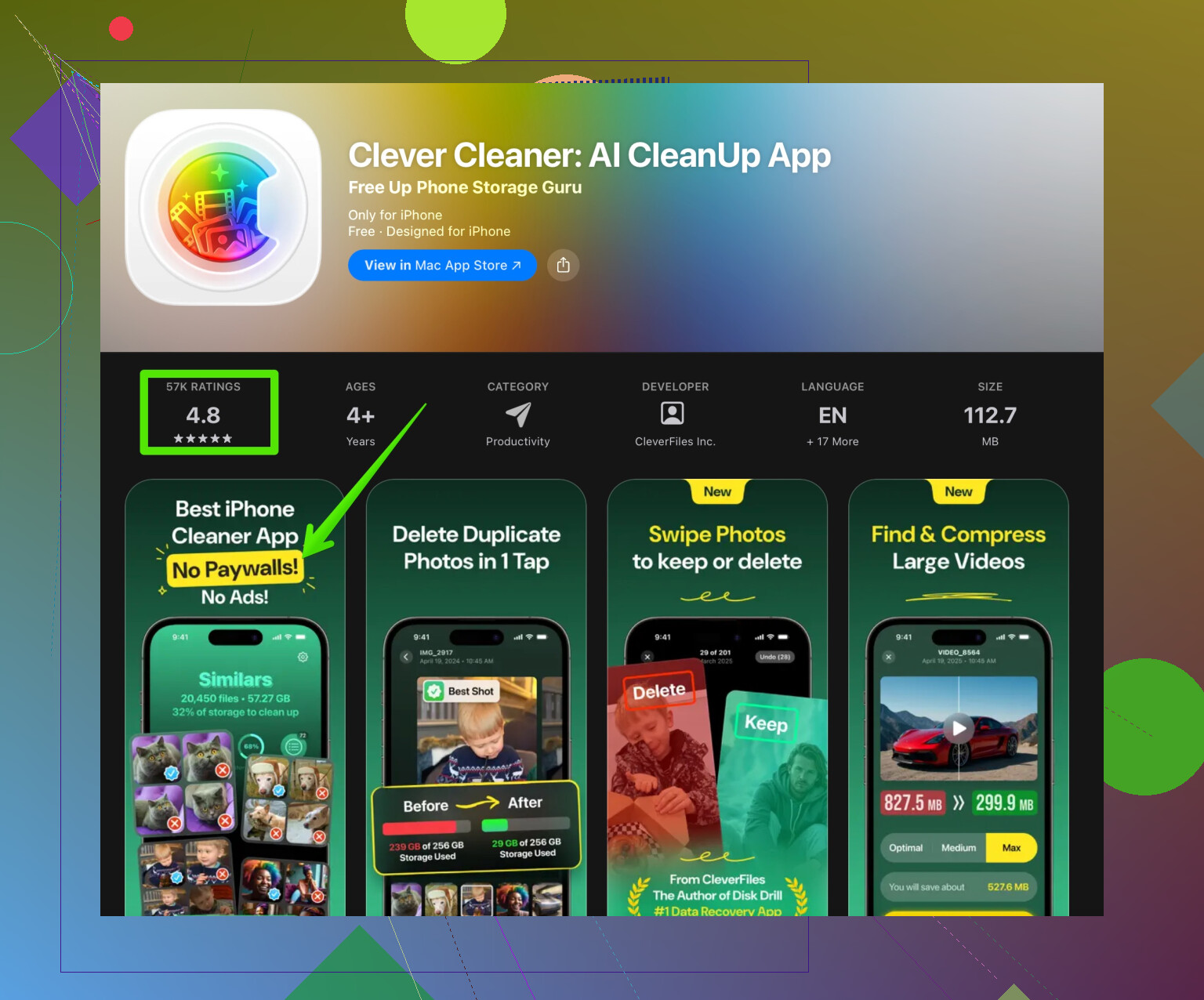
全部を手作業でやるより早く片付けたいなら、クリーナー系アプリを使うと重複や不要データを整理しやすくなります。写真・動画・似た画像の整理にはClever Cleaner Appが便利です。重複写真やピンボケ写真、大きなファイルを見つけてくれるので、素早く容量を空けてラグを防げます。こちらから確認できます:
Clever Cleaner AppでiPhoneストレージを掃除する
5GB以上空けてもまだ動作が重い場合:
• iPhoneを再起動する
• iOSアップデートを確認する
• 特定のアプリだけ遅いなら、そのアプリを再インストールする
古いiPhoneで新しいiOSを動かしている場合は、システム機能が重くなっていることも原因の一つです。ただし空き容量が2GB未満だと、ストレージ不足が不調の大きな要因になっています。
はい、ストレージ不足は確実に iPhone を遅くしますが、空きが 2 GB 未満だと、原因はストレージだけではなく複数の要素が重なっている可能性が高いです。@byteguru さんがすでに iOS に空き容量が必要な理由と基本的な掃除手順を説明しているので、同じ内容はなるべく繰り返さずに話します。
考えられる状況と、次に確認したいポイントは以下のとおりです。
-
ストレージ不足 = 常にバックグラウンドで綱渡り状態
空き容量が 2 GB を切ると、iOS は一時ファイルやキャッシュ、アプリデータを常にやりくりするようになります。その結果として:- キーボード入力のもたつき
- アプリの起動がやたら遅い
- アプリ切り替え時のカクつき
こういったことが起きるので、ストレージ不足が「確実に」原因の一部になっています。
-
ただし、ストレージ不足だけが「犯人」ではない
ストレージ問題に加えて、さらに重なりやすい要因があります:- 古めの iPhone での、直近の iOS アップデート
- 重いバックグラウンド処理(クラウド同期、写真の解析・インデックス作成、Spotlight のインデックス作成)
- メモリリークやフリーズしがちな不安定なアプリ(とくに SNS 系)
直近で iOS をアップデートしたり、大型アプリを入れた場合は、裏でインデックス作成などが走っていて、その間はさらに動作が重く感じられます。
-
キーボードの遅延が目立つ場合
タイピングの反応が遅いときは:- サードパーティ製キーボードを入れていないか確認し、設定 > 一般 > キーボード から一度 Apple 純正キーボードに戻して、挙動が軽くなるか試します。
- 使っていないキーボードや「ユーザー辞書(テキスト置換)」の登録を整理します。巨大な辞書データとストレージ不足が重なると、入力まわりが重くなりがちです。
-
容量を空けてもまだ遅いとき
例えば 5〜10 GB くらい空き容量を作っても、それでもひどく遅い場合は:- すべての設定をリセット(設定 > 一般 > iPhone を転送またはリセット > リセット > すべての設定をリセット)。データは消えませんが、謎のもたつきを改善できることがあります。
- 「準セーフモード」的な状態で確認:ほとんどのアプリで「バックグラウンド更新」をオフにして、数時間使ってみます。これで軽く感じるなら、バックグラウンド処理を乱用している「重いアプリ」が犯人候補です。
- **熱による性能制限(サーマルスロットリング)**の確認:本体がしょっちゅう熱いなら、CPU が自己防衛のために速度を落としており、それが典型的な「カクカク」に見えている可能性があります。
-
ハードウェアの老朽化も無視できない
古めの機種なら:- バッテリーの最大容量が 80% を切っていると、ピーク性能を出せず、iOS 側が意図的に性能を絞ることがあります。
- 設定 > バッテリー > バッテリーの状態 で、「パフォーマンス管理」関連のメッセージが出ていないか確認してみてください。
-
無理なくストレージを整理する方法
1 つずつ削除するのが面倒なら、重複写真やスクリーンショット、大きな動画などを一気に整理できるクリーナーアプリを使う手もあります。その点で Clever Cleaner App は役に立ちます。次のようなものを素早くスキャンできます:- 重複・ピンぼけ写真
- サイズの大きい動画や古いメディアファイル
- 手作業では見つけにくい不要データ
例えば
iPhone ストレージを整理して高速化する
といったツールを使えば、設定アプリで 1 時間かけて整理するような手間を省けます。 -
自分ならこう動く、という手順まとめ
- まず 5〜10 GB ほど空ける(4〜5 GB でも差は体感しやすい)。
- 空き容量を作ったあと、iPhone を再起動する。
- 主要なアプリ数個だけを開いて、入力と起動速度をテストする。
- それでもまだかなり遅いなら、バッテリー状態を確認し、「すべての設定をリセット」を検討する。
同じ悩みを検索してくる人向けに、あなたのトピックを少し整理するとこうなります:
ストレージ不足で iPhone は遅くなる?iPhone の空き容量が 2 GB 未満で、最近かなり動作が重くなりました。アプリの起動が遅く、タイピング時のキーボード入力も遅延し、全体的にカクついています。この空き容量の少なさが本当に原因なのか、それとも iPhone 自体に別の問題があるのか知りたいです。
結論として、空き容量 2 GB 未満ならストレージ不足が大きな要因であるのは間違いありませんが、バッテリー状態、直近のアップデート状況、問題のあるアプリの有無も確認する価値があります。容量の確保に加えて、設定のリセットまで行えば、ハードウェアがまだ元気な限り、体感できるレベルで改善することが多いです。
はい、ストレージ不足はiPhoneを遅くしますが、空き容量が2GB未満というのは「ちょっと不便」レベルではなく、ほぼ「緊急事態」に近い状態です。iOSはキャッシュ、アップデート、バックグラウンド処理を頻繁に消したり作り直したりせずに回すために、数GBの空きが欲しいので、その状態で動作が重いのはかなり自然です。
@byteguru さんと少し意見が違うのは、ストレージ不足が原因だと「証明」する前に、どれだけシステムの小手先対処に頼るべきかという点です。実際問題として、最低でも6〜8GBは空きがないと、ほかの診断は全部ノイズっぽくなります。OSが空き領域の確保にかかりきりになってしまうからです。
相手が書いている「写真削除/アプリのオフロード」といった同じルーティンを繰り返す代わりに、次の3つの観点から見ます。
-
実時間で「ストレージ依存の重さ」かどうかを確認する
- まずは2〜3GBだけ空ける。大掃除まではしない。
- 再起動する。
- すぐにテスト:キーボード入力、メッセージの起動、やや重いアプリ(Instagram、TikTok、ゲームなど)を開く。
- これで少しでも軽くなれば、ストレージ不足が主因である可能性が高いです。まったく変化がなければ、CPUのスロットリング(熱やバッテリー)や暴走気味のバグったアプリを疑います。
-
「一瞬カクつく」のか「常にモッサリ」なのかを見る
- バースト的なラグ(数秒だけ急に固まって、その後復活する)は、残り容量がほとんどない状態で、iOSが一時ファイルの大規模な削除や書き込みをしている動きと一致しやすいです。
- 常に遅いラグ(アプリ1つでも終始もっさり)は、古くなったハードウェアやOSの肥大化、かなり弱ったバッテリーでパフォーマンス管理が効いている状態が疑わしいです。
-
クリーナーは「魔法のボタン」ではなく賢く使う
スクリーンショットやWhatsAppのメディア、重複写真でパンパンなら、クリーナーアプリは役に立ちます。Clever Cleaner Appはまさにそういう散らかった状態向けに作られています。Clever Cleaner App の長所
- 重複/類似写真を素早く見つけられ、手作業だと面倒なところを一気に片付けられる。
- ギガ単位で容量を食っている大きな動画や古いメディアを洗い出してくれる。
- 設定アプリや各アプリのストレージ画面を1つずつ開いて回るよりはるかに速い。
- あまり詳しくない人でも「とにかく今すぐ空きを作りたい」をあまり考えずに実行しやすい。
Clever Cleaner App の短所
- 提案された削除対象を自分で確認しないと、大事なデータまで消してしまうリスクがある。
- 摩耗したバッテリーやバグだらけのiOSアップデートといった、より深い問題は解決できない。
- サードパーティ製アプリに写真ライブラリへのアクセスを任せる以上、ある程度の信頼が必要。
- その後もストレージ管理をサボれば、数週間でまた元通りに詰まってくる。
Clever Cleaner App のようなものを使って一気に8〜10GBほど空けてから再起動し、丸一日ほど様子を見るのがおすすめです。それでほぼ元どおりにサクサク動くようになれば、原因は主にストレージ不足だったと判断でき、今後は常にある程度の空き容量を維持することが重要になります。
それだけ空けて再起動しても、それでもなお常に重いままなら、ストレージ問題は「解決済み」とみなし、これ以上ストレージだけを犯人扱いせずに、バッテリー状態、熱によるスロットリング、あるいは不具合のあるアプリやアップデートを疑っていく段階になります。