iPhoneのストレージがほぼ一杯で、全体の動作が重くなり、アップデートができず、新しい写真やアプリもインストールできなくなっています。大きいアプリや古い写真など、明らかに不要なものはすでに削除しましたが、「システム」や「その他」のストレージがまだ多くの容量を占めていて、何を削除していいのか分かりません。大事なデータを失ったり、iPhoneの動作がおかしくなったりしないようにしながら、実際に効果のあるストレージ整理の手順を教えてください。
iOSのストレージ管理は分かりづらいので、iPhoneの動作が重くなったときに自分が素早く容量を空ける方法をまとめます。
- まず大きいデータを確認する
設定 > 一般 > iPhoneストレージ
読み込みが終わったら:
- 1GB以上あるのに使っていないアプリは削除する。
- 各アプリをタップして「書類とデータ」の容量を見る。TikTok、Instagram、Snapchatのようなアプリが2〜10GBになっていたら、一度削除して再インストールする。キャッシュ肥大をリセットできる。
-
削除ではなく「Appを取り除く」を使う
同じ画面で、大きいアプリをタップし「Appを取り除く」を選ぶ。
アプリ本体だけ消してデータは残すので、容量は戻り、再インストール時に中身はそのまま復元される。
たまにしか使わないゲームやSNSに向いている。 -
写真とビデオ
- 設定 > 写真
- iCloud写真を使っているなら「iPhoneのストレージを最適化」をオンにする。これだけで数GB空くこともある。
- 写真アプリで「アルバム」>「最近削除した項目」に行き、中身を完全に削除する。
- 「ビデオ」で並べ替えて、長尺動画、画面録画、スローモーションなどを消す。
- メッセージアプリで会話を開き > 情報 > 「写真」「ビデオ」を確認し、古いメディアを削除する。グループチャットは容量を食いやすい。
- メッセージの整理
設定 > メッセージ
- 「メッセージの保存期間」を「無制限」ではなく「30日」か「1年」にすると、時間経過で数GB単位で空くことが多い。
- 「メッセージ履歴」で「削除」をタップして設定を反映させる(無制限から変更した場合)。
-
Safariなどのキャッシュ
設定 > Safari > 履歴とWebサイトデータを消去
同様に、YouTube、Spotifyのオフラインキャッシュ、ポッドキャストアプリなど、アプリ内設定に「キャッシュ削除」や「ダウンロードを削除」があれば実行する。 -
「システム」と「システムデータ」への対処
これらはキャッシュ、ログ、アップデートなどで、時間とともに肥大化する。減らすコツ:
- iPhoneを再起動する。これだけで数百MB減ることがある。
- システムデータが20〜40GBなど異常に大きい場合は:
- iCloudかパソコン(Finder)でバックアップを取る。
- 設定 > 一般 > 転送またはiPhoneをリセット > すべてのコンテンツと設定を消去
- 新しいiPhoneとして設定するか、バックアップから復元する。
巨大化したシステムデータを確実に削るには、クリーンインストールが一番安定している。
- 古いダウンロードを片付ける
- GoogleマップやAppleマップのオフラインマップを削除する。
- 聴いていないオフラインプレイリストやポッドキャストを消す。
Spotify / Apple Music / Podcastsで、ダウンロード済み項目を確認して削除する。
-
ゴミ、重複、巨大ファイル用のクリーナーを使う
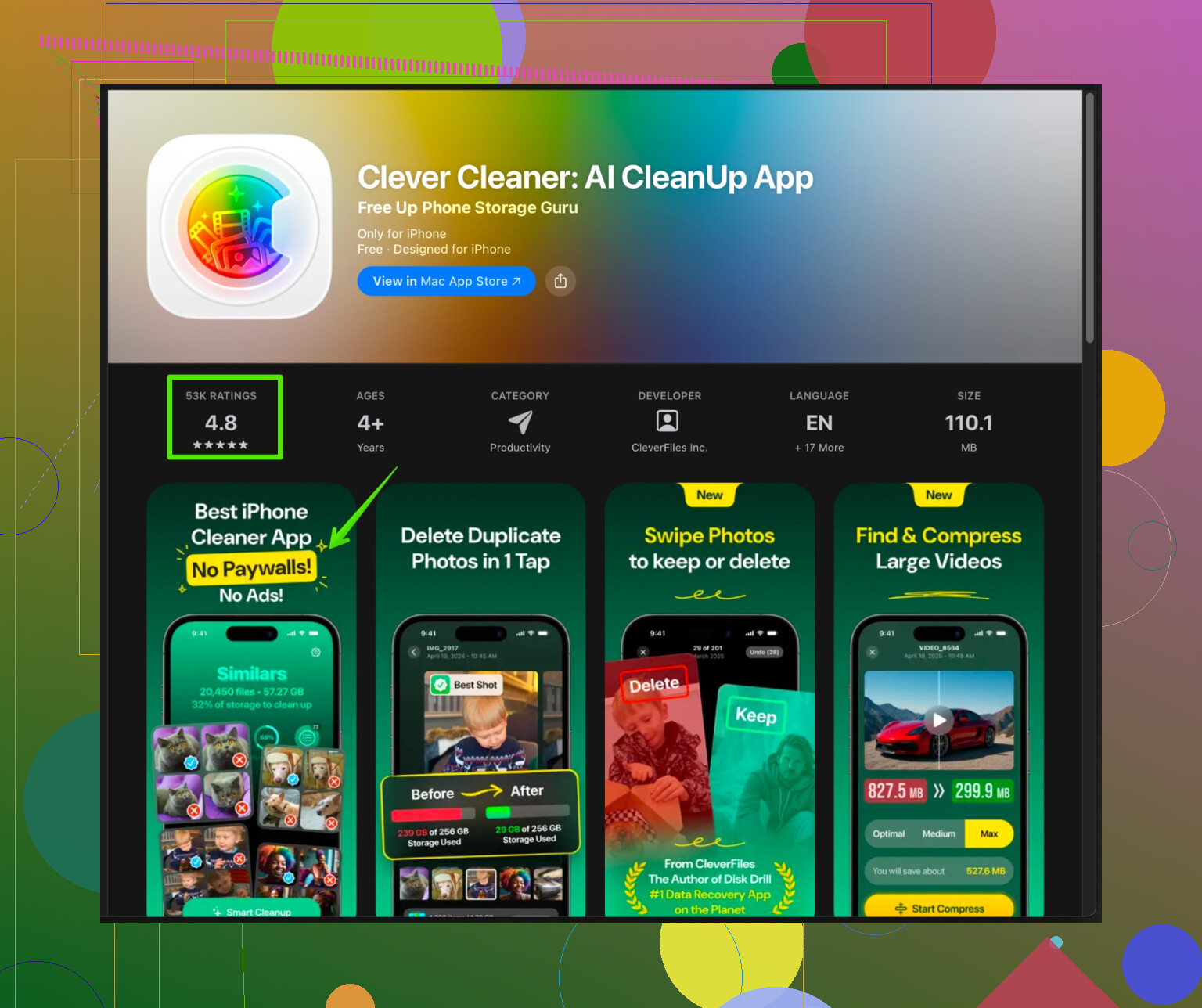
重複写真、ピンボケ写真、スクリーンショットや隠れた不要ファイルが多い場合は、Clever Cleanerのようなツールが役立つ。
iPhone向けClever Cleanerアプリは、重複写真、連写、類似画像、スクリーンショット、使っていない大容量ファイルの削除に特化しているので、手作業で探さなくても効率的に容量を空けられる。
こちらから確認できる: Clever CleanerでiPhoneストレージを整理
長年分の写真がたまった端末では、数分で5〜20GBほど空くことも多い。 -
最後のクイックチェックリスト
- 写真の「最近削除した項目」を空にする。
- WhatsApp、Telegram、iMessageなどで大きなチャット履歴を整理・削除する。
- 「書類とデータ」が数GBあるアプリは一度削除して再インストールする。
- VPN、編集系、ファイル管理系など、ローカルに大量のデータを抱える古いアプリを削除する。
- 大掃除のあとに再起動して、iOSにストレージを再計算させる。
自分はiPhoneで「ストレージがほぼ一杯です」と出たら、いつもこの順番で実行して、アップデートや新しい写真のための空き容量を確保している。
@kakeru さんが「設定でやる普通の方法」はかなり網羅していたので、その繰り返しは飛ばして、iOS のストレージが爆発して「システム / その他」が異常に増えたときに、人があまり試さないやり方だけに絞って書きます。
1. iCloud バックアップ肥大対策 & ローカルバックアップ技
iCloud を使っていて、iPhone も数年選手なら:
- 設定 > [自分の名前] > iCloud > iCloudバックアップ に進む
- もう使っていない古いデバイス(昔の iPhone など)のバックアップを削除
- そのあと iPhone を Mac/PC に接続して Finder(Windows は iTunes)を開き、暗号化バックアップを作成して完了まで待つ。必要なければそのバックアップは削除してしまってOK
変な話だけど、フルバックアップを取り直すと iOS が不要データを整理して、「システムデータ」が少し減ることがあります。劇的ではないものの、数GB 消えるケースは見たことがあります。
2. みんな忘れがちな共有コンテンツを一掃する
写真は消すのに、次のあたりは放置されがちです:
-
WhatsApp / Telegram / Signal
- 各アプリ内で ストレージ / データ / ストレージ管理 的な項目へ
- サイズ順に並べて、ミームや 40MB 動画を連投してくる古いグループを一気に削除
- WhatsApp なら「何度も転送されました」系のゴミをまとめて消せます
-
ファイル App
- ファイル > この iPhone 内 を開いて、PDFスキャナ系、オフィス系、動画編集アプリなどのフォルダをチェック
- 忘れ去られた書き出しフォルダが 5GB とか平気で居座っていたりします
3. 「隠れ高画質」系メディアを狙い撃ち
「目につくやつ」は消したつもりでも:
- Live Photos: これから撮る写真はオフにしておくと節約になります。既存のものは、どうしても困ったときは静止画として複製してから、元の Live 版を削除する手もあり
- ストリーミングアプリの HDR / 4K ダウンロード: Netflix や Prime など。アプリ上は「それほどでもない」表示でも、実際のキャッシュはかなり巨大なことがあります。アプリのストレージ使用量が異常なら、サインアウト→サインイン、または削除→再インストールも検討
自分は @kakeru さんの「とりあえず全部の SNS アプリを入れ直す」案には少し慎重派です。ログインセッションや 2FA、仕事用アカウントなどがあると再設定が面倒なので、まずはアプリ内に ダウンロード / キャッシュ消去機能 がないかを確認してから「再インストール作戦」に行くのを薦めます。
4. 延々とスクロールする代わりに賢いクリーナーを使う
古い iPhone で、写真 App が
- 重複写真
- ほぼ同じ構図の自撮りが大量
- 何に使ったか覚えていないスクリーンショット山盛り
みたいな状態だと、手作業で整理するのは現実的ではありません。
そこで Clever Cleaner App のようなツールを使う意味が出てきます。ただの「ワンタップでお掃除」みたいな見せかけではなく、実際には:
- 重複/類似写真の検出
- 巨大動画や使っていない大きなファイルの発見
- 連写や要らない雑多な画像を、重要なアルバムを壊さずに整理
といったことができます。
検索でちゃんとしたクリーナーを探したいならこれ:
Clever Cleaner で iPhone の空き容量を増やす
写真が墓場状態になっている iPhone で、1枚ずつ仕分けしなくても 5〜15GB ぐらい空いた例を何度か見ています。
5. こっそり容量を食っている iOS 機能を洗う
見落としがちなものをいくつか:
- ボイスメモ: 長時間録音が溜まるとかなりの容量になります。存在自体を忘れている人も多いです。
- メール App: 純正メールで巨大な受信箱を同期している場合、設定 > メール > アカウント から、もう使わないアカウントを一時的にオフにし、不要なら削除。必要なものだけ再追加すると、ローカルのキャッシュが一気に減ることがあります。
- オフライン辞書 / 言語パック:
- 設定 > 一般 > 辞書
- 使っていない言語を削除
6. 「システム / その他」が本当に異常なとき
「システムデータ」が 30GB 以上あって、何をしても減らない場合:
- まずは 単純な再起動 を試す。iOS が一時ファイルを整理して、しばらくしてから数字が下がることがあります。
- それでもほぼ変化なく、端末がほとんど使い物にならないレベルなら、厳しいけれど現実的な選択肢は:
- フルバックアップを取る
- すべてのコンテンツと設定を消去
- 初期設定からやり直しつつ、昔入れたよく分からないアプリやプロファイルを全部は戻さない
この点については @kakeru さんと同意見で、「長年溜まりまくった謎キャッシュやログ」を完全に一掃するには、クリーンインストール以外に確実な方法はありません。
まとめ:
あなたは「当たり前の削除」はすでにやっているので、次に狙うのは:
- 古いアプリのバックアップや iCloud の残骸
- メッセージ系アプリのメディア / ファイル App 内のゴミ
- ストリーミングアプリのダウンロードや隠れキャッシュ
- Clever Cleaner App のようなツールで巨大・重複写真や動画を整理
- それでも「システム」が怪獣サイズのままなら、バックアップ→初期化→必要なものだけ入れ直す
もしも @ombrasilente が「徹底クリーニング」、@kakeru が「設定の外科医」だとしたら、ここでは「メンテナンスモード」の視点で、来月また同じ状況にならないようにする話をします。
1. iOS がすぐに空き容量を埋め直さないようにする
空き容量の増やし方そのものはすでに説明されています。足りていなかったのは、「即リバウンド」を防ぐ部分です。
- 設定 > App Store に進む
- 動画の自動再生とアプリ内コンテンツの自動ダウンロードをオフにする。アプリによっては大量のアセットを事前読み込みします。
- 設定 > 写真
- 「ビデオとライブフォトを自動再生」をオフにする。大きなアルバムをスクロールした時のキャッシュが減ります。
- 各種SNSアプリで、可能な範囲でメディアの自動ダウンロードをオフにする。今後増えるゴミを抑えるためです。
「とりあえずアプリを大量に入れ直す」やり方を、最初の一手としてはあまり勧めません。こうした挙動を変えないと、キャッシュは結局また膨らみます。
2. 通常の掃除から「逃げている」膨張源を狙う
普通の掃除では残りがちなものです。
- キーボード辞書とサードパーティ製キーボード
- 本当に必要なもの以外のサードパーティ製キーボードは削除する。中にはログや独自アセットを抱え込むものがあります。
- ショートカットとオートメーション
- ショートカット アプリを開き、ファイルやスクリーンショット、繰り返しの書き出しを保存するオートメーションを削除する。長期的にゴミが溜まりがちです。
- クリエイティブ系アプリ
- 動画・写真編集アプリ内の「プロジェクト」や「下書き」セクションを探す。プロジェクトを削除した方が、写真内の書き出し済み動画を消すより大きく容量が空くことが多いです。
3. クリーナーアプリは「現実的な期待値」で使う
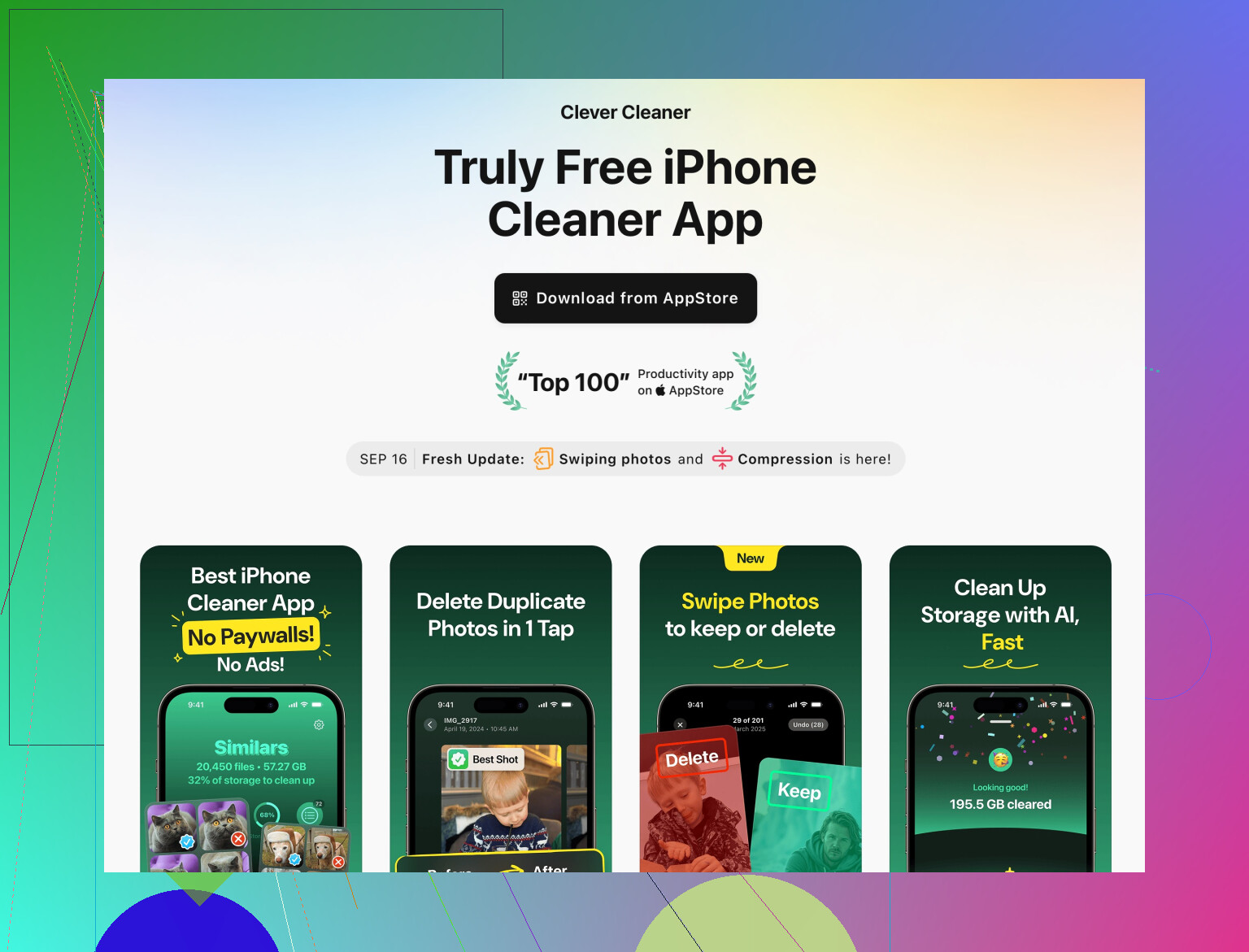
Clever Cleaner App は「ほぼ同じ写真やよく分からない大きな動画が山ほどあって、自力で仕分ける気力がない」ときに向いています。
Clever Cleaner App の利点
- 重複・類似写真、連写、スクリーンショット、大容量動画をすばやく見つけられる。
- 3万枚クラスの写真ライブラリを手作業で目視するよりはるかに速い。
- 「とりあえず数GBを一気に取り戻す」ための第一段として有効。
Clever Cleaner App の欠点
- どんな自動クリーナーでも、「重要ではない」の判断を誤る可能性があるので、提案内容の確認は必須。
- 「システムデータ」の膨張やOSレベルのキャッシュ自体を直接は直せない。そこは再起動や完全リセットの領域。
- 問題の本体が巨大なゲームやオフィス系ファイルなら、効果は限定的。
@ombrasilente と @kakeru の方法「と一緒に」使うものであって、置き換えるものではありません。
4. どこで止めて、どこから「初期化」に踏み切るか
2人が述べているような「完全消去」に行く前に、次を確認します。
- アプリ・写真・メッセージの整理を終えた後で、ストレージの空きが 最低でも 10〜15% あるか
- あるなら、初期化は避ける方を勧めます。数GBの「システム」を削るためだけに、全環境を作り直す痛みが見合わないことも多い。
- ないうえ、「システムデータ」が明らかに異常な大きさなら、バックアップ+消去コースは十分正当化されます。
5. 端末を健康に保つための簡単メンテ習慣
ひとまず復旧できたら、次のルーティンを回します。
- 毎月:
- iPhoneストレージ を開いてサイズ順に並べ、ワースト1〜2個のアプリを見直して削除。
- Clever Cleaner App を短時間だけ走らせて、新たな重複などを整理。
- 数か月ごと:
- WhatsApp / Telegram / メッセージ内の大きなチャットやメディアを整理。
- 動画配信・音楽アプリのオフラインダウンロードを見直す。
この組み合わせで「ストレージの空きがほとんどない」という状態を、数週間おきに火消しするのではなく、そもそも近づかないようにできます。