最近、iPhoneの動作がとても遅くなり、アプリを切り替えたときにクラッシュしたりフリーズしたりすることがよくあります。キャッシュを削除すると改善すると聞きましたが、正しい手順がわからず、間違えて大事な写真やメッセージ、アプリのデータを消してしまわないか心配です。重要なデータを失わずにストレージを空けて動作を速くするために、SafariやSNS、ゲームなど特定のアプリも含めて、iPhoneでキャッシュを安全に削除する方法を順を追って教えてもらえますか。
短いまとめ版。iPhoneのゴミやキャッシュだけを整理して、データは残し、動作の重さやクラッシュを減らしたい場合に、重要なものを消さずに効果が出やすい方法です。
-
まず再起動する
動作の重さはメモリ不足が原因のことが多いです。
電源ボタン+音量を上げるボタンを長押しし、「スライドで電源オフ」を実行。
20秒ほど待ってから電源を入れ直します。
その後、アプリの切り替えでフリーズしないか確認します。 -
ストレージ容量を確認する
「設定」>「一般」>「iPhoneストレージ」へ。
表示が終わるまで待ちます。
空き容量が5~10GB未満だと動作が重くなりがちです。
下にスクロールすると、容量を多く使っているアプリが分かります。
アプリをタップし、「書類とデータ」の容量を確認します。ここが大きいとキャッシュが溜まっていることが多いです。 -
Safariのキャッシュだけを消す
Webが遅い、サイトがよく落ちるときに有効です。
「設定」>「Safari」へ。
「履歴とWebサイトデータを消去」をタップ。
これでサイトのキャッシュとCookieが消えます。
一部サイトはログアウトされますが、写真・メッセージ・アプリなどは消えません。 -
削除ではなく「Appを取り除く」を使う
「Appを取り除く」はアプリ本体だけを削除し、データは残したまま容量を空ける機能です。
「設定」>「一般」>「iPhoneストレージ」。
アプリをタップし、「Appを取り除く」をタップ。
あとでホーム画面のアイコンをタップすれば再インストールされます。
ログイン情報やファイルは通常そのまま残ります。 -
キャッシュが巨大なSNSアプリ対策
Instagram、TikTok、Facebook、Snapchatなどは肥大化しやすいです。
各アプリ内の「設定」を開きます。
「キャッシュを消去」や「ストレージ」メニューがあれば実行。
ない場合の最終手段は、
アプリアイコンを長押し >「Appを削除」>「Appを削除」。
その後App Storeから再インストールします。
キャッシュは完全に消えます。ダウンロードしたメディアは消えますが、アカウントやクラウド上のデータは残ります。 -
写真とメッセージの添付ファイルを整理する
写真・動画は容量を大きく使い、索引作成も重くなります。
「写真」>「アルバム」>「最近削除した項目」を開き、完全に削除。
「メッセージ」の「検索」で「写真」や「ビデオ」を探し、古い大きなスレッドを削除します。
「設定」>「メッセージ」で「メッセージを残す期間」を「無期限」ではなく「1年」または「30日」に変更します。 -
クリーナーアプリで不要ファイルや重複を整理する
写真・スクリーンショット・重複写真・ピンぼけ写真が何千枚もある場合、手作業だと非常に時間がかかります。
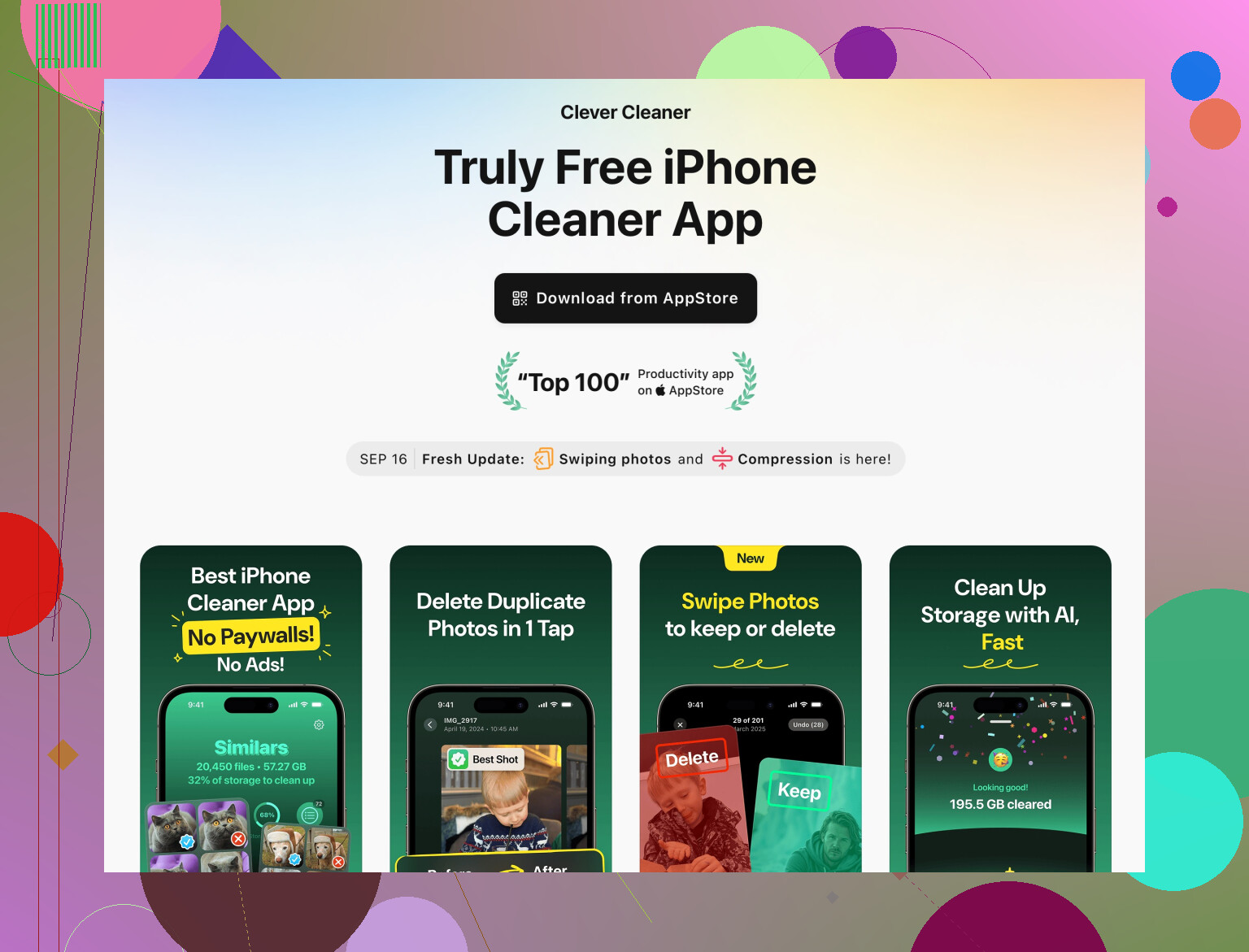
その場合はClever Cleaner Appのようなアプリを使う方法もあります。
重複写真、類似写真、大きな動画、不要なスクリーンショットなどを削除するのに役立ちます。
大事な写真は残しつつ、「写真」アプリの動作やストレージ表示を軽くできます。
詳しくはこちらから確認できます。
iPhoneの整理を高速化するClever Cleaner App
このアプリは次のような点に重点を置いています。
• 重複または類似した写真の検出
• 容量を圧迫する大きな動画の特定
• 重複連絡先や古い不要データの整理
• システムファイルに触れずにストレージを解放
-
iOSと重いアプリを更新する
「設定」>「一般」>「ソフトウェア・アップデート」へ。
新しいバージョンがあればインストール。
App Storeを開き、プロフィールアイコンをタップして「すべてをアップデート」。
古いバージョンのアプリで起きやすいクラッシュやメモリリークが修正されていることがあります。 -
裏で動く不要処理を止める
「設定」>「一般」>「Appのバックグラウンド更新」。
あまり使わないアプリはオフにします。
さらに「設定」>「通知」で不要なアプリの通知を減らします。
バックグラウンド処理が減ると、動作の重さが軽減されることが多いです。 -
それでも不具合が続く場合
ストレージに余裕があるのにクラッシュが多い場合は、
• 問題のあるアプリだけを一度削除して再インストールする
• 端末全体が重い場合は、iCloudにバックアップしてから「設定」>「一般」>「iPhoneを転送またはリセット」>「リセット」>「すべての設定をリセット」を実行
これで設定だけが初期化され、写真・アプリ・データは残ります。
Safariのキャッシュ削除、「Appを取り除く」、クリーナーアプリの活用、ストレージの賢い整理といった範囲にとどめておけば、重要なデータは消えません。
容量の大きいアプリを個別に削除して入れ直す方法が、キャッシュを最もしっかり消しつつデータを失うリスクが小さいやり方です。
@byteguru さんがすでに挙げている内容に、同じことを繰り返さない範囲でいくつか追加の観点を補足します。
- 「キャッシュ」だけでなくRAM(メモリ)に注目する
アプリ切り替え時のラグの多くは、ストレージではなく「メモリ不足」が原因です。RAMがきつくなると、iOS はバックグラウンドのアプリを積極的に終了させるので、クラッシュやフリーズのように感じます。
週に数回、次を試してみてください:
• iPhone のロックを解除する
• 画面下から上にスワイプして指を止め、Appスイッチャーを開く
• 使っていないアプリをすべて上にスワイプして消す
Apple は「やる必要はない」と言っています。理屈としてはその通りですが、古めの iPhone や容量ギリギリの端末では、Appスイッチャーを掃除すると、しばらくランダムなカクつきが減ることがよくあります。
- 端末を重くする「よくない」iCloud 項目を切る
常時同期が走っていると、容量に余裕があっても動作が重くなります。
次の項目を確認してください:
• 設定 > 写真
• 「iCloud写真」がオンで、ストレージがほぼ一杯なら、「iPhoneのストレージを最適化」をオンにして、フル解像度の写真を自動でオフロードし、静かに空き容量を増やします。
• 設定 > 自分の名前 > iCloud > iCloud Drive
• 巨大なアプリが大量のファイルを同期している場合は、そのアプリだけオフにしてバックグラウンドでの負荷を止めます。
これでローカルデータが即削除されるわけではなく、余計な再同期とリソース消費を止めるのが主目的です。
- 「その他」「システムデータ」の肥大を現実的に減らす
iPhoneストレージの大きなグレーの「システムデータ」や「その他」は、残ったログ、失敗したアップデート、キャッシュなどの寄せ集めです。これを消す魔法のボタンはありません。それをうたう人は誇張か詐欺に近いです。
個人データを失わずに、実際にサイズを減らせる現実的な方法は次の程度です:
• iOS を最新バージョンにアップデートする
• パソコンに接続して暗号化バックアップを取り、そのバックアップから復元する
多少手間はかかりますが、写真・メッセージ・レイアウトは維持したまま、多くのシステムキャッシュを作り直させることができます。
- 「すべての設定をリセット」は多用しない
@byteguru さんも最後の手段として挙げていましたが、次の条件を満たすときだけにとどめたほうがよいです:
• きちんとバックアップがある
• 再起動直後で、なおかつ十分な空き容量があるのに重い
データ自体は残りますが、Wi‑Fi パスワード、いくつかのプライバシー設定、キーボード設定、レイアウトなどは確実に消えます。安全ではありますが面倒で、多くの場合「容量+アプリキャッシュ」が主因なら不要です。
-
問題の大きいアプリだけを「ピンポイント掃除」
全アプリを入れ直すのではなく、挙動が怪しいアプリに絞りましょう:
• SNS 系: まずアプリ内でログアウトしてから削除・再インストール。2段階認証やログインのトラブルを減らせます。
• ゲーム: 削除前に Game Center や独自クラウドにセーブが同期されているか確認。ローカル保存のみのゲームもあり、その場合はデータが消えます。「[ゲーム名] セーブ データ クラウド」などで事前に検索を。 -
そもそもの自動ダウンロードを絞る
キャッシュをため込まない、あるいは増える速度を抑えるための設定です:
• 設定 > App Store
• 端末が古い・容量が厳しい場合、「App」「Appのアップデート」の「自動ダウンロード」をオフ。
• Spotify / Netflix / YouTube などのストリーミングアプリ内設定:
• オフラインダウンロードや「Wi‑Fi時に自動ダウンロード」を無効または最小限にして、知らないうちにキャッシュされたメディアで容量が埋まるのを防ぐ。 -
iOS が苦手な掃除は専用アプリに任せる
iOS は「ほぼ同じ自撮りが20枚」とか「意味のないスクリーンショット」などを自動で束ねてくれません。そこはサードパーティ製ツールが役に立ちます。
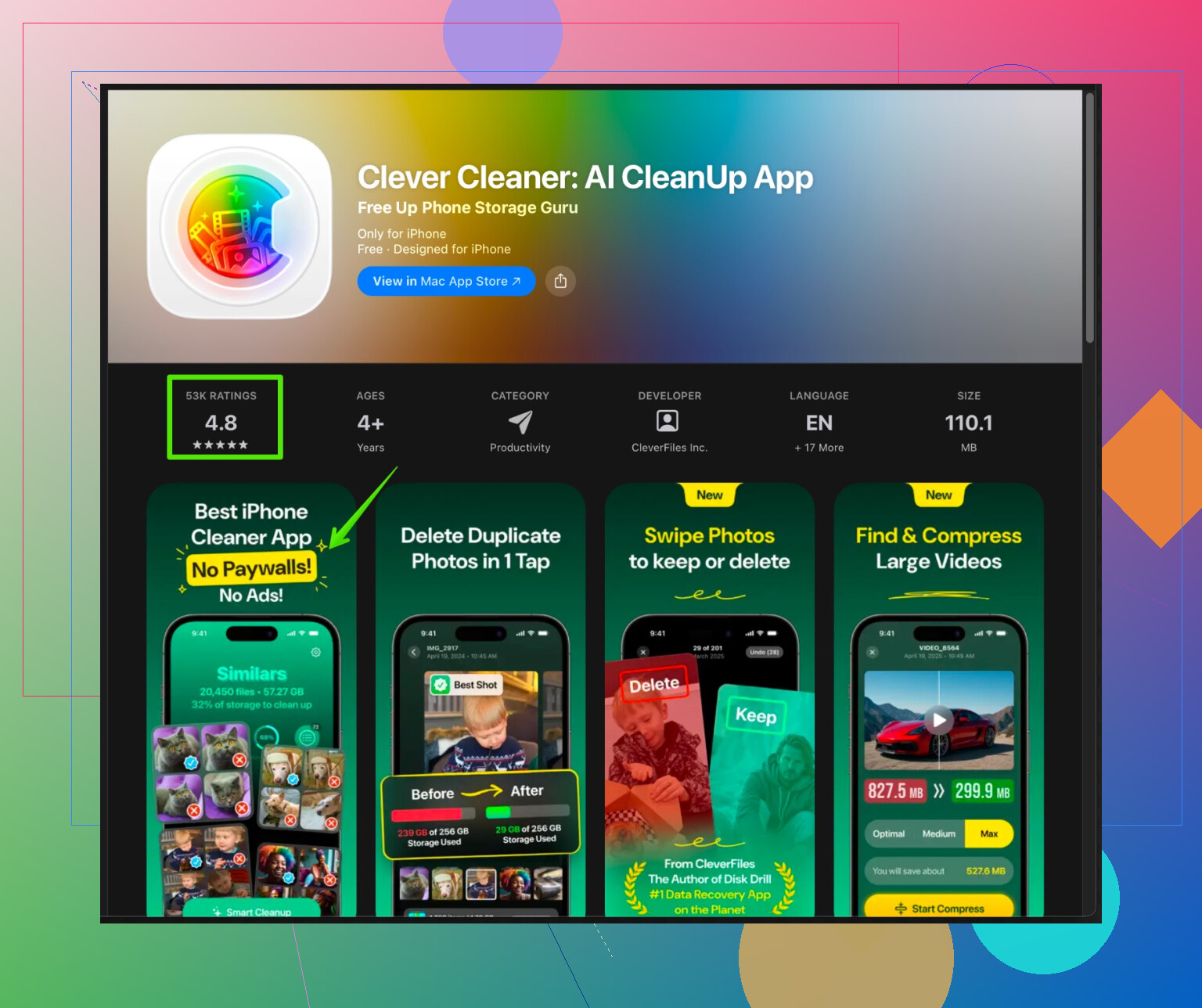
The Clever Cleaner App は、この用途向きのアプリのひとつです。主なポイントは:
• 重複・類似写真の検出
• 無駄に大きい動画の検出
• 重複連絡先などの細かいゴミの整理
• システム本体はいじらずに空き容量を増やす
重要なデータを消さずに、目で見ながら不要データを整理したい場合は
iPhoneのスマートなクリーンアップとストレージ最適化
をチェックしてみてください。カメラロールを延々スクロールしながら「あとでやる」と思って結局やらないより、よほど効率的です(身に覚えしかありません)。
- 「消しても大事なものはほぼ消えない」ものを知る
写真・メッセージ・メモなどの中核データが基本的に安全な操作:
• Safari の履歴とWebサイトデータの削除
• 設定での「Appを取り除く」(オフロード)
• 大型のSNSアプリやストリーミングアプリの削除と再インストール
• 慎重なクリーナーアプリでの重複・類似写真の整理
• Appのバックグラウンド更新や一部通知のオフ
• 思っているより頻繁な再起動
逆に、準備不足でやると痛い目を見る可能性がある操作:
• クラウド同期の有無を確認せずにゲームやマイナーアプリを削除
• Wi‑Fi パスワードや2段階認証の設定を把握せずに「すべての設定をリセット」
• iCloud からサインアウトしたり iCloud写真をオフにするのに、「どこに何が保存されているか」を理解していない状態で行うこと
より安全に進めたいなら、次の順番をおすすめします:
- iCloudバックアップがあるか確認し、なければ「設定 > 自分の名前 > iCloud > iCloudバックアップ > 今すぐバックアップを作成」で作成。
- 写真整理+オフロード+容量の大きいSNSアプリを1~2個入れ直すことで、5~10GB ほど空ける。
- 数日間は毎日再起動して、クラッシュやフリーズが改善するか様子を見る。
そのうえで、まだ十分な空き容量があるのにひどく重い場合は、次のどれかの可能性が高いです:
• アップデートが必要なバグの多いアプリがある
• 端末自体がかなり古く、最新アプリの負荷に耐えきれていない
• あるいはバックアップ → フル復元コースに進むタイミング