Mein iPhone-Speicher hat sich plötzlich gefüllt, und jetzt kann ich keine Fotos mehr machen, keine Apps herunterladen oder iOS aktualisieren. Ich bin mir nicht sicher, was das verursacht hat oder ob es eine schnelle Möglichkeit gibt, Speicherplatz freizugeben, ohne wichtige Dinge zu löschen. Ich suche Hilfe zu schnellen Lösungen für iPhone-Speicherprobleme und dazu, wie lange es normalerweise dauert.
Die Warnung „iPhone-Speicher voll“ hat mein Handy eine Zeit lang völlig ausgebremst. Auf meinem iPhone 13 fing es harmlos an, dann wurde es richtig schlimm. Apps hingen. Die Kamera brauchte ewig zum Öffnen. Aus einem schnellen Foto wurde ein verpasster Moment. Ein- oder zweimal hat das Handy sogar von selbst neu gestartet. Nach dem, was ich gesehen habe, hat iOS bei vollem Speicher weniger Platz für temporäre Dateien und Hintergrundprozesse, deshalb wird das ganze Gerät träge.
Als Erstes würde ich nicht deine App-Liste prüfen. Das habe ich zuerst gemacht und damit nur Zeit verschwendet. Die größten Speicherfresser waren alte 4K-Clips, riesige Nachrichtenanhänge und der übliche vage Stapel „Systemdaten“. Geh zu Einstellungen > Allgemein > iPhone-Speicher. Gib dem Ganzen kurz Zeit zum Laden. Du bekommst dann das Balkendiagramm angezeigt, das zeigt, was den Speicherplatz frisst: Fotos, Apps, Nachrichten, Systemdaten.
Wenn du für iCloud bezahlst und dein Handy trotzdem sagt, der Speicher sei voll, ja, genau das verwirrt viele. iCloud ist standardmäßig kein zusätzlicher lokaler Telefonspeicher. Es ist eher für Synchronisierung und Backup gedacht, sofern deine Einstellungen nicht richtig gesetzt sind. Öffne Einstellungen > Fotos und stelle dann sicher, dass „iPhone-Speicher optimieren“ aktiviert ist. Wenn nicht, behält dein Handy die Originale in voller Größe auf dem Gerät, und das füllt den Speicher schnell.
Ich habe versucht, alles manuell aufzuräumen. Schlechte Idee für mich. Ich habe viel zu lange damit verbracht, das Album „Zuletzt gelöscht“ zu sortieren, und ja, du musst es prüfen, weil gelöschte Fotos dort noch 30 Tage lang bleiben. Ich bin auch Duplikate und verschwommene Aufnahmen von Hand durchgegangen. Ehrlich gesagt: schrecklich.
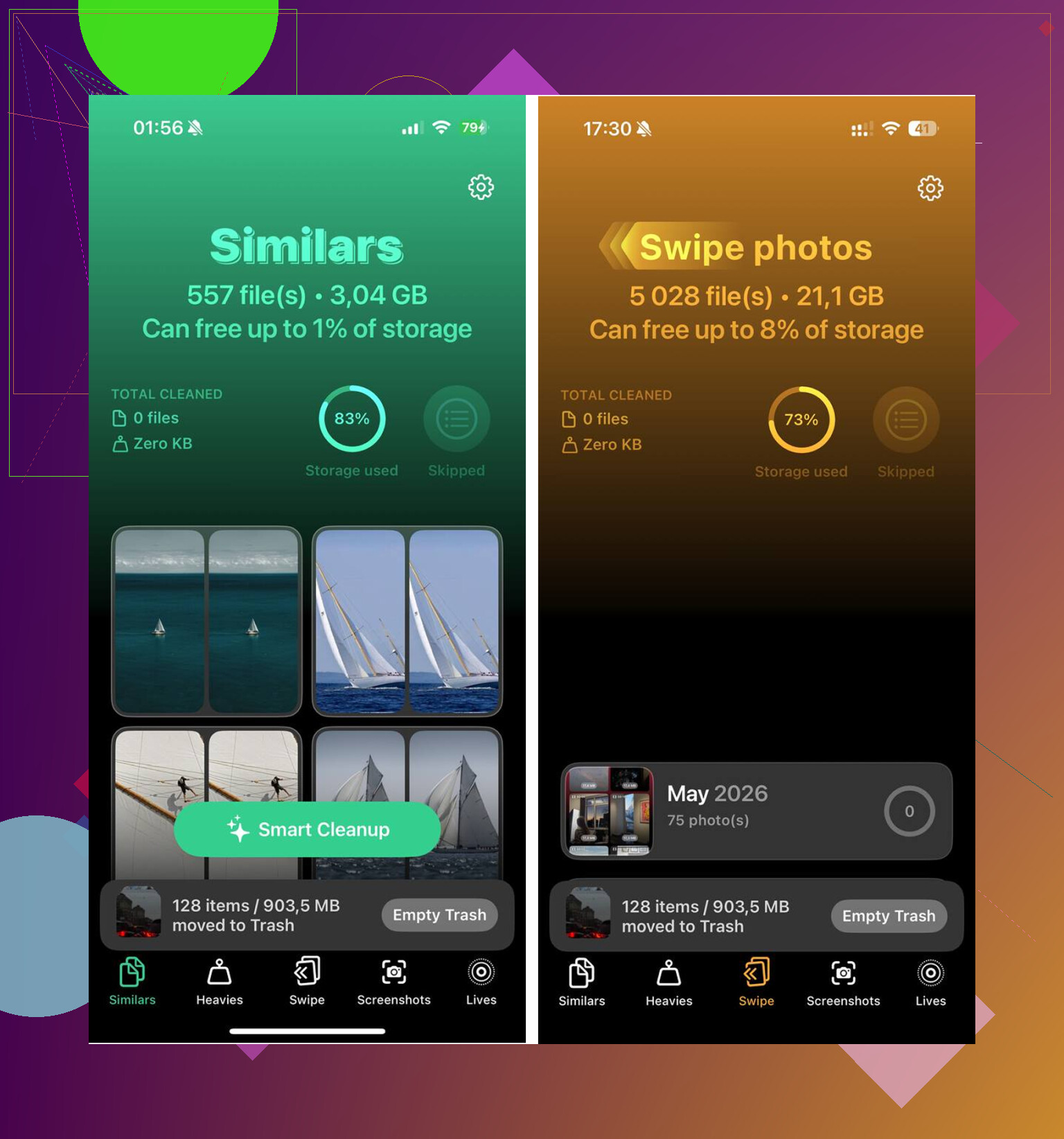
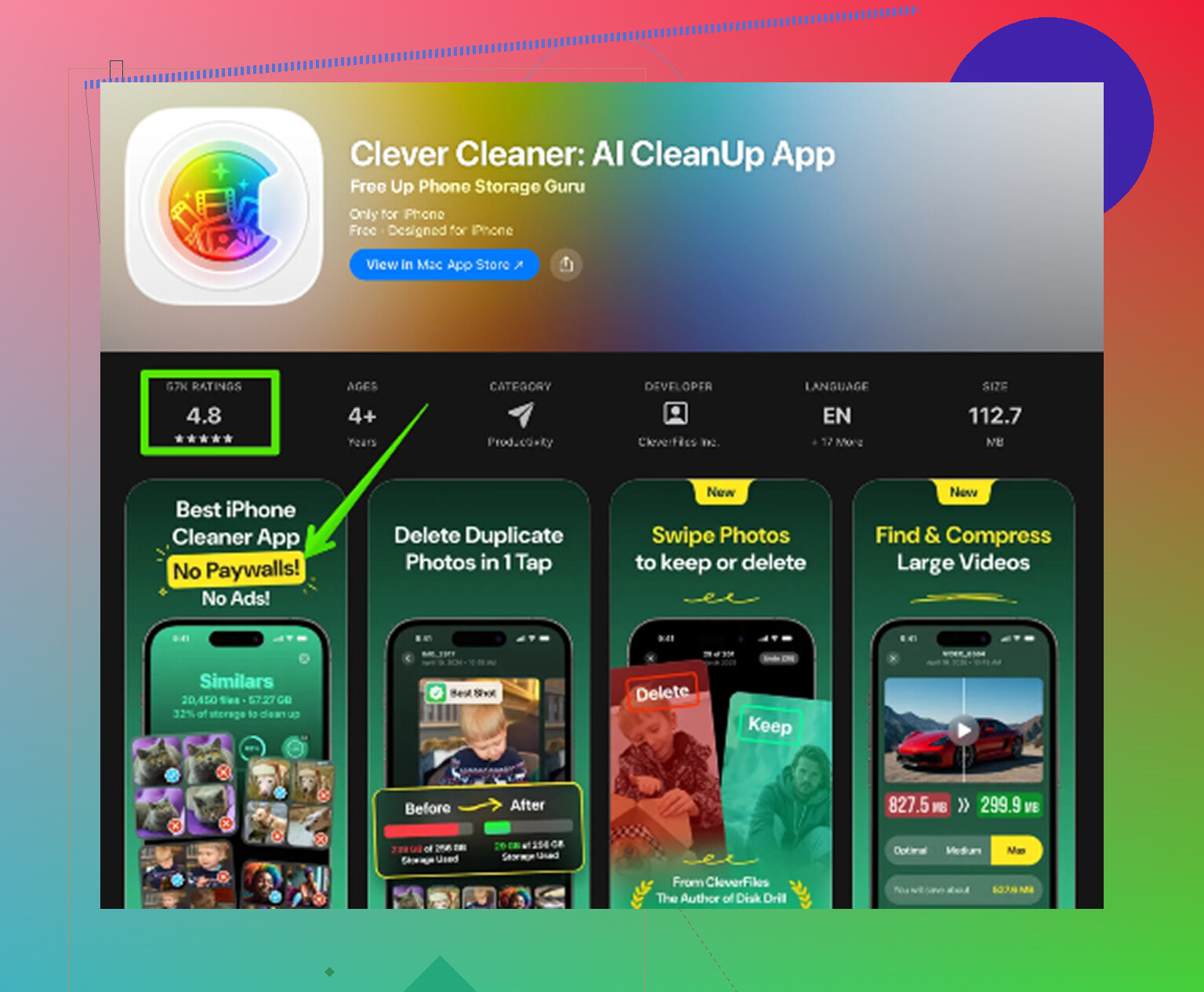
Was es für mich gelöst hat, war eine Bereinigungs-App. Den meisten davon traue ich nicht, deshalb habe ich mich lange gesträubt. Dann habe ich Clever Cleaner gefunden. Das war die erste, die ich auf meinem Handy behalten habe. Keine Bezahlschranke, die nach zwei Fingertipps auftaucht. Keine Werbeflut. Kein merkwürdiger Abo-Überfall.
Das Layout hat mehr geholfen, als ich erwartet hatte. Der Bereich Heavies sortierte Medien nach Dateigröße, sodass ich alte Videos mit 1 GB, 2 GB und anderen Dateien entdeckt habe, von denen ich längst vergessen hatte, dass sie überhaupt existieren. Der Bereich Similars gruppierte beinahe doppelte Fotos. Wenn du neun Versionen von demselben Hundefoto oder zehn Sonnenuntergangsaufnahmen aus derselben Minute hast, reduziert das das Chaos schnell. Ich habe außerdem einen Haufen Screenshots gefunden, die ich nicht brauchte, Memes, Kassenbelege, QR-Codes, zufälligen Kram. Bei mir waren das ungefähr 500 MB, was mich etwas überrascht hat. Was mir auch gefallen hat: Der Scan läuft auf dem Gerät, deine privaten Fotos werden also nicht irgendwo andershin geschickt.
Nachdem ich etwa 12 GB gelöscht hatte, war die Verzögerung weg. Das Handy fühlte sich wieder normal an. Keine Magie, immer noch dasselbe Handy, aber flüssig.
Wenn dein Speicher nach einer Bereinigung immer noch knapp aussieht, solltest du diese Stellen prüfen:
Nachrichten
Geh zu Einstellungen > Allgemein > iPhone-Speicher > Nachrichten. Sieh dir Große Anhänge an. Alte Videos, GIFs, Sprachnotizen – sie sammeln sich unbemerkt an.
Safari
Geh zu Einstellungen > Safari > Verlauf und Websitedaten löschen. Das gibt manchmal ordentlich Speicherplatz frei, besonders wenn die Systemdaten aufgebläht aussehen.
Musik und Podcasts
Offline-Downloads stapeln sich schnell. Öffne jede App und prüfe heruntergeladene Alben, Playlists und Episoden.
Fotos
Vergiss nicht „Zuletzt gelöscht“. Wenn du diesen Schritt überspringst, wird der freie Speicherplatz noch nicht angezeigt. Das ist mir einmal passiert und ich dachte, die Bereinigung hätte nicht funktioniert. nein.
Der erste Durchgang dauert ein wenig. Danach bekommst du meist ziemlich schnell wieder brauchbar viel Speicherplatz zurück, ungefähr in 15 Minuten, wenn du dich auf Duplikate, große Videos und Nachrichtenanhänge konzentrierst. Wenn sich dein Handy langsam und voll anfühlt, fang dort an.
Wenn er sich plötzlich gefüllt hat, würde ich zuerst nach einer Synchronisierungsschleife oder einem fehlgeschlagenen Update suchen, nicht nur nach Fotos. Solche Sprünge kommen oft von Dateien-Downloads, WhatsApp- oder Telegram-Medien, Podcasts oder iOS-Update-Dateien, die im Speicher hängen geblieben sind.
Schnelle Lösung: Versuche, 5 bis 10 GB freizugeben. Das reicht für Fotos und normalerweise auch, damit iOS wieder Luft bekommt.
Mach Folgendes:
- Starte das Telefon neu. Manchmal ist die Speicherberechnung fehlerhaft.
- Einstellungen, dein Name, iCloud, iCloud-Backup. Lösche ein altes fehlgeschlagenes Geräte-Backup, wenn es sehr groß ist.
- Dateien-App, Auf meinem iPhone, Downloads. Die Leute vergessen, dass dieser Ordner existiert.
- TV, Netflix, Spotify, YouTube. Entferne Offline-Downloads.
- Einstellungen, Bedienungshilfen, Gesprochene Inhalte, Stimmen. Zusätzliche Siri-Stimmen belegen Speicherplatz.
- Mail-App. Entferne große Anhänge oder füge das Konto erneut hinzu.
Ich widerspreche @mikeappsreviewer in einem Punkt teilweise. Ich würde Apps früh überprüfen, aber nur bei Apps mit vielen Downloads, nicht jede App einzeln. Soziale Netzwerke, Streaming-, Messaging- und Cloud-Apps sind die üblichen Übeltäter.
Wenn du schnell sein willst, ist Clever Cleaner gut gegen Fotochaos. Für einen breiteren Überblick über KI-iPhone-Cleaner-Apps ist diese Rezension der besten KI-Cleaner-Apps für das iPhone nützlich, die besten KI-Cleaner-Apps für das iPhone im Test für echte Speicherbereinigung.
Wenn dein Telefon weniger als 1 GB frei hat, rechne mit Rucklern und fehlgeschlagenen Updates. Gib zuerst etwas Speicher frei und aktualisiere dann. Dieser Teil dauert 10 bis 30 Minuten, wenn du die großen Dinge ins Visier nimmst und nicht anfängst, wahllos Apps zu löschen.
Voller Speicher aus dem Nichts bedeutet normalerweise eines von zwei Dingen: zwischengespeicherte App-Daten sind explodiert, oder ein fehlgeschlagenes iOS-Update/Download belegt den Speicherplatz. Ich widerspreche @mikeappsreviewer ein wenig bei dem Punkt, Apps nicht zuerst zu prüfen, denn manchmal spielt eine App verrückt und frisst über Nacht Gigabytes. Instagram, WhatsApp, TikTok, Telegram, Podcasts und Dateien sind bekannte Wiederholungstäter.
Als Erstes würde ich Folgendes tun:
- Einstellungen > Allgemein > iPhone-Speicher
- Warten, bis alles berechnet wurde
- Auf einen merkwürdigen Sprung achten, nicht nur auf die größte Kategorie
Wenn eine App viel größer ist, als sie sein sollte, lagere sie aus oder lösche/installiere sie neu. Beim Auslagern bleiben Dokumente/Daten erhalten, beim Löschen nicht. Prüfe auch, ob unter iPhone-Speicher eine iOS-Update-Datei herumliegt. Das ist ein heimtückischer Fall.
Ich widerspreche @espritlibre in einem Punkt auch ein wenig: Safari-Daten zu löschen hilft manchmal, aber wenn der Speicher kritisch voll ist, ist das meist nicht die Hauptlösung. Eher eine zusätzliche Aufräummaßnahme.
Der beste schnelle Erfolg, ohne wichtige Dinge zu zerstören:
- Unbenutzte Apps auslagern
- Heruntergeladene Streaming-Inhalte entfernen
- Die Dateien-App und Zuletzt gelöscht in Dateien prüfen, nicht nur Fotos
- Alte Sprachmemos löschen, falls du sie nutzt
- Mail prüfen, falls riesige Anhänge lokal zwischengespeichert sind
Wenn das Problem hauptsächlich Fotochaos ist, ist Clever Cleaner wahrscheinlich die schnellste Lösung mit wenig Aufwand, weil es Duplikate/ähnliche Bilder und große Mediendateien finden kann, ohne dass du ewig selbst suchen musst. Das ist effizienter, als wahllos Apps zu löschen, die du morgen sowieso wieder installierst.
Auch nützlich, wenn du eine visuelle Anleitung möchtest: Schritt-für-Schritt-Anleitung zur iPhone-Speicherbereinigung
Wenn du auch nur 3 bis 5 GB freibekommst, hört das Telefon normalerweise ziemlich schnell auf, sich seltsam zu verhalten. Wenn es sich buchstäblich über Nacht gefüllt hat, würde ich eher einen App-Fehler vermuten, statt anzunehmen, dass es nur an deinen Fotos liegt.
Es gibt eine schnelle Lösung, aber nur, wenn du aufhörst, Kleinkram hinterherzujagen. Ich stimme @espritlibre und @cacadordeestrelas zu, dass plötzliche Sprünge oft auf zwischengespeicherte Downloads oder Medien hindeuten, aber ich würde noch einen Punkt ergänzen, den sie nicht wirklich betont haben: Prüfe, ob deine Fotos-App gerade mitten im Indizieren, Wiederherstellen oder Synchronisieren nach einem Neustart/Update ist. Das kann den Speicher vorübergehend voller erscheinen lassen, als er tatsächlich ist.
Mein Shortcut-Test:
- Gehe zu Einstellungen > Allgemein > iPhone-Speicher
- Warte eine volle Minute
- Wenn sich der farbige Balken weiter verändert, starte neu und prüfe später noch einmal, bevor du massenhaft löschst
Außerdem bin ich mit @mikeappsreviewer bei Auslagern als frühem Schritt leicht anderer Meinung. Auslagern ist in Ordnung, aber wenn die App-Daten das eigentliche Problem sind, hilft Auslagern möglicherweise kaum. Bei Apps wie WhatsApp, Telegram, Podcasts oder Chrome musst du die tatsächlich heruntergeladenen Inhalte innerhalb der App löschen.
Eine unterschätzte Bereinigung:
- Sprachmemos
- GarageBand-Projekte
- Exporte aus CapCut, iMovie, Lightroom
- Kürzlich gelöscht in der Dateien-App
- Verstecktes Album in Fotos
Wenn du die schnellste Fotobereinigung willst, ist Clever Cleaner nützlich, um Duplikate, ähnliche Aufnahmen, Screenshots und große Videos sichtbar zu machen.
Vorteile:
- schnelle visuelle Sortierung
- einfach bei Fotochaos
- gut zum Finden großer Mediendateien
Nachteile:
- vor allem stark bei der Bereinigung von Fotos/Mediathek, nicht bei jeder Systemkategorie
- du musst vor dem Löschen trotzdem alles prüfen
- wird nicht auf magische Weise alle Systemdaten verkleinern
Also ja, das kann in 10 bis 20 Minuten behoben sein, wenn es sich um Medien-/Download-Chaos handelt. Wenn es Systembeschädigungen oder eine festhängende Update-Schleife sind, kann es länger dauern. Das Ziel ist einfach, schnell 5 GB freizubekommen und später eine gründlichere Bereinigung zu machen.