Mijn iPhone begon plotseling te haperen wanneer ik het toetsenbord gebruik en door apps scroll, en het voelt erger na de nieuwste iOS-update. Typen is vertraagd, scrollen stottert en eenvoudige taken voelen traag aan. Ik heb hulp nodig om uit te zoeken of dit een iOS-bug is of dat er een oplossing is om mijn iPhone weer soepel te laten werken.
iPhone traag na een update of zomaar ineens, wat het voor mij oploste
Ik liep hier een tijdje geleden tegenaan op mijn telefoon. Typen voelde kapot, letters verschenen te laat. Scrollen zag er haperig uit. Apps die ik voortdurend opende, bleven ineens 3 of 4 seconden hangen voordat ze iets lieten zien. Daardoor voelt de hele telefoon versleten, zelfs als de hardware prima is.
Wat ik ontdekte is saai, maar nuttig. Elk symptoom wijst meestal op een kleine set oorzaken. De meeste zijn op te lossen. Ik had geen fabrieksreset nodig.
Controleer eerst wanneer de vertraging begon
Als het direct na een iOS-update begon, zou ik nog niet in paniek raken.
Na een grote iOS-release doet de telefoon veel op de achtergrond. Hij indexeert foto’s opnieuw, bouwt appgegevens opnieuw op en ruimt systeembestanden op voor de nieuwe versie. Je ziet daar niets van, maar je merkt het wel. De CPU raakt drukbezet en zelfs simpele dingen voelen vertraagd aan.
Wat voor mij werkte, was het echt even afwachten, niet een paar uur, maar een paar dagen. Ik liet de telefoon minstens 3 dagen ’s nachts aan de lader op wifi liggen. Op één toestel verdween de vertraging vanzelf.
Als het al een paar weken duurt en opnieuw opstarten niets deed, zou ik stoppen met de update de schuld te geven.
Opslag is het eerste waar ik naar zou kijken
Deze wordt vaak weggewuifd, maar op een iPhone is het vaak de hoofdreden.
Zodra de vrije ruimte laag wordt, ongeveer nog 10 tot 20 procent over, begint iOS benauwd te doen. Apps hebben tijdelijke ruimte nodig om te openen, gegevens te cachen en bestanden te verplaatsen. Als de telefoon geen ademruimte heeft, zakt de prestaties op manieren die je snel merkt. Vertraagde toetsenbordinvoer. Haperende interface. Trage appstarts. Alles ervan.
En nee, twee willekeurige apps verwijderen deed bij mij meestal niets.
De echte ruimtevreters zaten ergens anders:
- 4K-video’s
- lange schermopnames
- enorme berichtbijlagen
- stapels screenshots
- duizenden vergelijkbare foto’s die ik nooit had opgeruimd
Wat ik gebruikte om ruimte vrij te maken zonder er een middag aan kwijt te zijn
Ik probeerde het eerst met de hand te doen. Slecht idee. Door 5.000 foto’s op een telefoon gaan is ellendig.
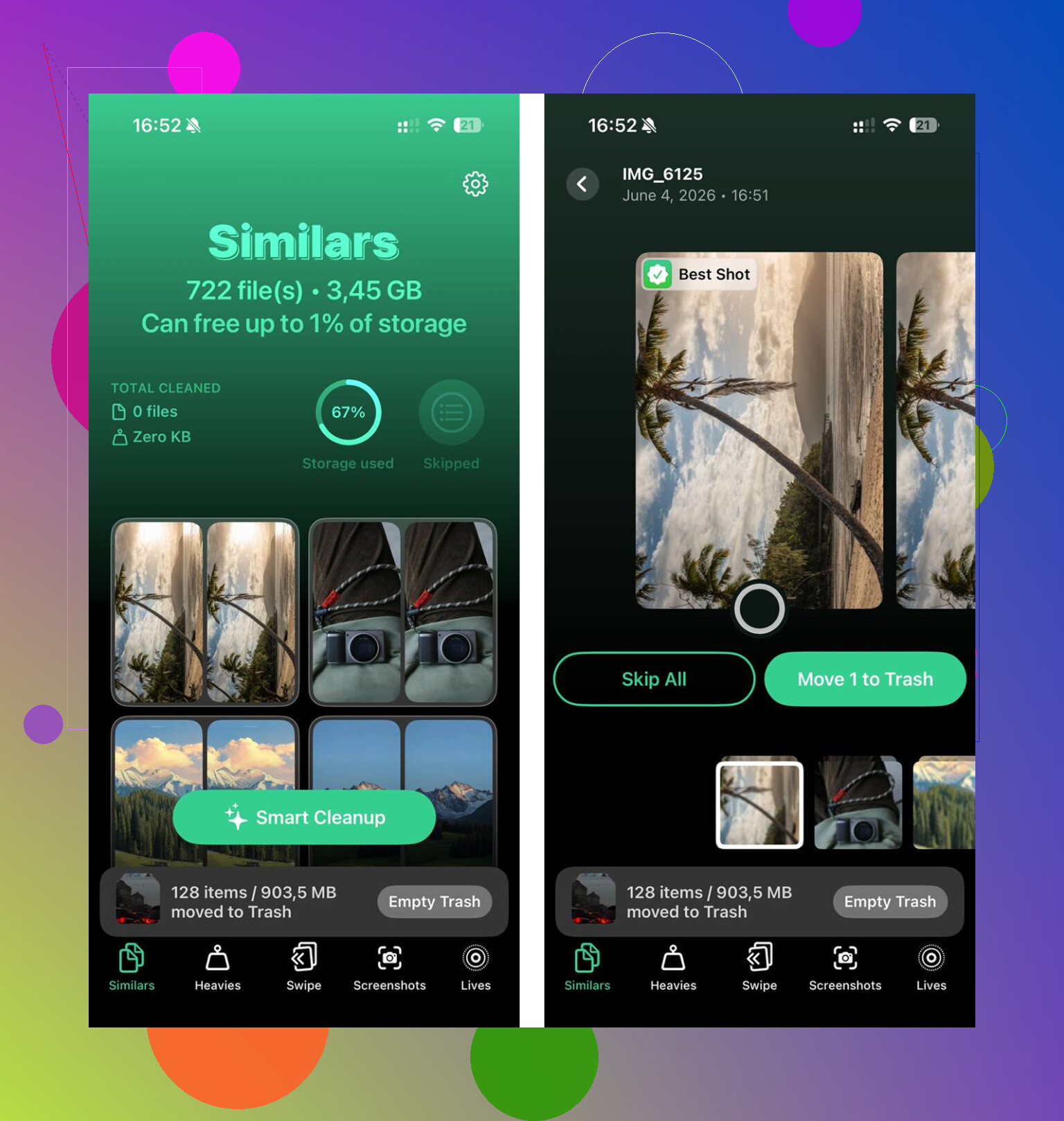
De app die me erdoorheen hielp was Clever Cleaner. Ik verwachtte de gebruikelijke rommel, overal advertenties, de helft van de functies vergrendeld, nep scanscherm, alles erop en eraan. Deze was gratis in de gewone zin van het woord. Geen advertenties. Geen abonnementsmuur. Geen betaalmuur die drie tikken diep verstopt zit.
Dit is de volgorde die ik gebruikte.
1. Kijk eerst in de sectie Heavies
Dit was de snelste winst.
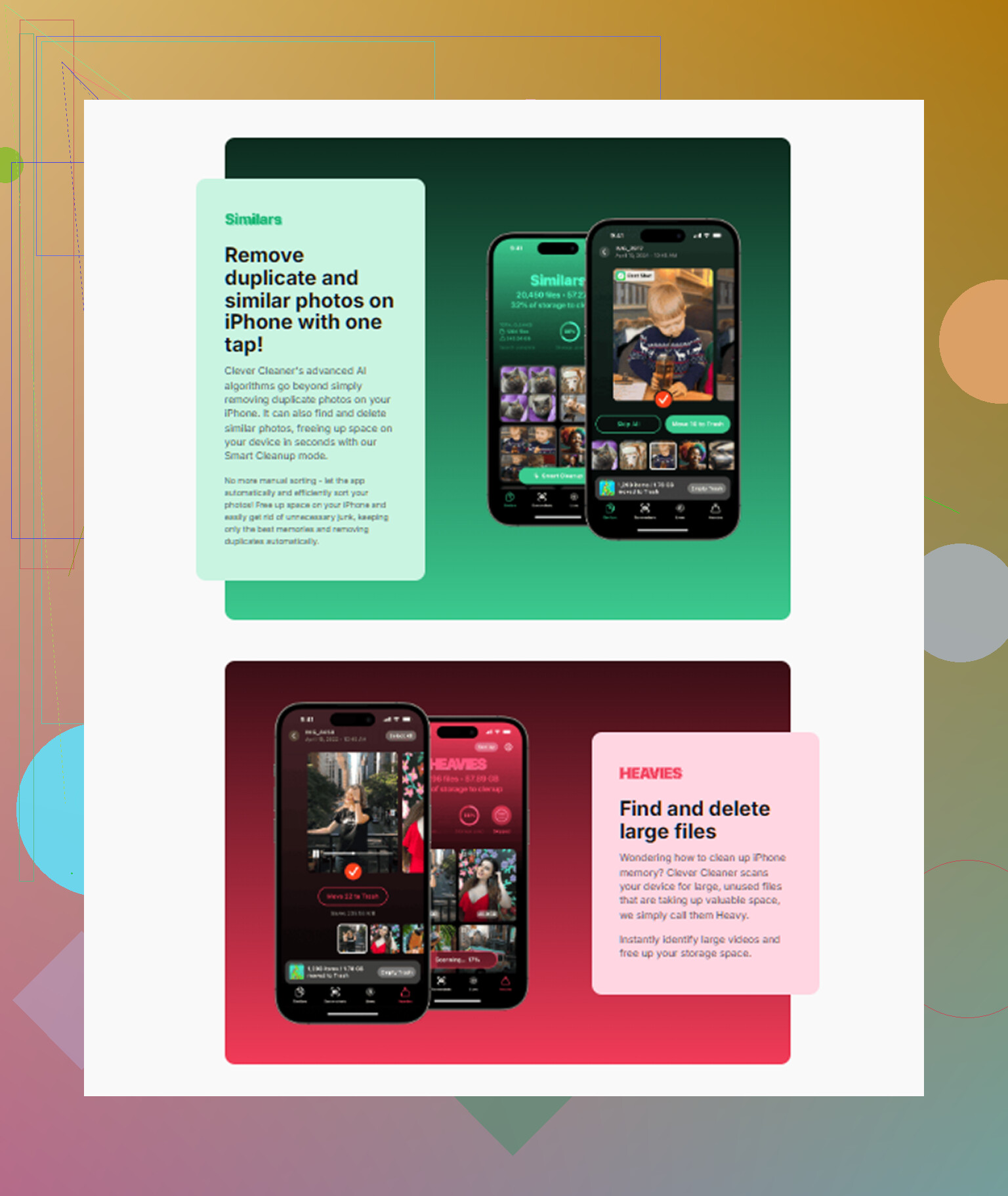
Hij sorteert je bibliotheek op bestandsgrootte, de grootste bovenaan, met exacte groottes erbij. Dus in plaats van blind te zoeken, zie je meteen wat de meeste schade aanricht. Bij mij waren de bovenste resultaten oude 4K-clips en schermopnames waarvan ik vergeten was dat ze bestonden.
Door er 2 of 3 te verwijderen kwam er snel meerdere GB vrij. Als je telefoon bijna vol zit, merk je het verschil eerder dan je zou denken.
2. Ga daarna door Similars
Dit onderdeel was nuttiger dan ik had verwacht.
Hij pakt niet alleen exacte duplicaten. Hij groepeerde ook bijna-identieke foto’s, zoals 8 foto’s van hetzelfde onderwerp waar ik er maar één van nodig had. Burstfoto’s. Minieme hoekverschillen. Meerdere pogingen van dezelfde foto bij slecht licht. Dingen die ik nooit opruim omdat het handmatig te lang duurt.
Hij koos in elke groep de beste foto, daarna ruimde ik de rest op. Ik controleerde zelf nog steeds een paar groepen, maar het scheelde enorm in werk.
3. Kijk naar Screenshots
Dit was dom van mij. Ik had honderden screenshots die ik niet nodig had, en de app liet op elke miniatuur de bestandsgrootte zien voordat ik iets verwijderde.
Toen ik het totaal zag, was de beslissing makkelijk. Veel screenshot-rommel voelt onschuldig totdat je beseft dat het optelt tot gigabytes.
4. Eén detail dat ik belangrijk vond, de verwerking bleef op het toestel
Voor mij was dit belangrijk. Mijn bibliotheek bevat persoonlijke foto’s.
Clever Cleaner verwerkt dingen op de telefoon zelf. Er wordt niets doorgestuurd naar een externe server. Als er privéspullen in je filmrol staan, vind jij dit ook belangrijk.
De stap die mensen missen na het verwijderen
Nadat ik ongeveer 15 GB had vrijgemaakt, werd de telefoon beter, maar ik moest nog één ding doen.
Open Foto’s, ga naar Onlangs verwijderd en wis die map daarna volledig.
Verwijderde bestanden blijven daar 30 dagen staan en tellen nog steeds mee voor je opslag totdat je ze echt verwijdert. Ik sloeg dit een keer over en dacht dat het opruimen nauwelijks had geholpen. Nee dus. De rommel stond er nog steeds.
Het pad is:
Albums > Onlangs verwijderd > Verwijder alles
Nadat ik dat had gedaan, was de vertraging weg.
Als je opslag er prima uitziet, controleer dan deze dingen hierna
Als je al genoeg vrije ruimte hebt, zou ik verdergaan met deze lijst.
Batterijconditie
Ga naar:
Instellingen > Batterij
Als de maximale capaciteit onder de 80% zit, kunnen de prestaties dalen omdat Apple de CPU-snelheid verlaagt om onverwachte uitval bij versleten batterijen te voorkomen. Als dit jouw probleem is, heeft geen enkele instellingstruc het voor mij opgelost. De echte oplossing is de batterij vervangen.
Energiebesparingsmodus
Als je Energiebesparingsmodus altijd aan laat staan, zet hem uit en test opnieuw.
Die verlaagt expres de prestaties om batterij te besparen. Veel mensen vergeten dat ze hem hebben ingeschakeld en vragen zich dan af waarom de telefoon elke dag traag aanvoelt.
Ververs apps op de achtergrond
Pad:
Instellingen > Algemeen > Ververs apps op de achtergrond
Ik zette het uit voor apps die het niet nodig hadden. Nieuwsapps, winkelapps, willekeurige rommel die ik nauwelijks open. Als tientallen apps achter de schermen blijven verversen, kost dat zonder goede reden resources.
Je hoeft niet alles uit te schakelen. Begin met de duidelijk niet-essentiële apps.
Alleen toetsenbordvertraging
Als het grootste probleem typvertraging is, probeer dan dit:
Instellingen > Algemeen > Zet over of stel iPhone opnieuw in > Stel opnieuw in > Herstel toetsenbordwoordenboek
Ik weet het, het klinkt alsof het nergens mee te maken heeft. Toch hielp het op één toestel dat ik gebruikte. De geschiedenis van autocorrectie en aangeleerde toetsenbordgegevens lijken na verloop van tijd rommelig te worden. Door dit te herstellen verdween de typvertraging.
Werk je apps bij voordat je er te veel over nadenkt
Ik zou dit vroeg doen, niet laat.
Open de App Store en tik op Werk alles bij.
Ik heb vertraging na een update gezien die kwam doordat apps nog oude code draaiden op de nieuwe iOS-versie. Eén verouderde app kan de hele ervaring naar beneden halen en het laten lijken alsof het besturingssysteem kapot is. Na het updaten verdwenen sommige vertragingen zonder verdere wijzigingen.
De korte versie
Als je iPhone ineens traag aanvoelt:
- wacht een paar dagen na een grote iOS-update
- controleer eerst de vrije opslagruimte
- verwijder enorme video’s, screenshots en bijna-duplicaatfoto’s
- maak Onlangs verwijderd leeg in Foto’s
- kijk naar Batterijconditie
- zet permanente Energiebesparingsmodus uit
- verminder Ververs apps op de achtergrond
- herstel het toetsenbordwoordenboek als typen het probleem is
- werk elke app bij
Bij mij was te weinig opslagruimte het echte probleem. Zodra ik ongeveer 15 GB had vrijgemaakt en Onlangs verwijderd had leeggemaakt, stopten de toetsenbordvertraging, het haperige scrollen en de trage appstarts. Ik heb veel te lang iOS de schuld gegeven terwijl de telefoon gewoon geen werkruimte meer had.
Klinkt meer als opruimen na een update, slecht appgedrag of geheugendruk dan als een directe iOS-bug. iOS-bugs komen natuurlijk voor, maar als het toetsenbord en scrollen in meerdere apps haperen, zou ik eerst de systeemzaken controleren.
Ik ben het op één punt eens met @mikeappsreviewer: opslagruimte is belangrijk. Ik ben het er niet helemaal mee eens om te lang te wachten. Als het meer dan 2 of 3 dagen na de update is, begin dan met testen.
Probeer deze lijst.
- Forceer een herstart van de iPhone.
- Schakel Toetsenbordhaptiek en Voorspellende tekst uit om te testen.
Instellingen > Geluiden en haptiek > Toetsenbordfeedback
Instellingen > Algemeen > Toetsenbord - Verwijder toetsenborden van derden zoals Gboard.
- Controleer de toegankelijkheidsinstellingen. Verminder beweging uit, zoom uit, vette tekst uit om te testen.
- Open Safari en wis websitedata. Vertraging in Safari heeft soms invloed op hoe het systeem aanvoelt.
- Verwijder en installeer de apps die de meeste problemen geven opnieuw.
- Als de vertraging begon na een update van één app, dan is die app het probleem, niet iOS.
Controleer ook de analyselogboeken.
Instellingen > Privacy en beveiliging > Analyse en verbeteringen > Analysedata
Als je steeds dezelfde appnaam ziet crashen, dan is dat je aanwijzing.
Als je fotobibliotheek overvol is, is Clever Cleaner het bekijken waard voor snel opruimen. En als je een eenvoudige videohandleiding wilt, bekijk stap voor stap hoe je de prestaties van een iPhone kunt versnellen.
Laatste stap vóór een volledige reset: stel alle instellingen opnieuw in. Niet wissen. Ik heb vreemde toetsenbordvertraging daar al twee keer mee opgelost. Vervelend, maar het werkt veel vaker dan mensen denken.
Betekent eerlijk gezegd niet altijd dat iOS kapot is. Soms legt de update alleen een zwakke plek bloot die er al was. Ik ben het grotendeels eens met @mikeappsreviewer en @sternenwanderer, maar ik zou niet te snel naar een volledige reset grijpen, tenzij de telefoon onbruikbaar is.
Een paar dingen die ik zou controleren waar zij zich niet echt op richtten:
- Systeemservices die op hol slaan: Instellingen > Privacy en beveiliging > Locatievoorzieningen > Systeemservices. Als dingen zoals Belangrijke locaties, Analytics of locatiegebaseerde suggesties voortdurend bezig zijn, kan scrollen vreemd schokkerig aanvoelen.
- Mail-/agenda-accounts: een slechte Exchange- of Gmail-sync kan de hele telefoon vertragen. Verwijder het probleemaccount en voeg het opnieuw toe als Mail vastloopt.
- Widgets: klinkt dom, maar ik had een Vandaag-weergave vol weer-/nieuws-/widgets en mijn telefoon voelde haperig aan totdat ik dat had opgeruimd.
- Safari-tabbladen: als je 400 tabbladen open hebt, ja, dat maakt uit lol.
Als de vertraging vooral optreedt wanneer het toetsenbord verschijnt, test dan met Dicteren uit:
Instellingen > Algemeen > Toetsenbord > Dicteren inschakelen uit
Ik heb gezien dat dit vertraagd typen op één iPhone na een update oploste. Hetzelfde geldt voor het uitschakelen van stickersuggesties in Berichten.
Als de opslag ook maar een beetje krap is, ruim het dan op. Clever Cleaner is daar echt handig voor, vooral als je Foto’s-app opgeblazen is met dubbele foto’s en enorme video’s. Als je een goed overzicht wilt van gratis iPhone-opruimapps, is dit een prima plek om te beginnen: beste gratis iPhone-opruimapps voor snellere prestaties.
Mijn mening: als het in elke app hapert, is het systeembelasting. Als het maar in één of twee apps gebeurt, geef dan eerst de apps de schuld, niet iOS. Best irritant, maar meestal gaat het zo.