Il mio iPhone ha improvvisamente iniziato a rallentare quando uso la tastiera e scorri tra le app, e sembra peggiorato dopo l’ultimo aggiornamento di iOS. La digitazione è in ritardo, lo scorrimento va a scatti e le attività di base sembrano lente. Ho bisogno di aiuto per capire se si tratta di un bug di iOS o se esiste una soluzione per far funzionare di nuovo il mio iPhone in modo fluido.
iPhone lento dopo un aggiornamento o all’improvviso, cosa ha risolto per me
Mi è successo sul mio telefono un po’ di tempo fa. Scrivere sembrava rotto, le lettere comparivano in ritardo. Lo scorrimento andava a scatti. Le app che aprivo sempre hanno iniziato a bloccarsi per 3 o 4 secondi prima di mostrare qualcosa. Fa sembrare tutto il telefono usurato, anche quando l’hardware è a posto.
Quello che ho scoperto è noioso, ma utile. Ogni sintomo di solito indica un piccolo insieme di cause. La maggior parte si può risolvere. Io non ho avuto bisogno di un ripristino di fabbrica.
Per prima cosa, controlla quando è iniziato il rallentamento
Se è cominciato subito dopo un aggiornamento di iOS, io non mi preoccuperei ancora.
Dopo una grande versione di iOS, il telefono fa molto lavoro in background. Reindicizza le foto, ricostruisce i dati delle app e ripulisce i file di sistema per la nuova versione. Non vedi nulla di tutto questo, ma lo senti. La CPU si intasa e anche le cose semplici sembrano in ritardo.
Quello che ha funzionato per me è stato aspettare davvero, non per qualche ora, ma per alcuni giorni. Ho lasciato il telefono connesso al Wi-Fi e in carica durante la notte per almeno 3 giorni. Su un dispositivo, il lag è sparito da solo.
Se sono già passate un paio di settimane e un riavvio non ha cambiato nulla, smetterei di dare la colpa all’aggiornamento.
La memoria è la prima cosa che controllerei
Questo punto viene spesso ignorato, ma su iPhone è spesso il motivo principale.
Quando lo spazio libero si riduce, intorno al 10-20% rimasto, iOS inizia a comportarsi come se fosse stretto. Le app hanno bisogno di spazio temporaneo per aprirsi, memorizzare dati nella cache e spostare file. Se il telefono non ha margine di respiro, le prestazioni calano in modi che noti subito. Input della tastiera in ritardo. Interfaccia che scatta. Avvio lento delle app. Tutto quanto.
E no, eliminare due app a caso di solito per me non cambiava nulla.
I veri divoratori di spazio erano altrove:
- video in 4K
- lunghe registrazioni dello schermo
- allegati enormi nei messaggi
- pile di screenshot
- migliaia di foto simili che non avevo mai ripulito
Cosa ho usato per liberare spazio senza perdere un pomeriggio
All’inizio ho provato a farlo a mano. Pessima idea. Ordinare 5.000 foto su un telefono è terribile.
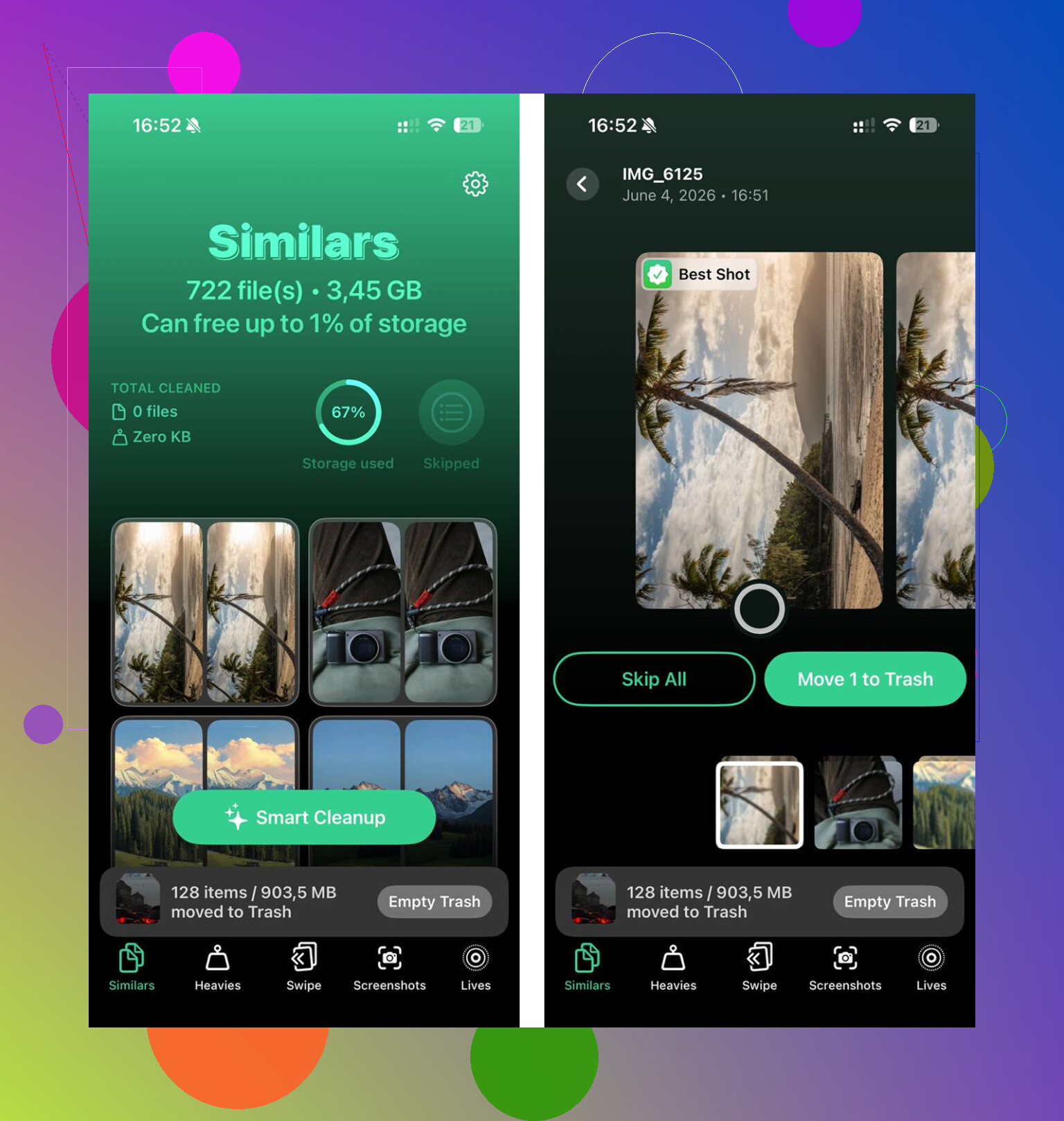
L’app che mi ha aiutato a venirne fuori è stata Clever Cleaner. Mi aspettavo il solito caos, pubblicità ovunque, metà delle funzioni bloccate, schermata di scansione finta, tutto quanto. Questa era gratuita nel senso più semplice del termine. Niente pubblicità. Nessun muro di abbonamento. Nessun paywall nascosto dopo tre tocchi.
Ecco l’ordine che ho seguito.
1. Controlla prima la sezione Heavies
Questa è stata la vittoria più rapida.
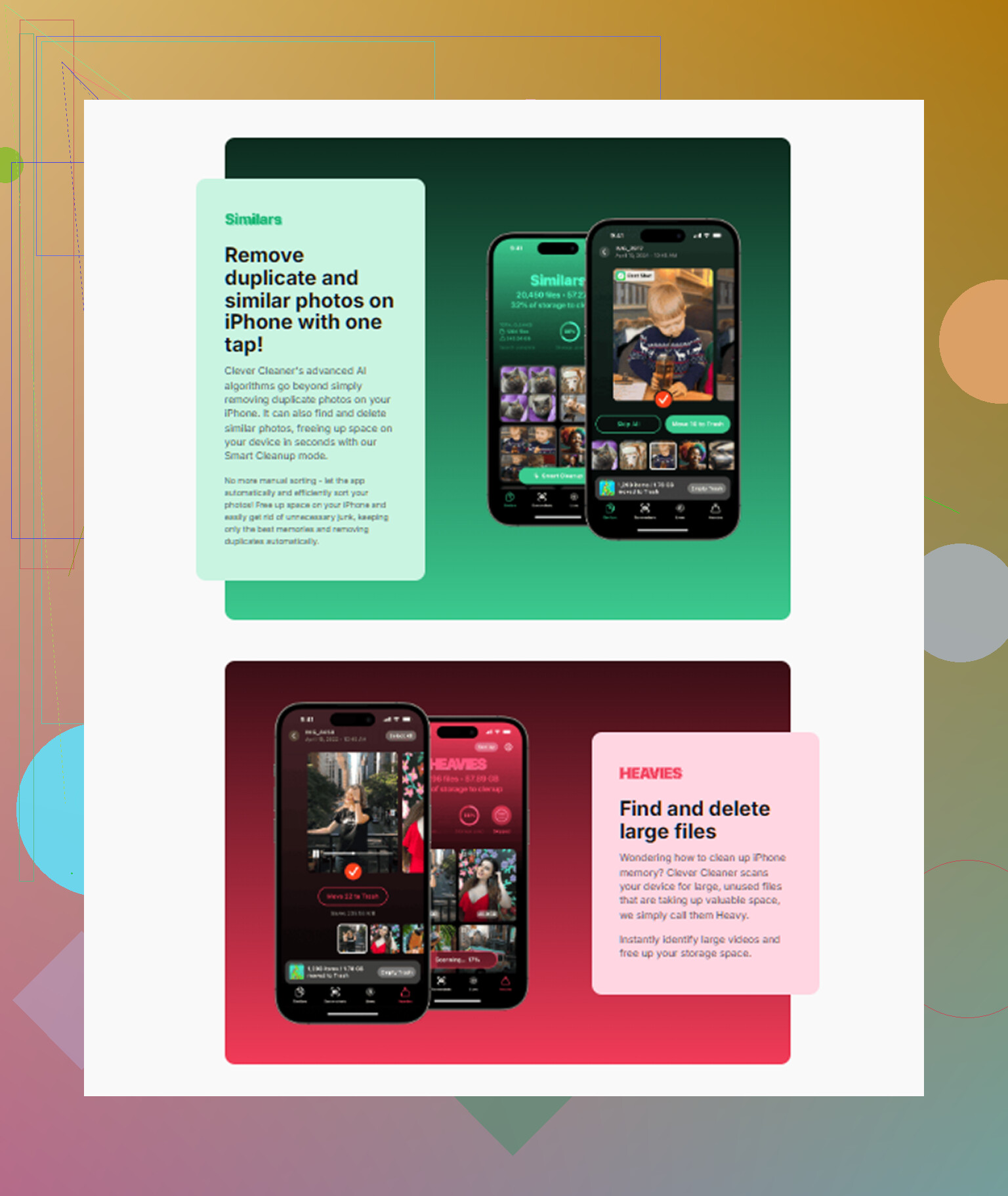
Ordina la libreria per dimensione del file, dal più grande in alto, con le dimensioni esatte mostrate. Quindi invece di cercare alla cieca, vedi subito gli elementi che fanno più danni. Nel mio caso, i primi risultati erano vecchie clip in 4K e registrazioni dello schermo che avevo dimenticato di avere.
Eliminarne 2 o 3 ha liberato rapidamente diversi GB. Se il tuo telefono è quasi pieno, sentirai la differenza prima di quanto immagini.
2. Poi passa a Similars
Questa parte è stata più utile di quanto mi aspettassi.
Non trova solo i duplicati esatti. Raggruppava anche le foto molto simili, tipo 8 foto della stessa cosa quando me ne serviva solo una. Scatti a raffica. Piccoli cambi di angolazione. Più tentativi della stessa foto con luce pessima. Roba che non pulisco mai perché a mano richiede troppo tempo.
Selezionava la foto migliore in ogni gruppo, poi io eliminavo il resto. Ho comunque controllato alcuni gruppi personalmente, ma ha ridotto di molto il lavoro.
3. Dai un’occhiata agli Screenshot
Qui la colpa è stata mia. Avevo centinaia di screenshot che non mi servivano, e l’app mostrava la dimensione del file su ogni miniatura prima di eliminare qualsiasi cosa.
Vedere il totale ha reso la decisione facile. Molto disordine da screenshot sembra innocuo finché non ti rendi conto che si somma fino a occupare gigabyte.
4. Un dettaglio che per me contava, l’elaborazione restava sul dispositivo
Per me era importante. Nella mia libreria ci sono foto personali.
Clever Cleaner elabora tutto direttamente sul telefono. Nulla viene inviato a qualche server esterno. Se nel rullino hai contenuti privati, anche per te questo conterà.
Il passaggio che la gente dimentica dopo aver eliminato i file
Dopo aver liberato circa 15 GB, il telefono era migliorato, ma dovevo ancora fare un’altra cosa.
Apri Foto, vai su Eliminati di recente, poi svuotalo completamente.
I file eliminati restano lì per 30 giorni e continuano a occupare spazio finché non li rimuovi davvero. Una volta ho saltato questo passaggio e ho pensato che la pulizia avesse funzionato a malapena. Invece no. La spazzatura era ancora lì.
Il percorso è:
Album > Eliminati di recente > Elimina tutto
Dopo averlo fatto, il lag è sparito.
Se lo spazio di archiviazione sembra a posto, controlla queste altre cose
Se hai già molto spazio libero, io scenderei lungo questo elenco.
Stato batteria
Vai su:
Impostazioni > Batteria
Se la capacità massima è sotto l’80%, le prestazioni possono calare perché Apple riduce la velocità della CPU per evitare spegnimenti improvvisi su batterie usurate. Se il tuo problema è questo, nessuna impostazione l’ha risolto per me. La vera soluzione è sostituire la batteria.
Modalità risparmio energetico
Se lasci sempre attiva la modalità risparmio energetico, disattivala e prova di nuovo.
Riduce apposta le prestazioni per risparmiare batteria. Molte persone si dimenticano di averla attivata, poi si chiedono perché il telefono sembri lento ogni giorno.
Aggiornamento app in background
Percorso:
Impostazioni > Generali > Aggiornamento app in background
L’ho disattivato per le app che non ne avevano bisogno. App di notizie, app di shopping, roba casuale che apro a malapena. Se decine di app continuano ad aggiornarsi dietro le quinte, consumano risorse senza un vero motivo.
Non serve disattivare tutto. Inizia da quelle chiaramente non essenziali.
Solo lag della tastiera
Se il problema principale è il ritardo durante la digitazione, prova questo:
Impostazioni > Generali > Trasferisci o inizializza iPhone > Ripristina > Ripristina dizionario tastiera
Lo so, sembra scollegato. Eppure su un dispositivo che usavo mi ha aiutato. La cronologia della correzione automatica e i dati appresi della tastiera sembrano incasinarsi col tempo. Reimpostarli ha eliminato il ritardo nella digitazione.
Aggiorna le tue app prima di complicarti troppo la vita
Io lo farei presto, non alla fine.
Apri l’App Store e tocca Aggiorna tutto.
Mi è capitato di vedere lag dopo un aggiornamento causato da app che eseguivano ancora codice vecchio sulla nuova versione di iOS. Una sola app non aggiornata può peggiorare tutta l’esperienza e far sembrare rotto il sistema operativo. Dopo l’aggiornamento, alcuni rallentamenti sono spariti senza altri cambiamenti.
La versione breve
Se il tuo iPhone all’improvviso sembra lento:
- aspetta qualche giorno dopo un grande aggiornamento di iOS
- controlla prima lo spazio libero
- rimuovi video enormi, screenshot e foto simili o duplicate
- svuota Eliminati di recente in Foto
- controlla lo Stato batteria
- disattiva la modalità risparmio energetico sempre attiva
- riduci l’Aggiornamento app in background
- ripristina il dizionario della tastiera se il problema è la digitazione
- aggiorna ogni app
Per me, il vero problema era lo spazio insufficiente. Una volta liberati circa 15 GB e svuotato Eliminati di recente, il ritardo della tastiera, lo scorrimento a scatti e l’avvio lento delle app si sono fermati. Ho perso fin troppo tempo a dare la colpa a iOS quando il telefono semplicemente non aveva più spazio per lavorare.
Sembra più una pulizia post-aggiornamento, un comportamento anomalo delle app o pressione sulla memoria che un vero bug di iOS. I bug di iOS capitano, certo, ma se la tastiera e lo scorrimento rallentano in più app, controllerei prima gli elementi di sistema.
Sono d’accordo con @mikeappsreviewer su un punto: lo spazio di archiviazione conta. Non sono invece del tutto d’accordo sull’aspettare troppo. Se sono passati più di 2 o 3 giorni dall’aggiornamento, inizia a fare dei test.
Prova questo elenco.
- Forza il riavvio dell’iPhone.
- Disattiva il feedback aptico della tastiera e il testo predittivo per fare una prova.
Impostazioni > Suoni e feedback aptico > Feedback tastiera
Impostazioni > Generali > Tastiera - Rimuovi eventuali tastiere di terze parti come Gboard.
- Controlla le impostazioni di Accessibilità. Per il test, disattiva Riduci movimento, zoom e testo in grassetto.
- Apri Safari e cancella i dati dei siti web. A volte il rallentamento di Safari influisce sulla fluidità generale del sistema.
- Elimina e reinstalla le app che causano più problemi.
- Se il rallentamento è iniziato dopo l’aggiornamento di un’app, il problema è quell’app, non iOS.
Controlla anche i registri analitici.
Impostazioni > Privacy e sicurezza > Analisi e miglioramenti > Dati analitici
Se vedi lo stesso nome di app che va in crash ripetutamente, quello è un indizio importante.
Se la tua libreria foto è troppo piena, vale la pena dare un’occhiata a Clever Cleaner per una pulizia rapida. E se vuoi una semplice guida video, guarda come velocizzare le prestazioni dell’iPhone passo dopo passo.
Ultimo passaggio prima di un ripristino completo: fai Ripristina tutte le impostazioni. Non inizializzare. Ho risolto due volte strani rallentamenti della tastiera in questo modo. È fastidioso, ma funziona molto più spesso di quanto si pensi.
Non significa sempre che “iOS è rotto”, onestamente. A volte l’aggiornamento mette solo in evidenza un punto debole che c’era già. Sono per lo più d’accordo con @mikeappsreviewer e @sternenwanderer, ma non passerei troppo in fretta a un ripristino completo a meno che il telefono non sia inutilizzabile.
Un paio di cose che controllerei e su cui loro non si sono davvero soffermati:
- Servizi di sistema fuori controllo: Impostazioni > Privacy e sicurezza > Servizi di localizzazione > Servizi di sistema. Se cose come Luoghi significativi, Analisi o suggerimenti basati sulla posizione stanno lavorando senza sosta, lo scorrimento può sembrare stranamente a scatti.
- Account Mail/calendario: una sincronizzazione difettosa di Exchange o Gmail può rallentare l’intero telefono. Rimuovi e aggiungi di nuovo l’account problematico se Mail si blocca.
- Widget: sembra stupido, ma avevo una Vista Oggi piena di meteo/notizie/widget e il mio telefono sembrava andare male finché non ho sistemato tutto.
- Schede di Safari: se hai 400 schede aperte, sì, conta eccome lol.
Inoltre, se il rallentamento è peggiore solo quando appare la tastiera, prova con Dettatura disattivata:
Impostazioni > Generali > Tastiera > Abilita Dettatura disattivato
Ho visto questo risolvere la digitazione ritardata su un iPhone dopo un aggiornamento. Lo stesso vale per la disattivazione dei suggerimenti degli adesivi in Messaggi.
Se lo spazio di archiviazione è anche solo un po’ limitato, allora sì, fai pulizia. Clever Cleaner è davvero utile per questo, soprattutto se l’app Foto è piena di scatti duplicati e video enormi. Se vuoi una buona raccolta di app gratuite per pulire iPhone, questo è un ottimo punto di partenza: migliori app gratuite per pulire iPhone e migliorare le prestazioni.
La mia opinione: se rallenta in ogni app, è il carico di sistema. Se succede solo in una o due app, dai la colpa prima alle app, non a iOS. È un po’ fastidioso, ma di solito va così.