Mein iPhone hat plötzlich angefangen zu ruckeln, wenn ich die Tastatur benutze und durch Apps scrolle, und nach dem neuesten iOS-Update fühlt es sich noch schlimmer an. Die Eingabe ist verzögert, das Scrollen stockt, und grundlegende Aufgaben fühlen sich langsam an. Ich brauche Hilfe dabei herauszufinden, ob das ein iOS-Fehler ist oder ob es eine Lösung gibt, damit mein iPhone wieder flüssig läuft.
iPhone hängt nach einem Update oder plötzlich, was es bei mir behoben hat
Ich hatte das vor einer Weile auf meinem Handy. Tippen fühlte sich kaputt an, Buchstaben erschienen verspätet. Scrollen sah ruckelig aus. Apps, die ich ständig geöffnet habe, hingen plötzlich 3 oder 4 Sekunden, bevor überhaupt etwas angezeigt wurde. Das lässt das ganze Handy ausgelutscht wirken, selbst wenn die Hardware in Ordnung ist.
Was ich herausgefunden habe, ist langweilig, aber nützlich. Jedes Symptom weist meist auf eine kleine Gruppe von Ursachen hin. Die meisten davon lassen sich beheben. Ich brauchte keinen Werksreset.
Als Erstes prüfen, wann die Verlangsamung begonnen hat
Wenn es direkt nach einem iOS-Update angefangen hat, würde ich noch nicht in Panik geraten.
Nach einer großen iOS-Version macht das Handy im Hintergrund eine Menge. Es indiziert Fotos neu, erstellt App-Daten neu und räumt Systemdateien für die neue Version auf. Davon sieht man nichts, aber man merkt es. Die CPU ist beschäftigt und selbst einfache Dinge fühlen sich verzögert an.
Was bei mir funktioniert hat, war, es richtig auszusitzen, nicht nur ein paar Stunden, sondern ein paar Tage. Ich habe das Handy mindestens 3 Tage lang nachts im WLAN und am Ladegerät gelassen. Bei einem Gerät verschwand das Ruckeln von allein.
Wenn es schon ein paar Wochen so ist und ein Neustart nichts gebracht hat, würde ich nicht mehr das Update verantwortlich machen.
Speicher ist das Erste, was ich prüfen würde
Das wird oft abgetan, aber beim iPhone ist es häufig der Hauptgrund.
Sobald der freie Speicher knapp wird, etwa wenn nur noch 10 bis 20 Prozent übrig sind, wirkt iOS eingeengt. Apps brauchen vorübergehend Platz zum Öffnen, zum Zwischenspeichern von Daten und zum Verschieben von Dateien. Wenn das Handy keinen Spielraum mehr hat, fällt die Leistung auf eine Weise ab, die man schnell merkt. Verzögerte Tastatureingaben. Ruckelnde Oberfläche. Langsame App-Starts. Alles davon.
Und nein, zwei zufällige Apps zu löschen hat bei mir meist nichts gebracht.
Die großen Speicherfresser saßen woanders:
- 4K-Videos
- lange Bildschirmaufnahmen
- riesige Nachrichtenanhänge
- Haufen von Screenshots
- tausende ähnliche Fotos, die ich nie aufgeräumt habe
Womit ich Speicher freigemacht habe, ohne einen ganzen Nachmittag zu verschwenden
Ich habe zuerst versucht, es von Hand zu machen. Schlechte Idee. 5.000 Fotos auf einem Handy durchzusortieren ist miserabel.
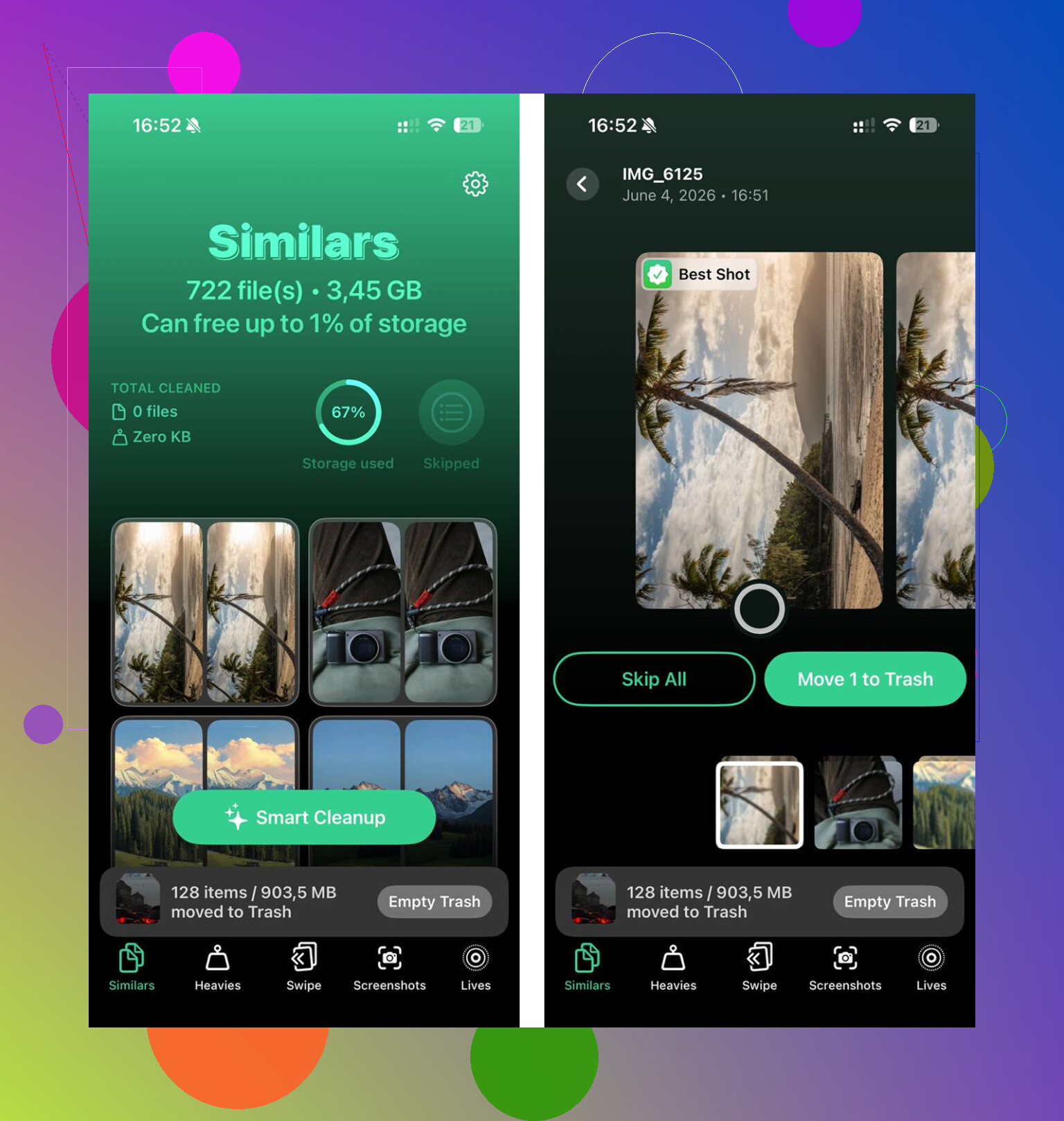
Die App, die mir dabei geholfen hat, war Clever Cleaner. Ich habe das übliche Chaos erwartet, überall Werbung, die Hälfte der Funktionen gesperrt, ein gefälschter Scan-Bildschirm, das ganze Programm. Diese hier war kostenlos im wörtlichen Sinn. Keine Werbung. Keine Abo-Schranke. Keine Paywall, die drei Klicks tief versteckt ist.
So bin ich vorgegangen.
1. Zuerst den Bereich Heavies prüfen
Das war der schnellste Gewinn.
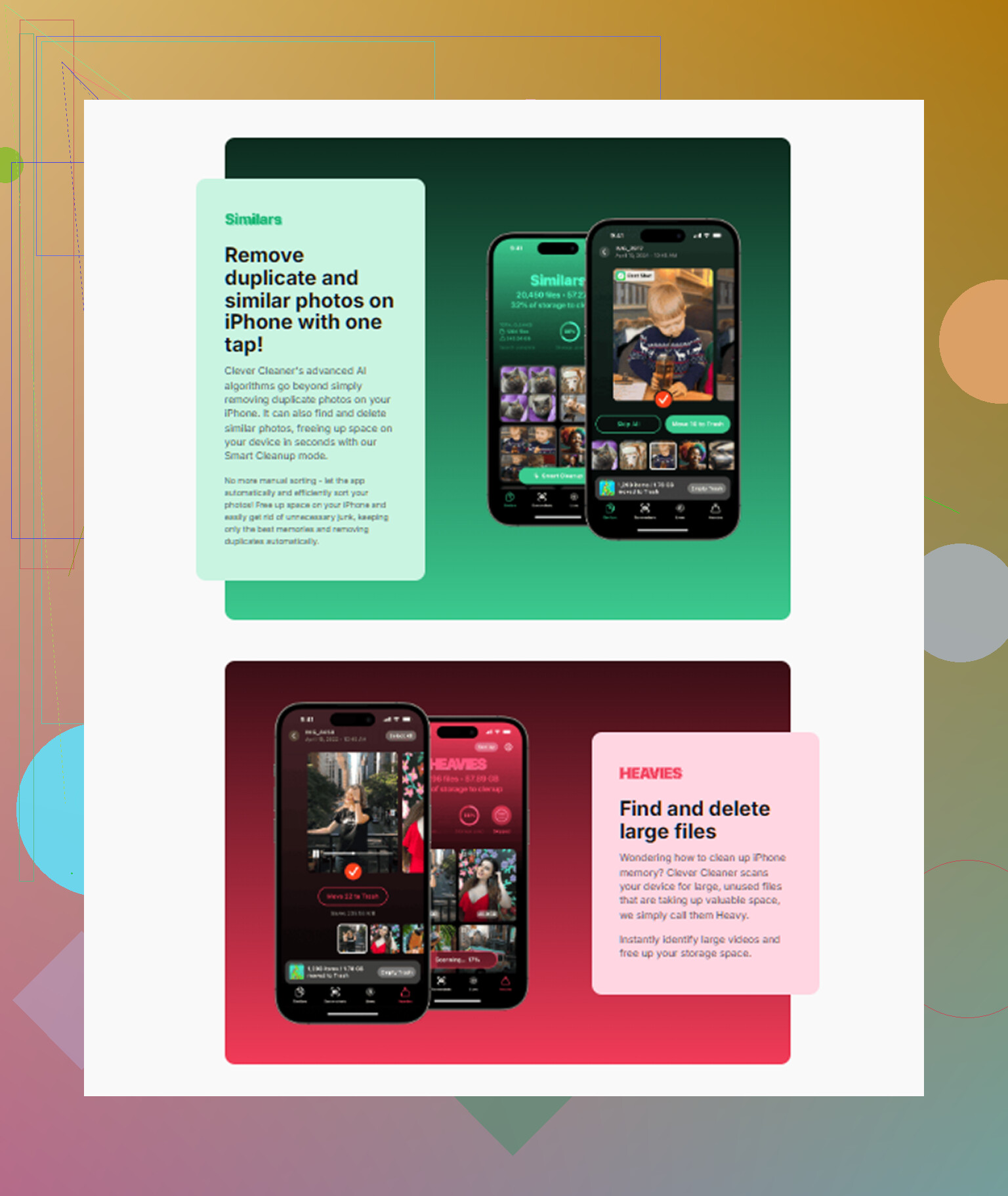
Die App sortiert deine Mediathek nach Dateigröße, die größten ganz oben, mit exakt angezeigten Größen. Statt also blind zu suchen, sieht man sofort die Sachen, die den meisten Schaden anrichten. Bei mir waren die ersten Treffer alte 4K-Clips und Bildschirmaufnahmen, von denen ich vergessen hatte, dass sie überhaupt existieren.
2 oder 3 davon zu löschen hat schnell mehrere GB freigemacht. Wenn dein Handy fast voll ist, merkst du den Unterschied früher, als du denkst.
2. Danach Similars durchgehen
Dieser Teil war nützlicher, als ich erwartet hatte.
Es erkennt nicht nur exakte Duplikate. Es gruppierte auch Beinahe-Treffer, etwa 8 Fotos vom selben Motiv, obwohl ich nur eins brauchte. Serienbilder. Minimale Winkeländerungen. Mehrere Versuche desselben Bildes bei schlechtem Licht. Dinge, die ich nie aufräume, weil es manuell zu lange dauert.
Es wählte in jeder Gruppe die beste Aufnahme aus, und ich habe den Rest gelöscht. Ich habe trotzdem ein paar Gruppen selbst geprüft, aber es hat den Aufwand stark reduziert.
3. Screenshots ansehen
Das war meinerseits ziemlich dumm. Ich hatte Hunderte Screenshots, die ich nicht brauchte, und die App zeigte auf jeder Miniatur die Dateigröße, bevor überhaupt etwas gelöscht wurde.
Als ich die Gesamtsumme gesehen habe, war die Entscheidung leicht. Viel Screenshot-Müll wirkt harmlos, bis man merkt, dass er sich auf Gigabytes summiert.
4. Ein Detail, das mir wichtig war: die Verarbeitung blieb auf dem Gerät
Für mich war das wichtig. In meiner Mediathek sind persönliche Fotos.
Clever Cleaner verarbeitet die Dinge direkt auf dem Handy. Nichts wird an irgendeinen externen Server geschickt. Wenn deine Fotomediathek private Sachen enthält, ist dir das wahrscheinlich auch wichtig.
Den Schritt, den Leute nach dem Löschen verpassen
Nachdem ich etwa 15 GB freigemacht hatte, wurde das Handy besser, aber ich musste noch eine Sache tun.
Öffne Fotos, gehe zu Zuletzt gelöscht und leere es dann vollständig.
Gelöschte Dateien bleiben dort 30 Tage lang und zählen weiter gegen den Speicher, bis du sie entfernst. Ich habe das einmal übersprungen und dachte, das Aufräumen hätte kaum etwas gebracht. Nein. Der Müll lag immer noch dort.
Der Pfad ist:
Alben > Zuletzt gelöscht > Alle löschen
Danach war das Ruckeln weg.
Wenn dein Speicher gut aussieht, prüfe als Nächstes diese Punkte
Wenn du bereits reichlich freien Speicher hast, würde ich diese Liste weiter unten abarbeiten.
Batteriezustand
Gehe zu:
Einstellungen > Batterie
Wenn die maximale Kapazität unter 80 % liegt, kann die Leistung sinken, weil Apple die CPU-Geschwindigkeit reduziert, um unerwartete Abschaltungen bei abgenutzten Batterien zu vermeiden. Wenn das dein Problem ist, hat bei mir keine Einstellung geholfen. Ein Batteriewechsel ist die echte Lösung.
Stromsparmodus
Wenn du den Stromsparmodus ständig aktiviert lässt, schalte ihn aus und teste noch einmal.
Er reduziert die Leistung absichtlich, um Akku zu sparen. Viele Leute vergessen, dass sie ihn eingeschaltet haben, und wundern sich dann, warum sich das Handy jeden Tag träge anfühlt.
Hintergrundaktualisierung
Pfad:
Einstellungen > Allgemein > Hintergrundaktualisierung
Ich habe sie für Apps deaktiviert, die sie nicht brauchten. Nachrichten-Apps, Shopping-Apps, zufälliger Kram, den ich kaum öffne. Wenn Dutzende Apps im Hintergrund weiter aktualisieren, frisst das ohne guten Grund Ressourcen.
Du musst nicht alles deaktivieren. Fang mit den offensichtlich unwichtigen an.
Nur Tastatur-Lag
Wenn das Hauptproblem eine Verzögerung beim Tippen ist, probiere das:
Einstellungen > Allgemein > iPhone übertragen/zurücksetzen > Zurücksetzen > Tastaturwörterbuch zurücksetzen
Ich weiß, das klingt unpassend. Trotzdem hat es bei einem Gerät, das ich benutzt habe, geholfen. Der Autokorrekturverlauf und die angelernten Tastaturdaten scheinen mit der Zeit durcheinanderzugeraten. Das Zurücksetzen hat die Verzögerung beim Tippen beseitigt.
Aktualisiere deine Apps, bevor du zu viel darüber nachdenkst
Das würde ich früh machen, nicht spät.
Öffne den App Store und tippe auf Alle aktualisieren.
Ich habe schon erlebt, dass das Ruckeln nach einem Update von Apps kam, die unter der neuen iOS-Version noch alten Code ausgeführt haben. Eine veraltete App kann das gesamte Nutzungserlebnis herunterziehen und es so aussehen lassen, als wäre das Betriebssystem kaputt. Nach dem Aktualisieren verschwanden manche Verlangsamungen ohne weitere Änderungen.
Die Kurzfassung
Wenn sich dein iPhone plötzlich langsam anfühlt:
- warte nach einem großen iOS-Update ein paar Tage
- prüfe zuerst den freien Speicher
- entferne riesige Videos, Screenshots und duplikatähnliche Fotos
- leere Zuletzt gelöscht in Fotos
- prüfe den Batteriezustand
- schalte den dauerhaft aktiven Stromsparmodus aus
- reduziere die Hintergrundaktualisierung
- setze das Tastaturwörterbuch zurück, wenn Tippen das Problem ist
- aktualisiere jede App
Bei mir war zu wenig freier Speicher das eigentliche Problem. Als ich etwa 15 GB freigemacht und Zuletzt gelöscht geleert hatte, hörten die Verzögerung der Tastatur, das ruckelige Scrollen und die langsamen App-Starts auf. Ich habe viel zu lange iOS die Schuld gegeben, obwohl dem Handy einfach der Arbeitsraum ausgegangen war.
Klingt eher nach Bereinigung nach dem Update, schlechtem App-Verhalten oder Speicherdruck als nach einem direkten iOS-Fehler. iOS-Fehler kommen vor, klar, aber wenn die Tastatur und das Scrollen in mehreren Apps ruckeln, würde ich zuerst die Systemsachen prüfen.
Ich stimme @mikeappsreviewer in einem Punkt zu: Speicherplatz ist wichtig. Ich bin aber etwas anderer Meinung, was zu langes Warten angeht. Wenn es mehr als 2 oder 3 Tage nach dem Update her ist, fang mit dem Testen an.
Probier diese Liste aus.
- Erzwinge einen Neustart des iPhone.
- Deaktiviere testweise Tastaturhaptik und Textvorhersage.
Einstellungen > Töne & Haptik > Tastaturfeedback
Einstellungen > Allgemein > Tastatur - Entferne Tastaturen von Drittanbietern wie Gboard.
- Prüfe die Bedienungshilfen-Einstellungen. Bewegung reduzieren aus, Zoom aus, Fettschrift aus zum Testen.
- Öffne Safari und lösche die Websitedaten. Safari-Ruckler wirken sich manchmal auf das allgemeine Systemgefühl aus.
- Lösche die Apps, die die meisten Probleme machen, und installiere sie neu.
- Wenn das Ruckeln nach dem Update einer App begonnen hat, ist diese App das Problem, nicht iOS.
Prüfe auch die Analyseprotokolle.
Einstellungen > Datenschutz & Sicherheit > Analysen & Verbesserungen > Analysedaten
Wenn du immer wieder denselben App-Namen mit Abstürzen siehst, ist das dein Hinweis.
Wenn deine Fotomediathek überfüllt ist, ist Clever Cleaner einen Blick wert für eine schnelle Bereinigung. Und wenn du eine einfache Videoanleitung möchtest, sieh dir an, wie du die iPhone-Leistung Schritt für Schritt beschleunigst.
Der letzte Schritt vor einem vollständigen Zurücksetzen: Alle Einstellungen zurücksetzen. Nicht löschen. Ich habe damit schon zweimal seltsame Tastaturverzögerungen behoben. Nervig, aber es funktioniert viel öfter, als die Leute denken.
Bedeutet ehrlich gesagt nicht immer, dass iOS kaputt ist. Manchmal legt das Update nur eine Schwachstelle offen, die schon vorher da war. Ich stimme @mikeappsreviewer und @sternenwanderer größtenteils zu, würde aber nicht zu schnell zu einem kompletten Reset greifen, außer wenn das Telefon unbenutzbar ist.
Ein paar Dinge würde ich prüfen, auf die sie nicht wirklich eingegangen sind:
- Systemdienste spielen verrückt: Einstellungen > Datenschutz & Sicherheit > Ortungsdienste > Systemdienste. Wenn Dinge wie Wichtige Orte, Analysen oder ortsbasierte Vorschläge ständig arbeiten, kann sich das Scrollen seltsam ruckelig anfühlen.
- Mail-/Kalender-Accounts: Eine fehlerhafte Exchange- oder Gmail-Synchronisierung kann das ganze Telefon ausbremsen. Entferne den problematischen Account und füge ihn erneut hinzu, wenn Mail hängt.
- Widgets: Klingt doof, aber ich hatte eine Heute-Ansicht voller Wetter-/News-/Widgets, und mein Telefon lief total hakelig, bis ich das aufgeräumt habe.
- Safari-Tabs: Wenn du 400 Tabs offen hast, ja, das macht einen Unterschied lol.
Wenn die Verzögerung außerdem nur dann am schlimmsten ist, wenn die Tastatur erscheint, teste mit deaktiviertem Diktat:
Einstellungen > Allgemein > Tastatur > Diktat aktivieren aus
Ich habe gesehen, dass das auf einem iPhone nach einem Update verzögertes Tippen behoben hat. Gleiches gilt für das Deaktivieren von Sticker-Vorschlägen in Nachrichten.
Wenn der Speicher auch nur einigermaßen knapp ist, dann ja, räum auf. Clever Cleaner ist dafür tatsächlich nützlich, besonders wenn deine Fotos-App mit doppelten Aufnahmen und riesigen Videos aufgebläht ist. Wenn du eine brauchbare Übersicht über kostenlose iPhone-Cleaner-Apps möchtest, ist das hier ein guter Startpunkt: die besten kostenlosen iPhone-Cleaner-Apps für schnellere Leistung.
Meine Meinung: Wenn es in jeder App ruckelt, ist es Systemlast. Wenn es nur in ein oder zwei Apps auftritt, gib zuerst den Apps die Schuld, nicht iOS. Etwas nervig, aber so läuft es normalerweise.