De opslag van mijn iPhone is ineens vol geraakt, en nu kan ik geen foto’s maken, apps downloaden of iOS updaten. Ik weet niet zeker waardoor het komt of er een snelle manier is om ruimte vrij te maken zonder belangrijke dingen te verwijderen. Ik zoek hulp met snelle oplossingen voor iPhone-opslag en hoe lang het meestal duurt.
De melding iPhone-opslag vol heeft mijn telefoon een tijdlang compleet verpest. Op mijn iPhone 13 begon het klein, maar daarna werd het echt erg. Apps liepen vast. De camera deed er eeuwig over om te openen. Een snelle foto veranderde in een gemist moment. Een of twee keer startte de telefoon vanzelf opnieuw op. Van wat ik zag, heeft iOS wanneer de opslag propvol zit minder ruimte voor tijdelijke bestanden en achtergrondprocessen, waardoor alles trager wordt.
Het eerste wat ik zou controleren is niet je lijst met apps. Dat deed ik eerst en het was tijdverspilling. De grootste ruimtevreters waren oude 4K-video’s, enorme bijlagen in berichten en de gebruikelijke vage stapel Systeemgegevens. Ga naar Instellingen > Algemeen > iPhone-opslag. Geef het even de tijd om te laden. Je krijgt een staafdiagram te zien dat laat zien wat ruimte inneemt: Foto’s, Apps, Berichten, Systeemgegevens.
Als je voor iCloud betaalt en je telefoon nog steeds zegt dat de opslag vol is, ja, dat deel brengt mensen in de war. iCloud is standaard geen extra lokale telefoonopslag. Het is meer bedoeld voor synchronisatie en back-up, tenzij je instellingen goed staan. Open Instellingen > Foto’s en controleer dan of Optimaliseer iPhone-opslag is ingeschakeld. Als dat niet zo is, bewaart je telefoon volledige originelen op het apparaat, en dat vult de boel snel.
Ik probeerde de route van handmatig opruimen. Slecht idee voor mij. Ik was veel te lang bezig met het sorteren van het album Recent verwijderd, en ja, je moet dat controleren omdat verwijderde foto’s daar nog 30 dagen blijven staan. Ik ben ook handmatig door duplicaten en wazige foto’s gegaan. Eerlijk gezegd verschrikkelijk.
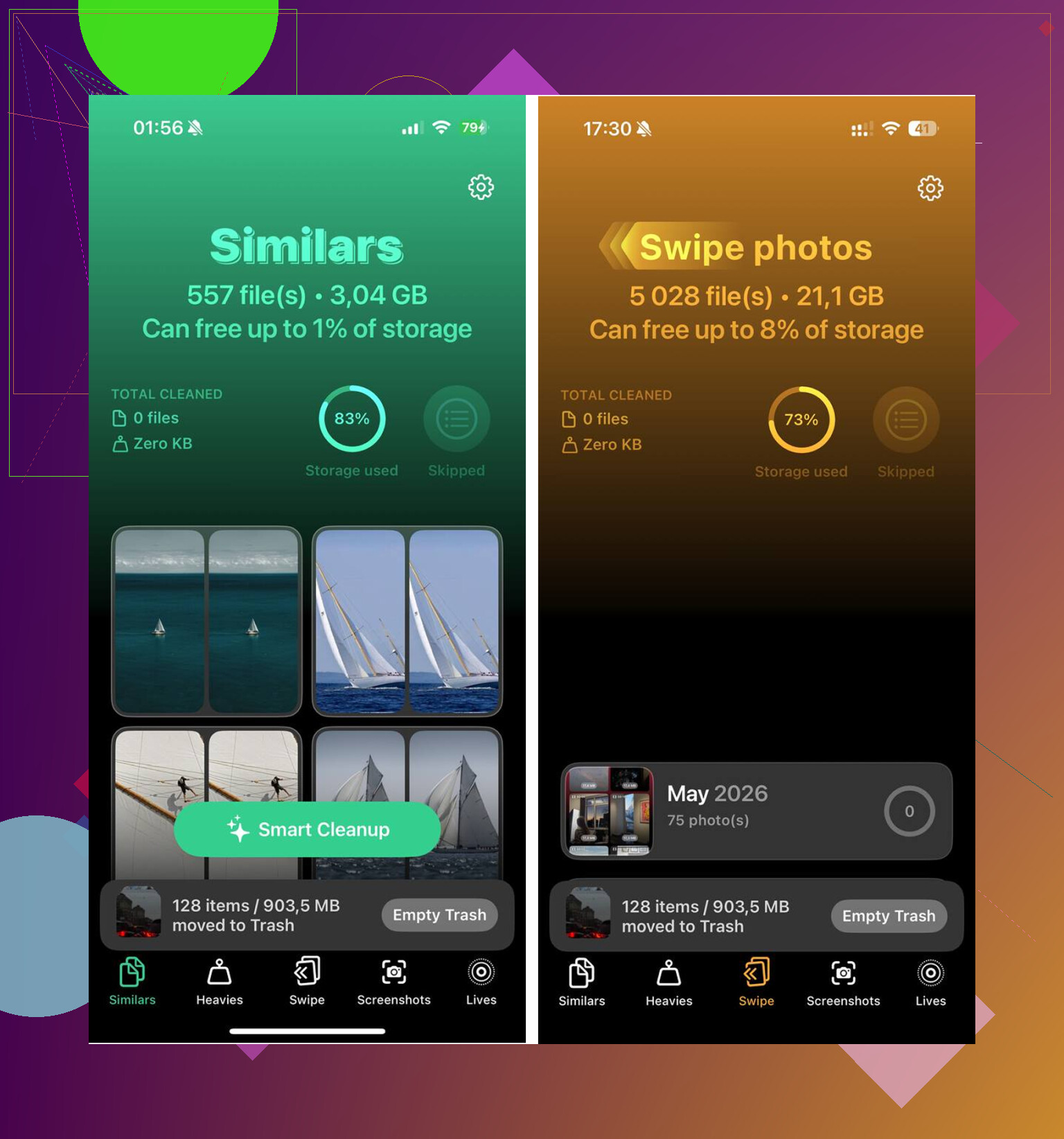
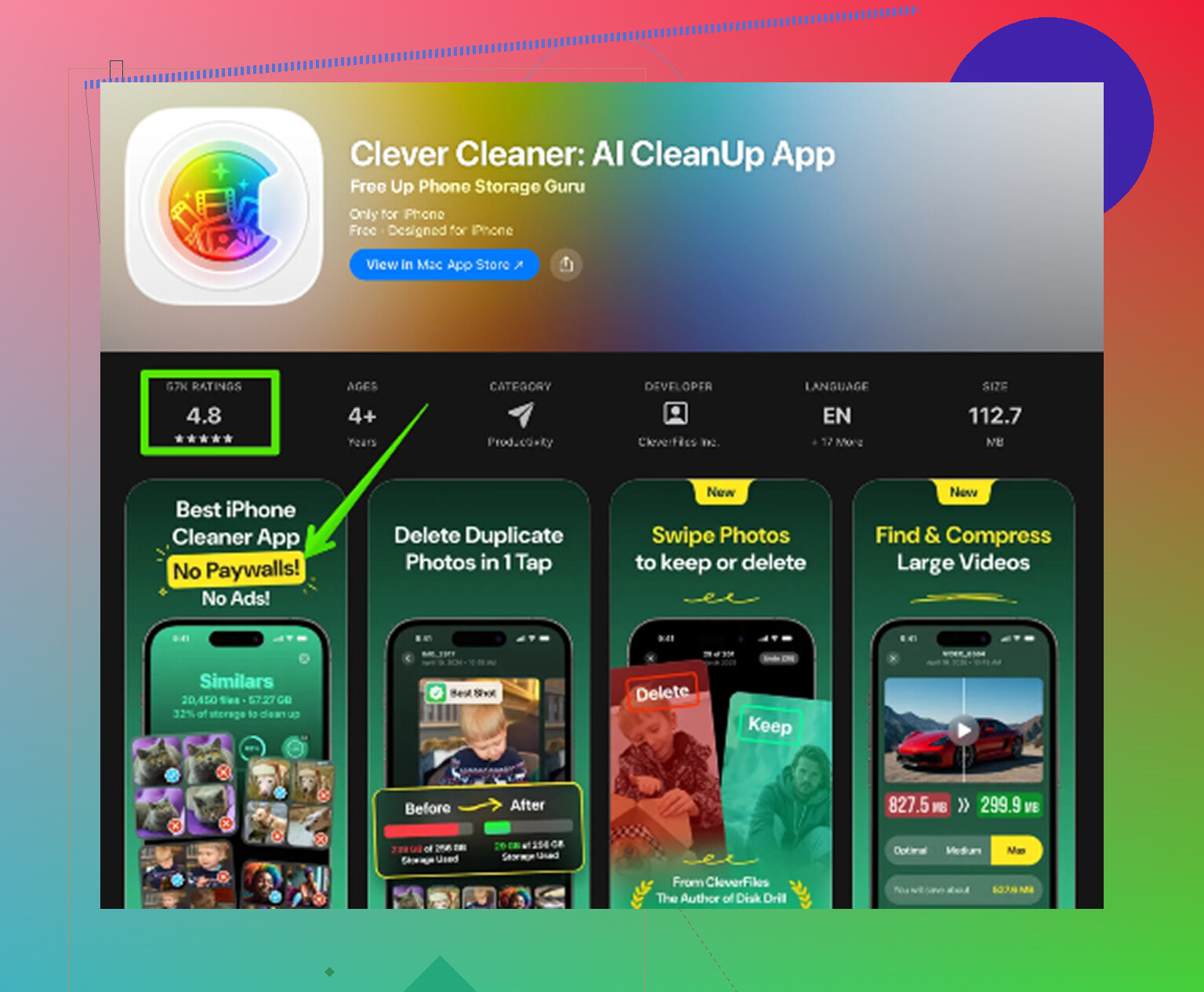
Wat het voor mij oploste, was het gebruik van een opruimapp. Ik vertrouw de meeste niet, dus ik stelde het steeds uit. Toen vond ik Clever Cleaner. Dit was de eerste die ik op mijn telefoon heb laten staan. Geen betaalmuur die na twee tikken verschijnt. Geen advertentiespam. Geen rare abonnementsval.
De indeling hielp meer dan ik had verwacht. De sectie Heavies sorteerde media op bestandsgrootte, waardoor ik oude video’s zag staan van 1 GB, 2 GB, dingen waarvan ik was vergeten dat ze bestonden. De sectie Similars groepeerde bijna dubbele foto’s. Als je negen versies van dezelfde hondenfoto hebt of tien zonsondergangfoto’s uit dezelfde minuut, ruimt dat de rommel snel op. Ik vond ook een stapel screenshots die ik niet nodig had, memes, foto’s van bonnetjes, QR-codes, willekeurige rommel. Bij mij was dat ongeveer 500 MB, wat me een beetje verraste. Nog iets wat ik fijn vond: het verwerkt de scan op het apparaat zelf, dus je privéfoto’s worden niet ergens anders naartoe gestuurd.
Nadat ik ongeveer 12 GB had vrijgemaakt, was de vertraging weg. De telefoon voelde weer normaal aan. Geen magie, nog steeds dezelfde telefoon, maar wel soepel.
Als je opslag na een opruimbeurt nog steeds krap lijkt, zijn deze plekken het controleren waard:
Berichten
Ga naar Instellingen > Algemeen > iPhone-opslag > Berichten. Kijk bij Grote bijlagen. Oude video’s, GIF’s, spraaknotities, ze stapelen zich ongemerkt op.
Safari
Ga naar Instellingen > Safari > Wis geschiedenis en websitedata. Dit maakt soms een aardig stuk ruimte vrij, vooral als Systeemgegevens opgeblazen lijken.
Muziek en Podcasts
Offline downloads stapelen zich snel op. Open elke app en controleer gedownloade albums, afspeellijsten en afleveringen.
Foto’s
Vergeet Recent verwijderd niet. Als je die stap overslaat, wordt de vrije ruimte nog niet weergegeven. Dat heb ik een keer gemist en toen dacht ik dat het opruimen was mislukt. nee.
De eerste ronde kost wat tijd. Daarna gaat het terugkrijgen van een bruikbare hoeveelheid opslag meestal vrij snel, ongeveer 15 minuten als je je richt op duplicaten, grote video’s en berichtbijlagen. Als je telefoon traag en vol aanvoelt, begin dan daar.
Als het ineens vol raakte, zou ik eerst zoeken naar een synchronisatielus of een mislukte update, niet alleen naar foto’s. Zulke sprongen komen vaak door Downloads in Bestanden, media van WhatsApp of Telegram, Podcasts, of iOS-updatebestanden die in de opslag zijn blijven hangen.
Snelle oplossing, mik op 5 tot 10 GB vrijmaken. Dat is genoeg voor foto’s en meestal ook genoeg om iOS weer lucht te geven.
Doe dit:
- Herstart de telefoon. Soms klopt de opslagberekening niet.
- Instellingen, je naam, iCloud, iCloud-reservekopie. Verwijder een oude mislukte reservekopie van een apparaat als die enorm is.
- Bestanden-app, Op mijn iPhone, Downloads. Mensen vergeten dat deze map bestaat.
- TV, Netflix, Spotify, YouTube. Verwijder offline downloads.
- Instellingen, Toegankelijkheid, Gesproken materiaal, Stemmen. Extra Siri-stemmen nemen ruimte in.
- Mail-app. Verwijder grote bijlagen of voeg het account opnieuw toe.
Ik ben het op één punt deels oneens met @mikeappsreviewer. Ik zou apps vroeg controleren, maar alleen download-zware apps, niet elke app één voor één. Sociale media-, streaming-, berichten- en cloudapps zijn meestal de boosdoeners.
Als je snelheid wilt, is Clever Cleaner prima voor foto-rommel. Voor een bredere blik op AI-opruimapps voor iPhone is deze review van de beste AI-opruimapps voor iPhone nuttig, beste AI-opruimapps voor iPhone getest op echte opslagopschoning.
Als je telefoon minder dan 1 GB vrij heeft, verwacht dan vertraging en mislukte updates. Maak eerst wat ruimte vrij en werk daarna pas bij. Dat duurt 10 tot 30 minuten als je je op de grote dingen richt en niet willekeurig apps gaat verwijderen.
Plotseling volledig volle opslag betekent meestal een van twee dingen: cache-/appgegevens zijn geëxplodeerd, of een mislukte iOS-update/download neemt ruimte in beslag. Ik ben het niet helemaal eens met @mikeappsreviewer over het niet eerst controleren van apps, want soms slaat één app op hol en verbruikt die 's nachts gigabytes. Instagram, WhatsApp, TikTok, Telegram, Podcasts en Bestanden zijn bekende boosdoeners.
Wat ik als eerste zou doen is dit:
- Instellingen > Algemeen > iPhone-opslag
- Wacht tot het is berekend
- Kijk naar een vreemde sprong, niet alleen naar de grootste categorie
Als een app veel groter is dan zou moeten, ontlaad die dan of verwijder en installeer hem opnieuw. Ontladen behoudt documenten/gegevens, verwijderen niet. Controleer ook of er een iOS-updatebestand onder iPhone-opslag staat. Dat is een gemene.
Ik ben het ook niet helemaal eens met @espritlibre op één punt: Safari-gegevens wissen helpt soms, maar als je opslag kritiek vol is, is dat meestal niet de belangrijkste oplossing. Het is meer een extra opruimactie.
Beste snelle winst zonder belangrijke dingen te slopen:
- Ontlaad ongebruikte apps
- Verwijder gedownloade streaminginhoud
- Controleer de Bestanden-app en Recent verwijderd in Bestanden, niet alleen Foto’s
- Verwijder oude spraakmemo’s als je die gebruikt
- Controleer Mail als je enorme bijlagen lokaal in de cache hebt
Als het probleem vooral rommelige foto’s zijn, is Clever Cleaner waarschijnlijk de snelste optie met weinig moeite, omdat het dubbele/vergelijkbare foto’s en grote mediabestanden kan tonen zonder dat je eindeloos hoeft te zoeken. Dat is efficiënter dan willekeurig apps verwijderen die je morgen toch weer installeert.
Ook handig als je een visuele uitleg wilt: stapsgewijze gids voor het opschonen van iPhone-opslag
Als je zelfs maar 3 tot 5 GB kunt vrijmaken, stopt de telefoon meestal vrij snel met raar doen. Als hij letterlijk van de ene op de andere nacht vol liep, zou ik eerder een app-bug vermoeden dan aannemen dat het alleen je foto’s zijn.
Er bestaat een snelle oplossing, maar alleen als je stopt met jagen op kleine dingen. Ik ben het eens met @espritlibre en @cacadordeestrelas dat plotselinge sprongen vaak gecachte downloads of media betekenen, maar ik zou één ding toevoegen dat ze niet echt benadrukten: controleer of je Foto’s-app bezig is met indexeren, herstellen of synchroniseren na een herstart/update. Dat kan er tijdelijk voor zorgen dat opslag er erger uitziet dan die werkelijk is.
Mijn snelkoppelings-test:
- Ga naar Instellingen > Algemeen > iPhone-opslag
- Wacht een volle minuut
- Als de gekleurde balk blijft veranderen, herstart dan en controleer later opnieuw voordat je massaal verwijdert
Ook ben ik het licht oneens met @mikeappsreviewer over offloaden als vroege stap. Offloaden is prima, maar als de gegevens van de app het echte probleem zijn, helpt offloaden misschien nauwelijks. Voor apps zoals WhatsApp, Telegram, Podcasts of Chrome moet je de daadwerkelijk gedownloade inhoud binnen de app wissen.
Een onderschatte opschoning:
- Dictafoon
- GarageBand-projecten
- CapCut-, iMovie- en Lightroom-exporten
- Recent verwijderd in Bestanden
- Verborgen album in Foto’s
Als je de snelste foto-opruiming wilt, is Clever Cleaner handig om duplicaten, vergelijkbare foto’s, screenshots en zware video’s te vinden.
Voordelen:
- snelle visuele sortering
- gemakkelijk voor foto-rommel
- goed voor het opsporen van grote mediabestanden
Nadelen:
- vooral het sterkst voor het opschonen van foto’s/bibliotheek, niet voor elke systeemcategorie
- je moet nog steeds alles nalopen voordat je verwijdert
- zal niet op magische wijze alle Systeemdata verkleinen
Dus ja, dit kan een oplossing van 10 tot 20 minuten zijn als het om media-/downloadrommel gaat. Als het systeemcorruptie of een mislukte updatelus is, kan het langer duren. Het doel is gewoon om snel 5 GB vrij te maken en later een grondigere opschoning te doen.