Mon iPhone s’est soudainement mis à ramer lorsque j’utilise le clavier et que je fais défiler les applications, et cela semble pire après la dernière mise à jour d’iOS. La saisie est retardée, le défilement saccade et les tâches de base semblent lentes. J’ai besoin d’aide pour déterminer s’il s’agit d’un bug d’iOS ou s’il existe une solution pour que mon iPhone retrouve un fonctionnement fluide.
iPhone lent après une mise à jour ou sans raison apparente, ce qui l’a réglé pour moi
J’ai eu ce problème sur mon téléphone il y a quelque temps. Taper semblait buggé, les lettres apparaissaient en retard. Le défilement semblait saccadé. Les apps que j’ouvrais tout le temps ont commencé à se figer pendant 3 ou 4 secondes avant d’afficher quoi que ce soit. Ça donne l’impression que tout le téléphone est usé, même quand le matériel fonctionne bien.
Ce que j’ai découvert est ennuyeux, mais utile. Chaque symptôme pointe généralement vers un petit groupe de causes. La plupart peuvent être corrigées. Je n’ai pas eu besoin d’une réinitialisation d’usine.
Première chose, vérifiez quand le ralentissement a commencé
Si ça a commencé juste après une mise à jour iOS, je ne paniquerais pas tout de suite.
Après une grosse version d’iOS, le téléphone fait beaucoup de choses en arrière-plan. Il réindexe les photos, reconstruit les données des apps et nettoie les fichiers système pour la nouvelle version. Vous ne voyez rien de tout ça, mais vous le ressentez. Le CPU est sollicité et même les choses simples semblent ralenties.
Ce qui a marché pour moi, ça a été d’attendre correctement, pas quelques heures, mais quelques jours. J’ai laissé le téléphone en Wi-Fi et branché toute la nuit pendant au moins 3 jours. Sur un appareil, les ralentissements ont disparu d’eux-mêmes.
Si ça fait déjà quelques semaines et qu’un redémarrage n’a rien changé, j’arrêterais d’accuser la mise à jour.
Le stockage est la première chose que je vérifierais
On l’écarte souvent, mais sur iPhone c’est souvent la raison principale.
Une fois que l’espace libre devient faible, autour de 10 à 20 % restants, iOS commence à manquer d’air. Les apps ont besoin d’espace temporaire pour s’ouvrir, mettre des données en cache et déplacer des fichiers. Si le téléphone n’a plus de marge, les performances chutent d’une façon que vous remarquez vite. Saisie au clavier retardée. Interface saccadée. Lancement lent des apps. Tout ça.
Et non, supprimer deux apps au hasard n’a généralement rien changé pour moi.
Les gros consommateurs d’espace étaient ailleurs :
- vidéos 4K
- longs enregistrements d’écran
- pièces jointes de messages volumineuses
- tas de captures d’écran
- milliers de photos similaires que je n’avais jamais triées
Ce que j’ai utilisé pour libérer de l’espace sans y passer l’après-midi
J’ai d’abord essayé de le faire à la main. Mauvaise idée. Trier 5 000 photos sur un téléphone, c’est pénible.
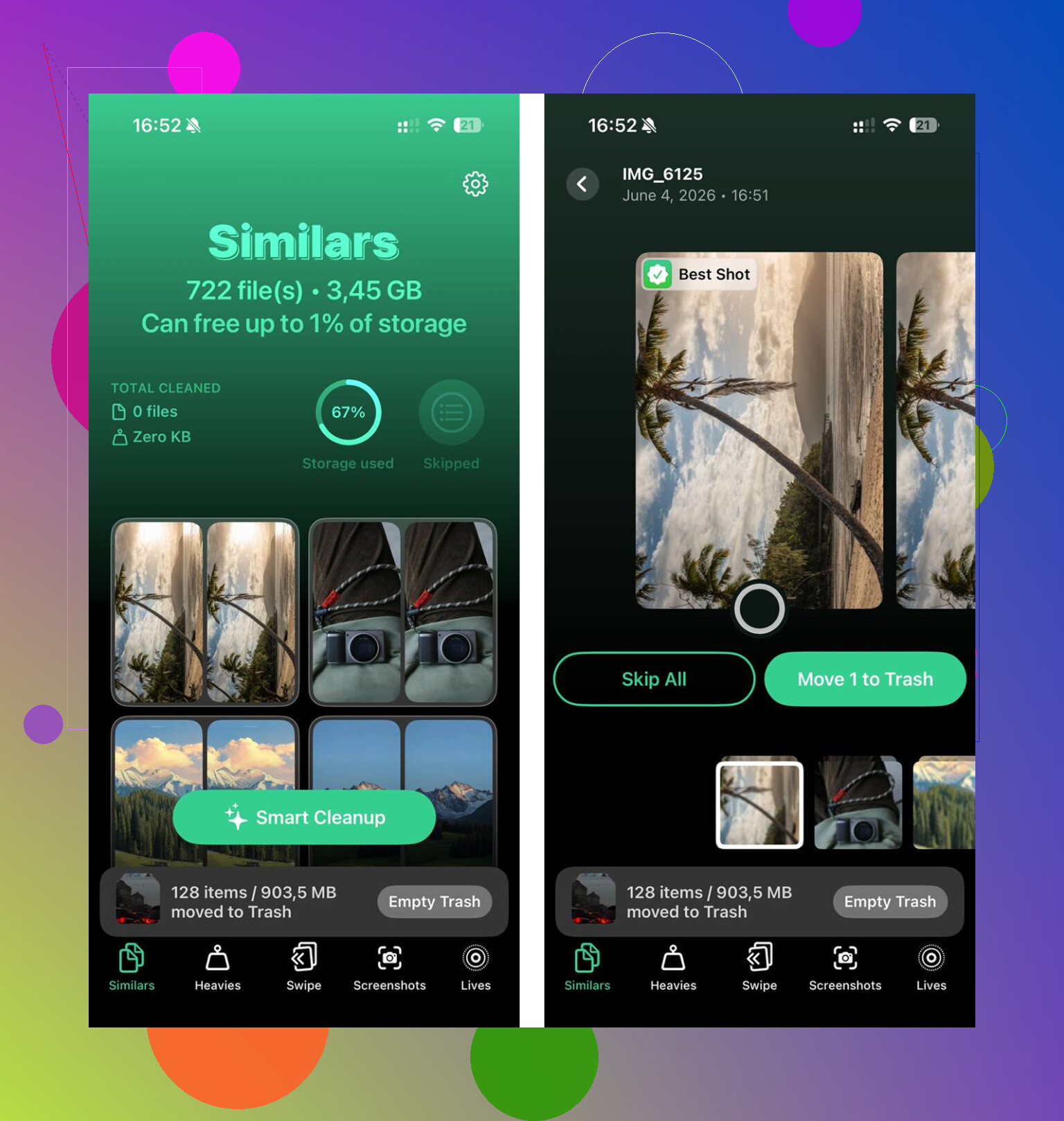
L’app qui m’a aidé à m’en sortir, c’est Clever Cleaner. Je m’attendais au bazar habituel, des pubs partout, la moitié des fonctions verrouillées, un faux écran d’analyse, tout ça. Celle-ci était gratuite au sens simple du terme. Pas de pubs. Pas de mur d’abonnement. Pas de paywall caché après trois appuis.
Voici l’ordre que j’ai suivi.
1. Vérifiez d’abord la section Heavies
C’était le gain le plus rapide.
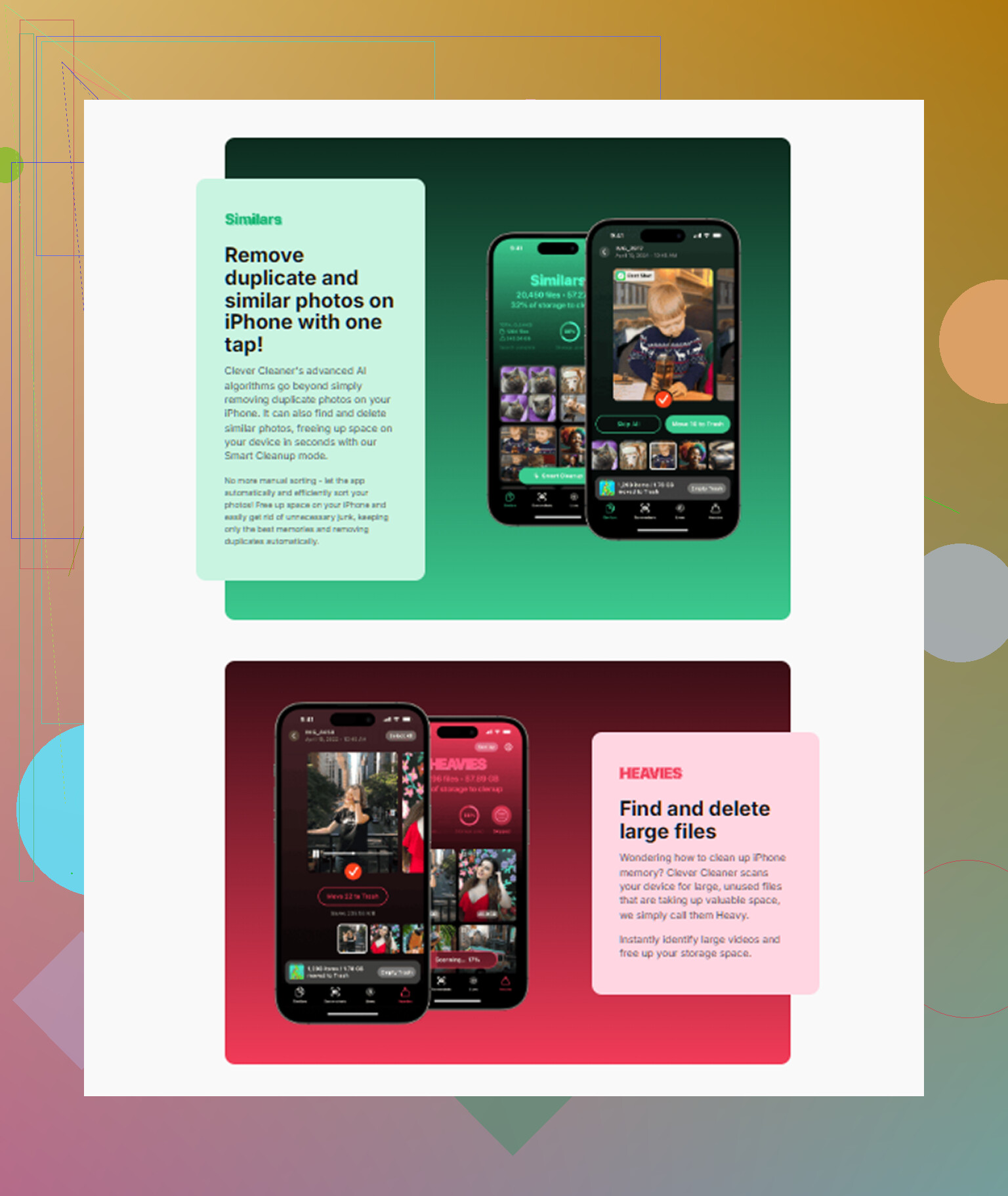
Elle trie votre photothèque par taille de fichier, du plus gros au plus petit, avec les tailles exactes affichées. Donc au lieu de chercher à l’aveugle, vous voyez tout de suite ce qui prend le plus de place. Chez moi, les premiers résultats étaient d’anciens clips 4K et des enregistrements d’écran dont j’avais oublié l’existence.
En supprimer 2 ou 3 a libéré plusieurs Go rapidement. Si votre téléphone est presque plein, vous sentirez la différence plus tôt que vous ne le pensez.
2. Ensuite, passez par Similars
Cette partie a été plus utile que je ne l’attendais.
Elle ne repère pas seulement les doublons exacts. Elle regroupait aussi les quasi-doublons, comme 8 photos de la même chose alors qu’il ne m’en fallait qu’une. Rafales. Petits changements d’angle. Plusieurs essais de la même photo en mauvaise lumière. Des choses que je ne trie jamais parce que ça prend trop de temps manuellement.
Elle choisissait la meilleure photo dans chaque groupe, puis j’ai supprimé le reste. J’ai quand même vérifié quelques groupes moi-même, mais ça a énormément réduit le travail.
3. Regardez les captures d’écran
Là, c’était franchement idiot de ma part. J’avais des centaines de captures d’écran dont je n’avais pas besoin, et l’app affichait la taille du fichier sur chaque vignette avant de supprimer quoi que ce soit.
Voir le total a rendu la décision facile. Beaucoup de captures d’écran semblent inoffensives jusqu’à ce que vous réalisiez qu’elles finissent par représenter plusieurs gigaoctets.
4. Un détail important pour moi, le traitement restait sur l’appareil
Pour moi, c’était important. Ma photothèque contient des photos personnelles.
Clever Cleaner traite les éléments directement sur le téléphone. Rien n’est envoyé vers un serveur externe. Si votre pellicule contient des éléments privés, ça comptera aussi pour vous.
L’étape que les gens oublient après avoir supprimé
Après avoir libéré environ 15 Go, le téléphone allait mieux, mais j’ai quand même dû faire une chose de plus.
Ouvrez Photos, allez dans Supprimés récemment, puis videz tout complètement.
Les fichiers supprimés y restent 30 jours et continuent de compter dans le stockage jusqu’à ce que vous les retiriez. Je l’ai oublié une fois et j’ai cru que le nettoyage n’avait presque servi à rien. Non. Les déchets étaient encore là.
Le chemin est :
Albums > Supprimés récemment > Tout supprimer
Après ça, les ralentissements avaient disparu.
Si votre stockage semble correct, vérifiez ensuite ceci
Si vous avez déjà beaucoup d’espace libre, je passerais à cette liste.
État de la batterie
Allez dans :
Réglages > Batterie
Si la capacité maximale est inférieure à 80 %, les performances peuvent baisser parce qu’Apple réduit la vitesse du CPU pour éviter les arrêts inattendus sur les batteries usées. Si c’est votre cas, aucun réglage n’a corrigé le problème pour moi. Le vrai correctif, c’est le remplacement de la batterie.
Mode économie d’énergie
Si vous laissez le mode économie d’énergie activé en permanence, désactivez-le puis testez à nouveau.
Il réduit volontairement les performances pour économiser la batterie. Beaucoup de gens oublient qu’ils l’ont activé, puis se demandent pourquoi le téléphone semble lent tous les jours.
Actualisation en arrière-plan
Chemin :
Réglages > Général > Actualisation en arrière-plan
Je l’ai désactivée pour les apps qui n’en avaient pas besoin. Apps d’actualité, apps de shopping, applis aléatoires que j’ouvre à peine. Si des dizaines d’apps continuent de s’actualiser en arrière-plan, ça consomme des ressources pour pas grand-chose.
Vous n’avez pas besoin de tout désactiver. Commencez par celles qui sont manifestement non essentielles.
Retard du clavier uniquement
Si le principal problème est le retard de saisie, essayez ceci :
Réglages > Général > Transférer ou réinitialiser l’iPhone > Réinitialiser > Réinitialiser le dictionnaire clavier
Je sais, ça semble sans rapport. Pourtant, ça a aidé sur un appareil que j’utilisais. L’historique de correction automatique et les données apprises du clavier semblent se désorganiser avec le temps. Les réinitialiser a supprimé le retard de saisie.
Mettez vos apps à jour avant de trop y réfléchir
Je ferais ça tôt, pas à la fin.
Ouvrez l’App Store et touchez Tout mettre à jour.
J’ai déjà vu des ralentissements après mise à jour venir d’apps qui tournaient encore avec un ancien code sur la nouvelle version d’iOS. Une seule app obsolète peut dégrader toute l’expérience et donner l’impression que l’OS est cassé. Après la mise à jour, certains ralentissements ont disparu sans autre changement.
La version courte
Si votre iPhone semble soudainement lent :
- attendez quelques jours après une mise à jour majeure d’iOS
- vérifiez d’abord l’espace de stockage libre
- supprimez les grosses vidéos, les captures d’écran et les photos ressemblantes en double
- videz Supprimés récemment dans Photos
- regardez l’état de la batterie
- désactivez le mode économie d’énergie permanent
- réduisez l’actualisation en arrière-plan
- réinitialisez le dictionnaire du clavier si le problème concerne la saisie
- mettez à jour toutes les apps
Pour moi, le vrai problème était le manque d’espace. Une fois environ 15 Go libérés et Supprimés récemment vidé, le retard du clavier, le défilement saccadé et les lancements lents des apps se sont arrêtés. J’ai passé bien trop de temps à accuser iOS alors que le téléphone manquait simplement d’espace pour fonctionner correctement.
Cela ressemble davantage à un nettoyage après mise à jour, à un mauvais comportement d’application ou à une pression sur la mémoire qu’à un véritable bug iOS. Les bugs iOS existent, bien sûr, mais si le clavier et le défilement ralentissent dans plusieurs apps, je vérifierais d’abord les éléments système.
Je suis d’accord avec @mikeappsreviewer sur un point, le stockage compte. Je ne suis pas tout à fait d’accord sur le fait d’attendre trop longtemps. Si cela fait plus de 2 ou 3 jours après la mise à jour, commencez à tester.
Essayez cette liste.
- Forcez le redémarrage de l’iPhone.
- Désactivez les retours haptiques du clavier et le texte prédictif pour tester.
Réglages > Sons et vibrations > Retour du clavier
Réglages > Général > Clavier - Supprimez tout clavier tiers comme Gboard.
- Vérifiez les réglages d’Accessibilité. Désactivez Réduire les animations, le zoom et le texte en gras pour tester.
- Ouvrez Safari et effacez les données des sites web. Les ralentissements de Safari ont parfois un impact sur la sensation générale du système.
- Supprimez et réinstallez les apps les plus problématiques.
- Si le ralentissement a commencé après la mise à jour d’une app, c’est cette app le problème, pas iOS.
Vérifiez aussi les journaux d’analyse.
Réglages > Confidentialité et sécurité > Analyses et améliorations > Données d’analyse
Si vous voyez le même nom d’app planter encore et encore, voilà votre indice.
Si votre photothèque est encombrée, Clever Cleaner vaut le détour pour un nettoyage rapide. Et si vous voulez un guide vidéo simple, voyez comment accélérer les performances de l’iPhone étape par étape.
Dernière étape avant une réinitialisation complète, faites Réinitialiser tous les réglages. Pas Effacer. J’ai corrigé deux fois d’étranges ralentissements du clavier de cette façon. C’est agaçant, mais cela fonctionne bien plus souvent que les gens ne le pensent.
Ne veut pas toujours dire que « iOS est cassé », honnêtement. Parfois, la mise à jour ne fait que révéler un point faible qui existait déjà. Je suis globalement d’accord avec @mikeappsreviewer et @sternenwanderer, mais je ne passerais pas trop vite à une réinitialisation complète sauf si le téléphone est inutilisable.
Deux ou trois choses que je vérifierais et sur lesquelles ils ne se sont pas vraiment attardés :
- Les services système qui s’emballent : Réglages > Confidentialité et sécurité > Service de localisation > Services système. Si des éléments comme Lieux importants, Analyses ou les suggestions basées sur la localisation tournent en boucle, le défilement peut devenir étrangement saccadé.
- Les comptes Mail/calendrier : une mauvaise synchro Exchange ou Gmail peut ralentir tout le téléphone. Supprimez puis rajoutez le compte problématique si Mail se bloque.
- Les widgets : ça paraît bête, mais j’avais une vue Aujourd’hui remplie de météo/actus/widgets et mon téléphone ramait jusqu’à ce que je fasse le ménage.
- Les onglets Safari : si vous avez 400 onglets ouverts, oui, ça compte lol.
Aussi, si les ralentissements sont surtout pires quand le clavier apparaît, testez avec Dictée désactivée :
Réglages > Général > Clavier > Désactiver Activer la dictée
J’ai déjà vu ça corriger une saisie retardée sur un iPhone après une mise à jour. Pareil en désactivant les suggestions de stickers dans Messages.
Si le stockage est un peu juste, alors oui, faites du ménage. Clever Cleaner est vraiment utile pour ça, surtout si votre app Photos est gonflée par des doublons et de grosses vidéos. Si vous voulez un bon récapitulatif des applis gratuites de nettoyage pour iPhone, c’est un bon point de départ : meilleures applications gratuites de nettoyage pour iPhone pour de meilleures performances.
Mon avis : si ça rame dans toutes les apps, c’est la charge système. Si c’est seulement dans une ou deux apps, accusez d’abord les apps, pas iOS. C’est un peu pénible, mais c’est généralement comme ça que ça se passe.