Mi iPhone de repente empezó a ir con retraso cuando uso el teclado y me desplazo por las apps, y se siente peor después de la última actualización de iOS. Al escribir hay retraso, el desplazamiento se entrecorta y las tareas básicas se sienten lentas. Necesito ayuda para averiguar si esto es un error de iOS o si hay alguna solución para que mi iPhone vuelva a funcionar con fluidez.
iPhone con lag después de una actualización o de repente, lo que me lo solucionó
Me pasó esto en mi teléfono hace un tiempo. Escribir se sentía roto, las letras aparecían tarde. El desplazamiento se veía entrecortado. Las apps que abría todo el tiempo empezaron a quedarse colgadas durante 3 o 4 segundos antes de mostrar algo. Hace que todo el teléfono se sienta gastado, incluso cuando el hardware está bien.
Lo que descubrí es aburrido, pero útil. Cada síntoma suele apuntar a un pequeño conjunto de causas. La mayoría se pueden solucionar. No necesité un restablecimiento de fábrica.
Lo primero, comprueba cuándo empezó la lentitud
Si empezó justo después de una actualización de iOS, yo todavía no entraría en pánico.
Después de una gran versión de iOS, el teléfono hace mucho en segundo plano. Reindexa fotos, reconstruye datos de apps y limpia archivos del sistema para la nueva versión. No ves nada de esto, pero lo notas. La CPU se ocupa y hasta las cosas simples se sienten retrasadas.
Lo que me funcionó fue esperar de verdad, no unas pocas horas, sino unos días. Dejé el teléfono con Wi-Fi y enchufado durante la noche al menos 3 días. En un dispositivo, el lag desapareció por sí solo.
Si ya han pasado un par de semanas y reiniciarlo no hizo nada, dejaría de culpar a la actualización.
El almacenamiento es lo primero que revisaría
Esto se descarta mucho, pero en iPhone suele ser la razón principal.
Cuando el espacio libre baja, alrededor del 10 al 20 por ciento restante, iOS empieza a comportarse como si estuviera apretado. Las apps necesitan espacio temporal para abrirse, guardar caché y mover archivos. Si el teléfono no tiene margen, el rendimiento cae de formas que notas rápido. Retraso al escribir. Tirones en la interfaz. Apertura lenta de apps. Todo eso.
Y no, borrar dos apps al azar normalmente no me sirvió de nada.
Los devoradores de espacio estaban en otra parte:
- vídeos en 4K
- grabaciones de pantalla largas
- adjuntos enormes de mensajes
- montones de capturas de pantalla
- miles de fotos parecidas que nunca limpié
Lo que usé para liberar espacio sin perder una tarde entera
Primero intenté hacerlo a mano. Mala idea. Clasificar 5.000 fotos en un teléfono es horrible.
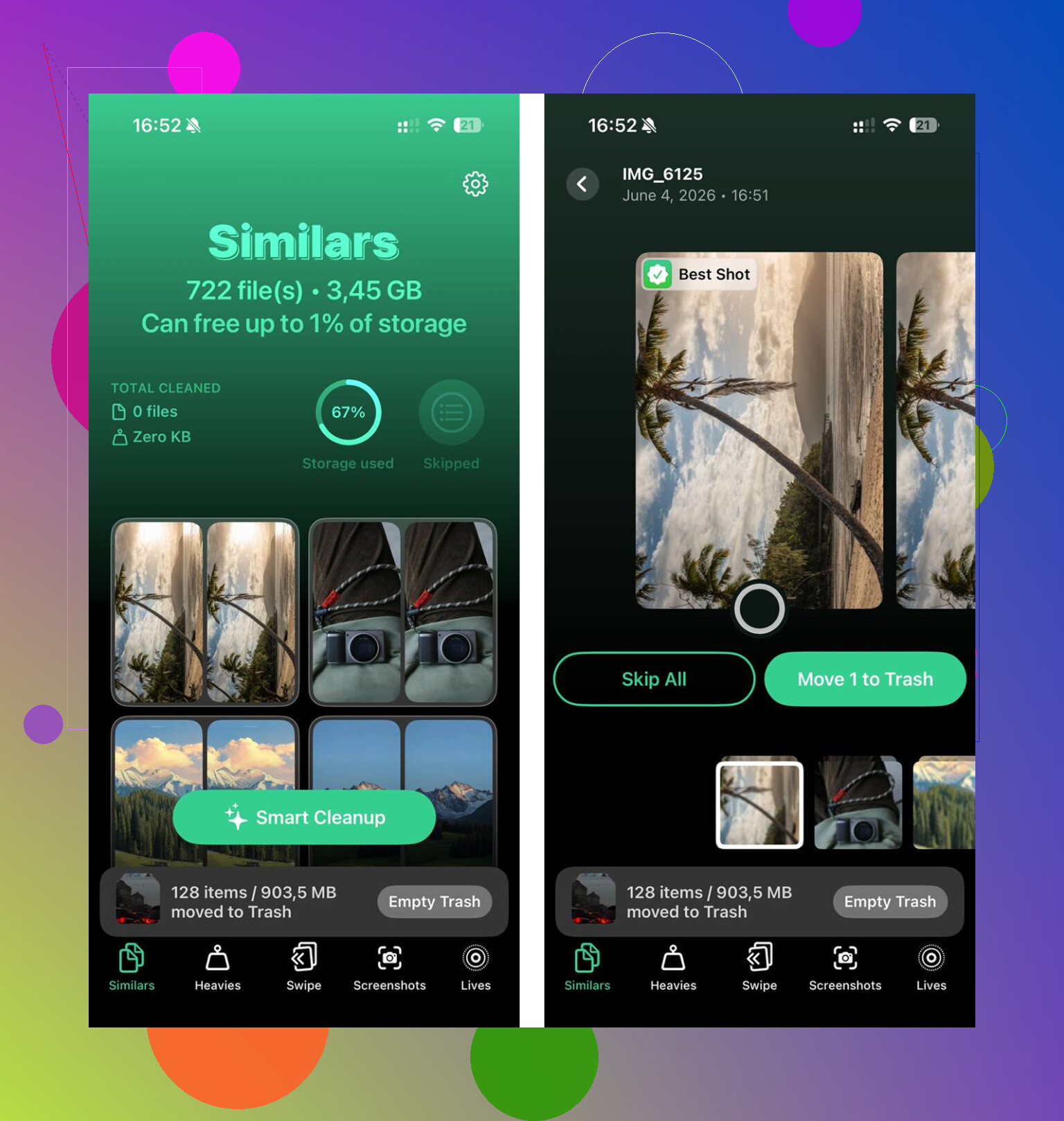
La app que me ayudó a superarlo fue Clever Cleaner. Esperaba el desastre de siempre, anuncios por todas partes, la mitad de las funciones bloqueadas, pantalla de análisis falsa, todo eso. Esta era gratis en el sentido literal. Sin anuncios. Sin muro de suscripción. Sin pago oculto tras tres toques.
Este es el orden que seguí.
1. Revisa primero la sección Heavies
Fue la victoria más rápida.
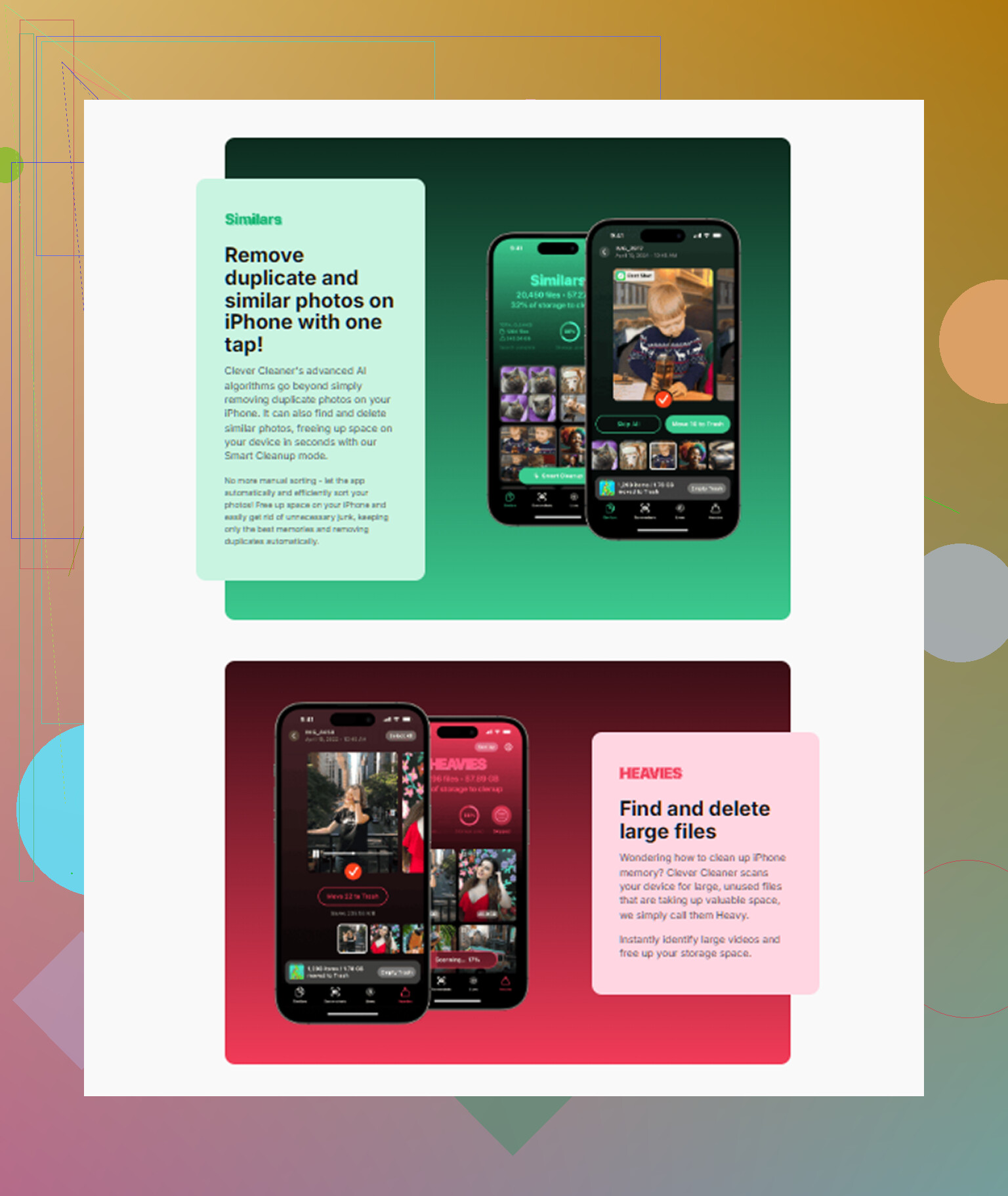
Ordena tu biblioteca por tamaño de archivo, con los más grandes arriba, y muestra los tamaños exactos. Así que, en vez de buscar a ciegas, ves enseguida lo que más daño está haciendo. En mi caso, los primeros resultados eran clips antiguos en 4K y grabaciones de pantalla que había olvidado que existían.
Borrar 2 o 3 de esos liberó varios GB rápidamente. Si tu teléfono está casi lleno, notarás la diferencia antes de lo que piensas.
2. Luego revisa Similars
Esta parte fue más útil de lo que esperaba.
No solo detecta duplicados exactos. También agrupó coincidencias cercanas, como 8 fotos de lo mismo cuando solo necesitaba una. Ráfagas. Pequeños cambios de ángulo. Varios intentos de la misma foto con mala iluminación. Cosas que nunca limpio porque manualmente lleva demasiado tiempo.
Elegía la mejor foto de cada grupo, y luego borré el resto. Aun así revisé algunos grupos yo mismo, pero redujo muchísimo el trabajo.
3. Mira Screenshots
Esto fue una tontería por mi parte. Tenía cientos de capturas de pantalla que no necesitaba, y la app mostraba el tamaño de archivo en cada miniatura antes de borrar nada.
Ver el total hizo que la decisión fuera fácil. Mucho desorden de capturas parece inofensivo hasta que te das cuenta de que suma gigabytes.
4. Un detalle que me importaba: el procesamiento se mantiene en el dispositivo
Para mí esto importaba. Mi biblioteca tiene fotos personales.
Clever Cleaner procesa las cosas en el propio teléfono. Nada se envía a algún servidor externo. Si tu carrete tiene cosas privadas, esto también te importará.
El paso que la gente se salta después de borrar
Después de liberar unos 15 GB, el teléfono mejoró, pero todavía tuve que hacer una cosa más.
Abre Fotos, ve a Eliminado recientemente y luego vacíalo por completo.
Los archivos borrados se quedan ahí durante 30 días y siguen contando para el almacenamiento hasta que los eliminas. Me salté esto una vez y pensé que la limpieza apenas había funcionado. Pues no. La basura seguía ahí.
La ruta es:
Álbumes > Eliminado recientemente > Eliminar todo
Después de hacer eso, el lag desapareció.
Si tu almacenamiento se ve bien, revisa esto después
Si ya tienes bastante espacio libre, yo seguiría con esta lista.
Salud de la batería
Ve a:
Ajustes > Batería
Si la capacidad máxima está por debajo del 80 %, el rendimiento puede bajar porque Apple reduce la velocidad de la CPU para evitar apagados inesperados en baterías desgastadas. Si este es tu problema, ningún ajuste me lo solucionó. Cambiar la batería es la respuesta real.
Modo de bajo consumo
Si dejas el Modo de bajo consumo activado todo el tiempo, desactívalo y vuelve a probar.
Reduce el rendimiento a propósito para ahorrar batería. Mucha gente olvida que lo activó y luego se pregunta por qué el teléfono se siente lento todos los días.
Actualización en segundo plano
Ruta:
Ajustes > General > Actualización en segundo plano
La desactivé para las apps que no la necesitaban. Apps de noticias, apps de compras, cosas aleatorias que casi no abro. Si docenas de apps siguen actualizándose entre bastidores, consumen recursos sin una buena razón.
No necesitas desactivarlo todo. Empieza por las que claramente no son esenciales.
Solo lag del teclado
Si el problema principal es el retraso al escribir, prueba esto:
Ajustes > General > Transferir o restablecer el iPhone > Restablecer > Restablecer diccionario del teclado
Lo sé, suena poco relacionado. Aun así, ayudó en un dispositivo que usé. El historial del autocorrector y los datos aprendidos del teclado parecen volverse un desastre con el tiempo. Restablecerlo eliminó el retraso al escribir.
Actualiza tus apps antes de darle demasiadas vueltas
Yo haría esto pronto, no al final.
Abre la App Store y pulsa Actualizar todo.
He visto lag después de una actualización venir de apps que todavía ejecutaban código antiguo en la nueva versión de iOS. Una app desactualizada puede arrastrar toda la experiencia y hacer que parezca que el sistema operativo está roto. Después de actualizar, algunas ralentizaciones desaparecieron sin ningún otro cambio.
La versión corta
Si tu iPhone de repente se siente lento:
- espera unos días después de una gran actualización de iOS
- revisa primero el espacio libre
- elimina vídeos enormes, capturas de pantalla y fotos parecidas o duplicadas
- vacía Eliminado recientemente en Fotos
- mira la Salud de la batería
- desactiva el Modo de bajo consumo permanente
- reduce la Actualización en segundo plano
- restablece el diccionario del teclado si el problema es al escribir
- actualiza todas las apps
En mi caso, el verdadero problema era el poco almacenamiento. Cuando liberé unos 15 GB y vacié Eliminado recientemente, desaparecieron el retraso del teclado, el desplazamiento entrecortado y la apertura lenta de apps. Perdí demasiado tiempo culpando a iOS cuando el teléfono simplemente se había quedado sin espacio para funcionar.
Suena más a una limpieza posterior a la actualización, mal comportamiento de alguna app o presión de memoria que a un bug directo de iOS. Los bugs de iOS pasan, claro, pero si el teclado y el desplazamiento van con retraso en varias apps, yo revisaría primero las cosas del sistema.
Estoy de acuerdo con @mikeappsreviewer en un punto: el almacenamiento importa. No estoy tan de acuerdo con esperar demasiado. Si ya pasaron más de 2 o 3 días desde la actualización, empieza a hacer pruebas.
Prueba esta lista.
- Fuerza el reinicio del iPhone.
- Desactiva la respuesta háptica del teclado y el texto predictivo para probar.
Ajustes > Sonidos y vibración > Respuesta del teclado
Ajustes > General > Teclado - Elimina cualquier teclado de terceros como Gboard.
- Revisa los ajustes de Accesibilidad. Reducir movimiento desactivado, zoom desactivado, texto en negrita desactivado para las pruebas.
- Abre Safari y borra los datos de los sitios web. A veces la lentitud de Safari afecta la sensación general del sistema.
- Elimina y reinstala las apps que más problemas den.
- Si la lentitud empezó después de actualizar una app, esa app es el problema, no iOS.
Revisa también los registros de analíticas.
Ajustes > Privacidad y seguridad > Análisis y mejoras > Datos del análisis
Si ves que el nombre de la misma app aparece fallando una y otra vez, esa es la pista.
Si tu fototeca está saturada, vale la pena echarle un vistazo a Clever Cleaner para una limpieza rápida. Y si quieres una guía sencilla en video, mira cómo acelerar el rendimiento del iPhone paso a paso.
El último paso antes de un restablecimiento completo es Restablecer todos los ajustes. No borrar. He arreglado dos veces un retraso raro del teclado de esa manera. Es molesto, pero funciona mucho más a menudo de lo que la gente cree.
No siempre significa sinceramente que iOS esté roto. A veces, la actualización solo deja al descubierto un punto débil que ya estaba ahí. En su mayor parte estoy de acuerdo con @mikeappsreviewer y @sternenwanderer, pero no me lanzaría tan rápido a hacer un restablecimiento completo a menos que el teléfono sea inutilizable.
Un par de cosas que yo revisaría y en las que realmente no se enfocaron:
- Servicios del sistema volviéndose locos: Ajustes > Privacidad y seguridad > Servicios de localización > Servicios del sistema. Si cosas como Lugares importantes, Analíticas o las sugerencias basadas en la ubicación están trabajando sin parar, el desplazamiento puede sentirse extrañamente entrecortado.
- Cuentas de Mail/calendario: una mala sincronización de Exchange o Gmail puede ralentizar todo el teléfono. Elimina y vuelve a añadir la cuenta problemática si Mail se queda colgado.
- Widgets: suena tonto, pero yo tenía una Vista Hoy llena de widgets de clima/noticias y mi teléfono iba a tirones hasta que limpié eso.
- Pestañas de Safari: si tienes 400 pestañas abiertas, sí, eso importa jaja.
Además, si el retraso es peor solo cuando aparece el teclado, prueba con Dictado desactivado:
Ajustes > General > Teclado > Activar dictado desactivado
He visto que eso corrige la escritura con retraso en un iPhone después de una actualización. Lo mismo con desactivar las sugerencias de stickers en Mensajes.
Si el almacenamiento está aunque sea algo justo, entonces sí, límpialo. Clever Cleaner en realidad es útil para eso, especialmente si tu app Fotos está saturada de tomas duplicadas y videos enormes. Si quieres una buena recopilación de apps gratuitas para limpiar iPhone, este es un buen lugar para empezar: las mejores apps gratuitas para limpiar iPhone y lograr un rendimiento más rápido.
Mi opinión: si va con retraso en todas las apps, es carga del sistema. Si solo pasa en una o dos apps, culpa primero a las apps, no a iOS. Es algo molesto, pero normalmente así es como va.