Meu iPhone de repente começou a ficar lento quando uso o teclado e navego pelos apps, e parece estar pior depois da atualização mais recente do iOS. A digitação está atrasada, a rolagem trava, e tarefas básicas parecem lentas. Preciso de ajuda para descobrir se isso é um bug do iOS ou se existe alguma correção para fazer meu iPhone voltar a funcionar sem problemas.
iPhone travando após uma atualização ou do nada, o que resolveu para mim
Passei por isso no meu celular há algum tempo. Digitar parecia quebrado, as letras apareciam com atraso. A rolagem parecia engasgada. Apps que eu abria o tempo todo começaram a travar por 3 ou 4 segundos antes de mostrar qualquer coisa. Isso faz o celular inteiro parecer desgastado, mesmo quando o hardware está bem.
O que eu descobri é sem graça, mas útil. Cada sintoma geralmente aponta para um pequeno conjunto de causas. A maioria delas tem solução. Eu não precisei de uma redefinição de fábrica.
A primeira coisa: confira quando a lentidão começou
Se começou logo depois de uma atualização do iOS, eu ainda não entraria em pânico.
Depois de uma grande atualização do iOS, o celular faz muita coisa em segundo plano. Ele reindexa fotos, reconstrói dados de apps e limpa arquivos do sistema para a nova versão. Você não vê nada disso, mas sente. A CPU fica ocupada e até coisas simples parecem atrasadas.
O que funcionou para mim foi esperar do jeito certo, não por algumas horas, mas por alguns dias. Eu deixei o celular no Wi-Fi e carregando durante a noite por pelo menos 3 dias. Em um aparelho, a lentidão sumiu sozinha.
Se já se passaram algumas semanas e reiniciar não adiantou, eu pararia de culpar a atualização.
Armazenamento é a primeira coisa que eu verificaria
Muita gente ignora isso, mas no iPhone muitas vezes esse é o principal motivo.
Quando o espaço livre fica baixo, com algo em torno de 10 a 20 por cento restantes, o iOS começa a ficar apertado. Os apps precisam de espaço temporário para abrir, armazenar cache e mover arquivos. Se o celular não tem folga, o desempenho cai de formas que você percebe rápido. Atraso ao digitar. Engasgos na interface. Abertura lenta de apps. Tudo isso.
E não, apagar dois apps aleatórios geralmente não fez diferença para mim.
Os vilões de espaço estavam em outro lugar:
- vídeos em 4K
- gravações longas de tela
- anexos enormes de mensagens
- pilhas de capturas de tela
- milhares de fotos parecidas que eu nunca limpei
O que eu usei para liberar espaço sem perder uma tarde inteira
Primeiro tentei fazer tudo manualmente. Péssima ideia. Organizar 5.000 fotos no celular é sofrível.
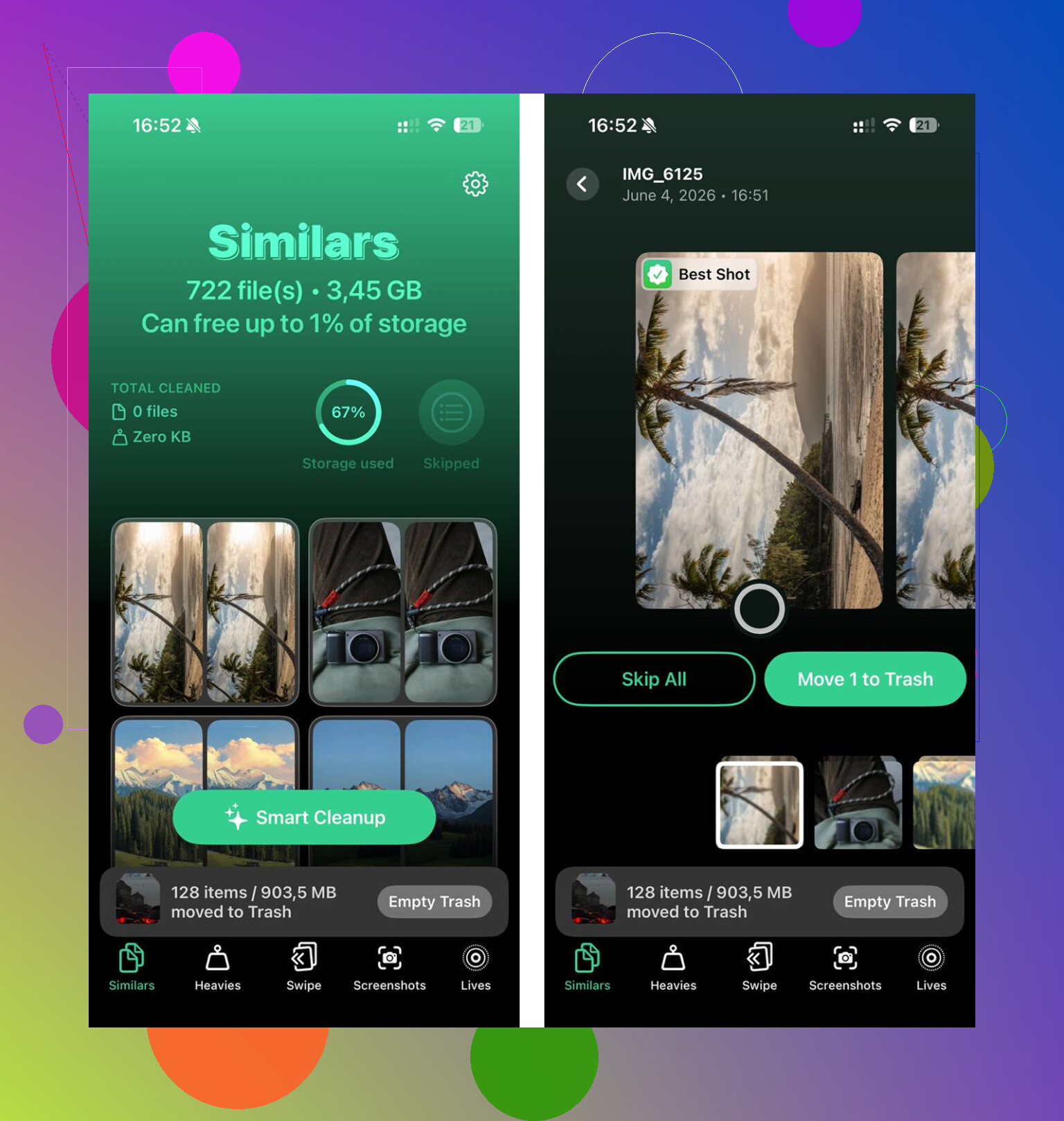
O app que me ajudou a resolver isso foi o Clever Cleaner. Eu esperava a bagunça de sempre, anúncios por toda parte, metade dos recursos bloqueados, tela de varredura falsa, tudo isso. Esse era gratuito no sentido simples da palavra. Sem anúncios. Sem muralha de assinatura. Sem paywall escondido depois de três toques.
Esta foi a ordem que eu usei.
1. Verifique primeiro a seção Heavies
Esse foi o ganho mais rápido.
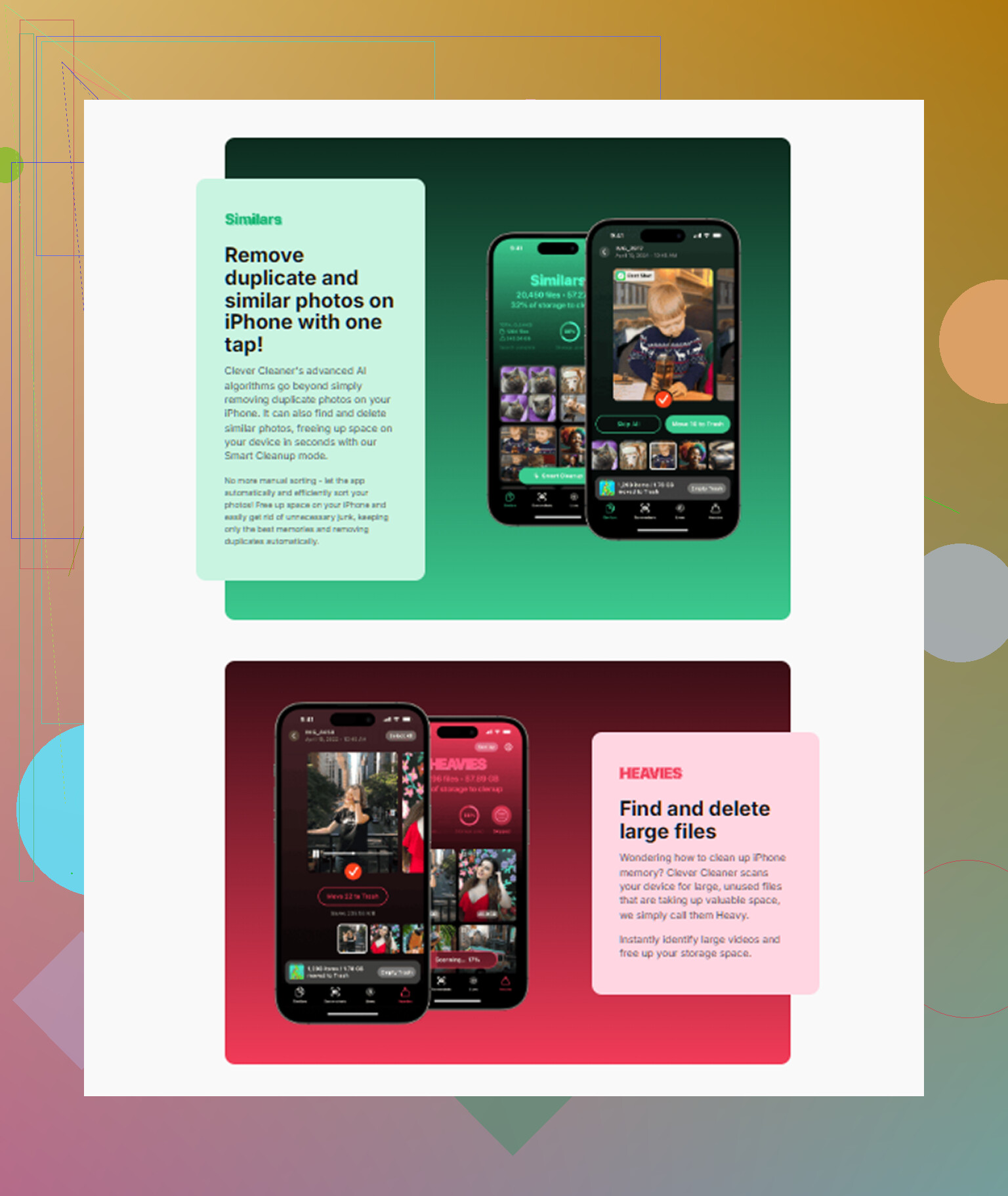
Ela organiza sua biblioteca por tamanho de arquivo, do maior para o menor, com os tamanhos exatos mostrados. Então, em vez de procurar no escuro, você vê logo de cara o que está causando mais estrago. No meu caso, os primeiros resultados eram clipes antigos em 4K e gravações de tela que eu tinha esquecido que existiam.
Apagar 2 ou 3 desses liberou vários GB rapidamente. Se o seu celular estiver quase cheio, você vai sentir a diferença mais cedo do que imagina.
2. Depois passe pela seção Similars
Essa parte foi mais útil do que eu esperava.
Ela não encontra só duplicatas exatas. Também agrupou fotos quase iguais, como 8 fotos da mesma coisa quando eu só precisava de uma. Fotos em sequência. Pequenas mudanças de ângulo. Várias tentativas da mesma foto com iluminação ruim. Coisas que eu nunca limpo porque manualmente demora demais.
Ela escolheu a melhor foto em cada grupo, e então eu apaguei o restante. Ainda conferi alguns grupos por conta própria, mas isso reduziu muito o trabalho.
3. Dê uma olhada em Screenshots
Essa foi bobeira minha. Eu tinha centenas de capturas de tela de que não precisava, e o app mostrava o tamanho do arquivo em cada miniatura antes de apagar qualquer coisa.
Ver o total tornou a decisão fácil. Muita bagunça de capturas de tela parece inofensiva até você perceber que isso soma gigabytes.
4. Um detalhe que importou para mim: o processamento ficou no aparelho
Para mim isso importava. Minha biblioteca tem fotos pessoais.
O Clever Cleaner processa as coisas no próprio celular. Nada é enviado para algum servidor externo. Se o seu rolo da câmera tem coisas privadas, isso também vai importar para você.
O passo que as pessoas esquecem depois de apagar
Depois que eu liberei cerca de 15 GB, o celular melhorou, mas eu ainda precisei fazer mais uma coisa.
Abra o app Fotos, vá em Apagados Recentemente e depois apague tudo de vez.
Os arquivos apagados ficam lá por 30 dias e ainda contam no armazenamento até você removê-los. Eu pulei isso uma vez e achei que a limpeza quase não tinha funcionado. Só que não. O lixo ainda estava lá.
O caminho é:
Álbuns > Apagados Recentemente > Apagar Tudo
Depois que fiz isso, a lentidão sumiu.
Se o seu armazenamento parece bom, verifique isto em seguida
Se você já tem bastante espaço livre, eu seguiria esta lista.
Saúde da Bateria
Vá em:
Ajustes > Bateria
Se a capacidade máxima estiver abaixo de 80%, o desempenho pode cair porque a Apple reduz a velocidade da CPU para evitar desligamentos inesperados em baterias desgastadas. Se esse for o seu caso, nenhum ajuste resolveu para mim. Trocar a bateria é a resposta real.
Modo Pouca Energia
Se você deixa o Modo Pouca Energia ligado o tempo todo, desligue e teste de novo.
Ele reduz o desempenho de propósito para economizar bateria. Muita gente esquece que ativou isso e depois se pergunta por que o celular parece lento todos os dias.
Atualização em 2º Plano
Caminho:
Ajustes > Geral > Atualização em 2º Plano
Eu desativei isso para apps que não precisavam. Apps de notícias, apps de compras, tranqueiras aleatórias que eu mal abro. Se dezenas de apps continuam atualizando nos bastidores, isso consome recursos sem um bom motivo.
Você não precisa desativar tudo. Comece pelos obviamente não essenciais.
Atraso só no teclado
Se o principal problema é atraso ao digitar, tente isto:
Ajustes > Geral > Transferir ou Redefinir iPhone > Redefinir > Redefinir Dicionário do Teclado
Eu sei, parece não ter relação. Mesmo assim, ajudou em um aparelho que eu usei. O histórico do autocorretor e os dados aprendidos do teclado parecem bagunçar com o tempo. Redefinir isso eliminou o atraso ao digitar.
Atualize seus apps antes de pensar demais
Eu faria isso cedo, não tarde.
Abra a App Store e toque em Atualizar Tudo.
Eu já vi lentidão depois de atualização vir de apps que ainda estavam rodando código antigo na nova versão do iOS. Um app desatualizado pode arrastar a experiência inteira para baixo e fazer parecer que o sistema está quebrado. Depois de atualizar, algumas lentidões desapareceram sem nenhuma outra mudança.
A versão curta
Se o seu iPhone de repente parece lento:
- espere alguns dias depois de uma grande atualização do iOS
- verifique primeiro o espaço livre
- remova vídeos enormes, capturas de tela e fotos parecidas ou duplicadas
- esvazie Apagados Recentemente no app Fotos
- veja a Saúde da Bateria
- desligue o Modo Pouca Energia permanente
- reduza a Atualização em 2º Plano
- redefina o dicionário do teclado se o problema for ao digitar
- atualize todos os apps
Para mim, pouco armazenamento era o verdadeiro problema. Assim que liberei cerca de 15 GB e esvaziei Apagados Recentemente, o atraso do teclado, a rolagem engasgada e a abertura lenta dos apps pararam. Passei tempo demais culpando o iOS quando o celular simplesmente estava sem espaço de manobra.
Parece mais uma limpeza pós-atualização, mau comportamento de app ou pressão de memória do que um bug direto do iOS. Bugs no iOS acontecem, claro, mas se o teclado e a rolagem estão lentos em vários apps, eu verificaria primeiro as coisas do sistema.
Concordo com @mikeappsreviewer em um ponto: armazenamento importa. Discordo um pouco sobre esperar tempo demais. Se já passaram mais de 2 ou 3 dias desde a atualização, comece a testar.
Experimente esta lista.
- Force a reinicialização do iPhone.
- Desative o retorno tátil do teclado e o texto preditivo para testar.
Ajustes > Sons e Tato > Retorno do Teclado
Ajustes > Geral > Teclado - Remova qualquer teclado de terceiros, como o Gboard.
- Verifique os ajustes de Acessibilidade. Reduzir Movimento desativado, zoom desativado, texto em negrito desativado para testar.
- Abra o Safari e limpe os dados dos sites. Às vezes, a lentidão do Safari afeta a sensação geral do sistema.
- Exclua e reinstale os apps que mais apresentam problema.
- Se a lentidão começou após a atualização de um app, o problema é esse app, não o iOS.
Verifique também os logs de análise.
Ajustes > Privacidade e Segurança > Análises e Melhorias > Dados de Análise
Se você vir o nome do mesmo app travando repetidamente, aí está a pista.
Se a sua fototeca estiver inchada, o Clever Cleaner vale a pena para uma limpeza rápida. E se você quiser um passo a passo simples em vídeo, veja como acelerar o desempenho do iPhone passo a passo.
Último passo antes de uma redefinição completa: faça Redefinir Todos os Ajustes. Não apagar. Já corrigi uma lentidão estranha no teclado assim duas vezes. É irritante, mas funciona com muito mais frequência do que as pessoas pensam.
Nem sempre significa que o “iOS está com problema”, sinceramente. Às vezes, a atualização só expõe um ponto fraco que já estava lá. Eu concordo em grande parte com @mikeappsreviewer e @sternenwanderer, mas eu não partiria tão rápido para uma redefinição completa, a menos que o telefone esteja inutilizável.
Algumas coisas que eu verificaria e nas quais eles não focaram muito:
- Serviços do sistema enlouquecendo: Ajustes > Privacidade e Segurança > Serviços de Localização > Serviços do Sistema. Se coisas como Locais Significativos, Análises ou sugestões baseadas em localização estiverem trabalhando sem parar, a rolagem pode ficar estranhamente travada.
- Contas de e-mail/calendário: uma sincronização ruim do Exchange ou do Gmail pode deixar o telefone inteiro lento. Remova e adicione novamente a conta com problema se o Mail estiver travando.
- Widgets: parece bobo, mas eu tinha uma Visualização Hoje cheia de clima/notícias/widgets e meu telefone ficou meio travado até eu limpar isso.
- Abas do Safari: se você tem 400 abas abertas, sim, isso importa rs.
Além disso, se a lentidão for pior só quando o teclado aparece, teste com o Ditado desativado:
Ajustes > Geral > Teclado > Ativar Ditado desativado
Já vi isso corrigir digitação com atraso em um iPhone depois de uma atualização. O mesmo vale para desativar sugestões de adesivos no Mensagens.
Se o armazenamento estiver mesmo um pouco apertado, então sim, limpe isso. O Clever Cleaner é realmente útil para isso, especialmente se o app Fotos estiver lotado com fotos duplicadas e vídeos enormes. Se você quiser uma boa seleção de apps gratuitos para limpar iPhone, este é um bom lugar para começar: melhores apps gratuitos para limpar iPhone e ter desempenho mais rápido.
Minha opinião: se estiver travando em todos os apps, é carga do sistema. Se for só em um ou dois apps, culpe os apps primeiro, não o iOS. Meio irritante, mas geralmente é assim que acontece.