iOSをアップデートした後、iPhoneのストレージがほぼいっぱいになり、「システムデータ」が異常に大きくなっているようです。大切な写真、アプリ、メッセージを削除せずに、不要なファイルを安全に削除して空き容量を増やすには、どうすればよいですか?
最初に確認する場所は、設定 > 一般 > iPhoneストレージです。完全な内訳が読み込まれるまで少し待ってください。これを見れば、推測することなく、実際に何がストレージ容量を使用しているのかが分かります。
私の場合、主な原因は写真でした。古い64 GBのiPhoneでiOSをアップデートした後に起きたため、最初はアップデートのせいだと思っていました。ストレージはほぼ満杯で、アプリを切り替えるたびに再読み込みされていました。アップデートには一時的な空き容量が必要でしたが、ストレージの大部分を占めていたのは、何年分もの写真、動画、スクリーンショット、ダウンロードファイル、蓄積されたアプリデータでした。
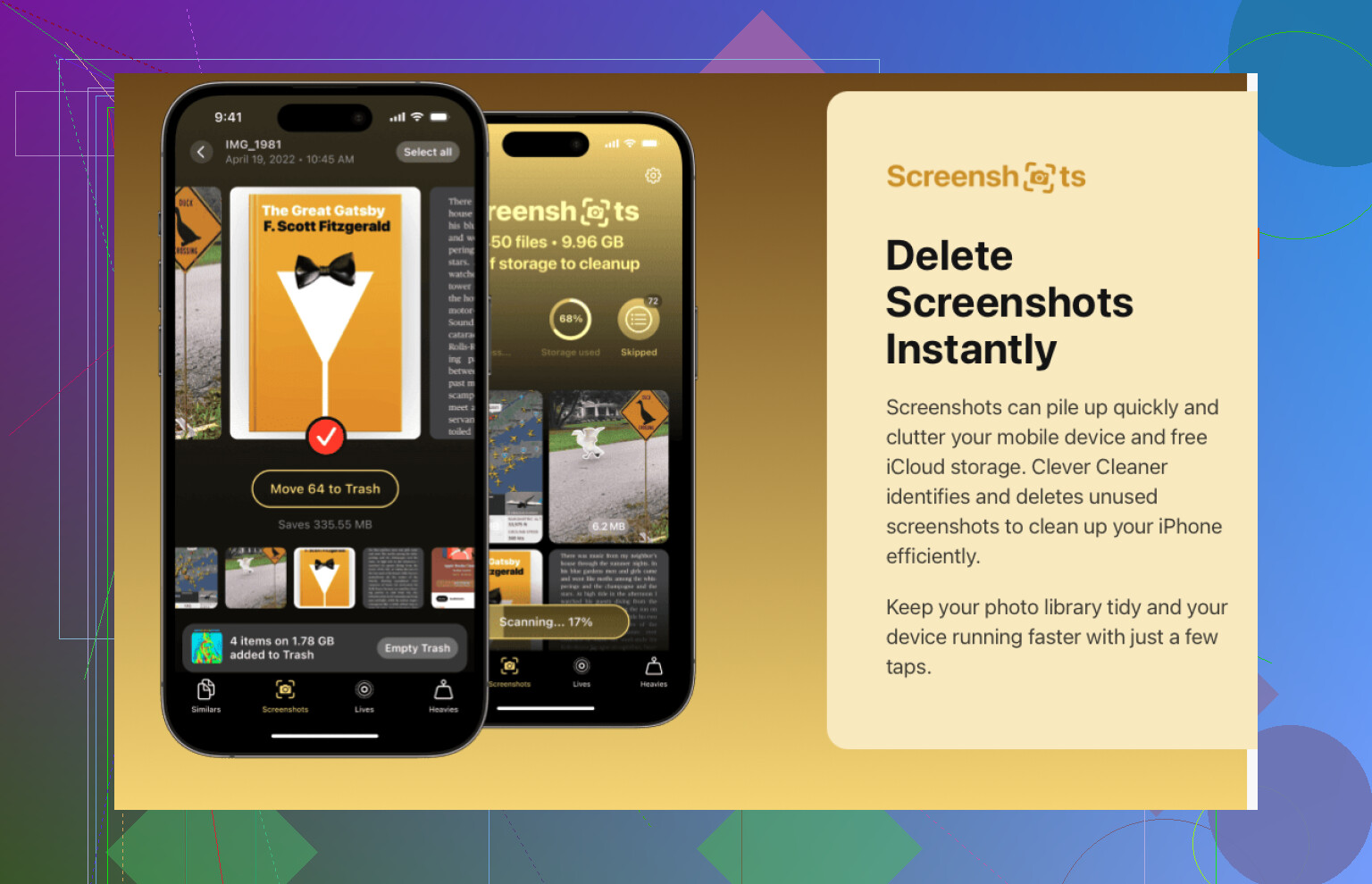
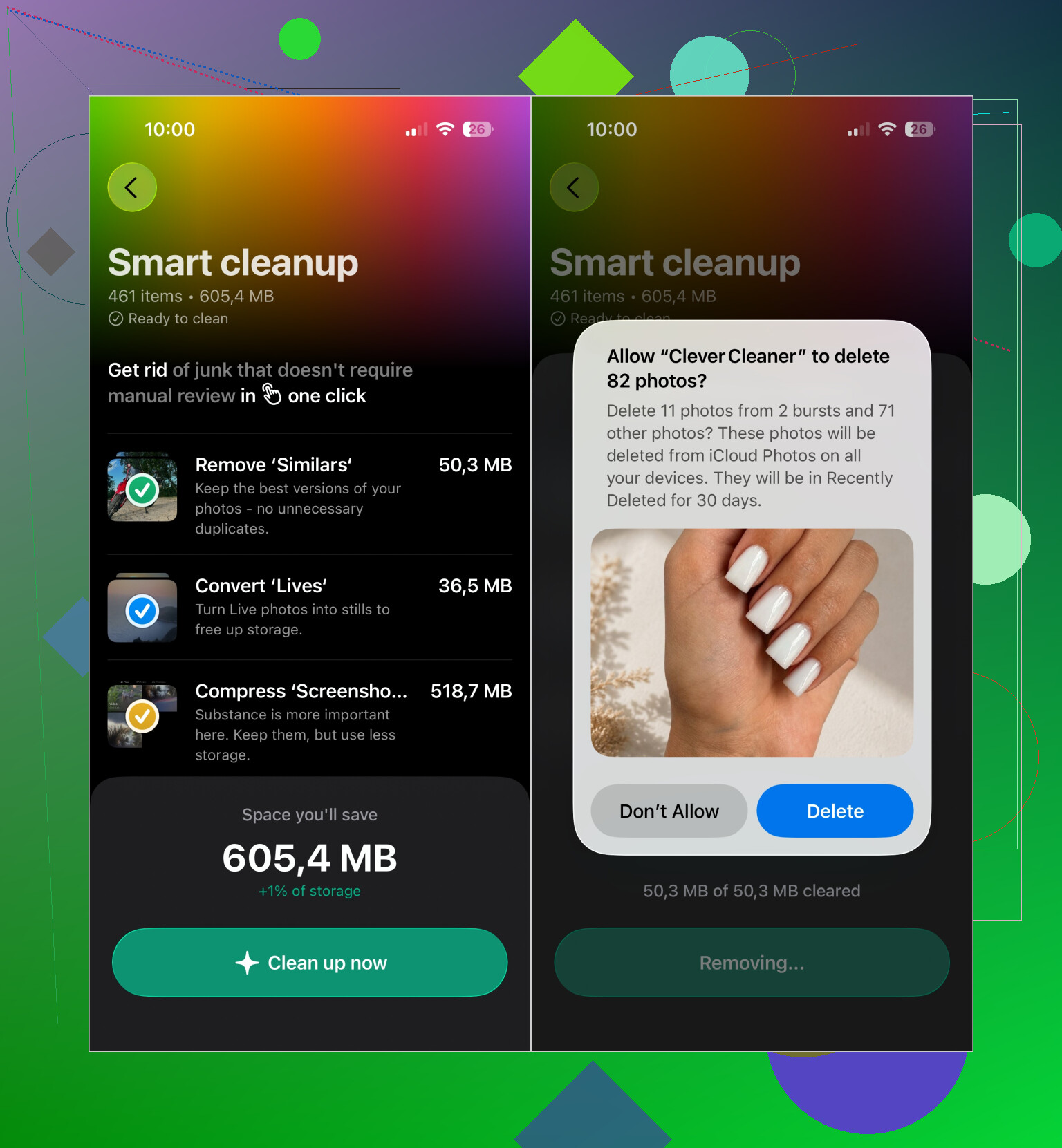
数千枚の写真を手作業で整理するのは現実的ではなかったため、私はClever Cleanerを使っています。重複写真や類似写真をグループ化し、サイズの大きい動画を特定し、古いスクリーンショットを見つけ、Live Photosを確認しやすいように分けてくれます。すべての分析はiPhone上でローカルに行われ、広告もなく、日常的な整理には無料版で十分です。
私は通常、まずスマートクリーンアップを実行して、明らかに不要なものを削除します。その後、スワイプモードを数分間使って、古い写真を1枚ずつ整理します。類似した写真のグループでは、どれを残すべきか提案してくれます。これは特に、旅行や家族行事でまとめて撮影した写真を整理する際に役立ちました。
写真ライブラリを整理できたら、次に確認する価値があるのは以下の場所です。
- 数か月間使っていないアプリを削除します。また使う可能性がある場合は、書類とデータを残せるようにAppを取り除くを選択します。
- ファイルアプリのダウンロードフォルダを確認します。私の場合、古いPDF、ZIPファイル、その他の書類がそこで容量を使っていました。
- Netflix、Spotify、YouTube、Apple Musicなどのアプリに保存されているオフラインコンテンツを削除します。
- メッセージが異常に大きい場合は、会話全体を削除するのではなく、古い動画の添付ファイルを削除します。
写真を削除しても、すぐに空き容量が増えるとは限らないことに注意してください。iOSでは、削除した写真が最近削除した項目に移動され、30日間保存されます。初めて数百枚の写真を整理したときは、そのアルバムを空にするまでストレージ容量の数値がほとんど変わりませんでした。空にすると、ほぼすぐに空き容量が反映されました。
また、システムデータについて過度に心配する必要はないと思います。アップデート後に増えても、iOSが一時ファイルを消去するにつれて再び減ることがあります。Appleはそのようなアクセス権を認めていないため、App Storeのクリーンアップアプリがシステムファイルを直接削除することはできません。アップデート後にシステムデータが急増しても、多くの場合は1日か2日で落ち着きます。
64 GBのiPhoneでは、およそ5~10 GBの空き容量を確保しておくと、明らかな違いを感じられます。私もこの余裕を残すようにしてから、iPhoneの反応が良くなり、ストレージ警告なしでアップデートをインストールできるようになり、ストレージの空き容量が残りわずかという警告も表示される回数が大幅に減りました。
アップデートが完了してからまだ数時間しか経っていない場合は、まだ何も削除しないでください。iPhoneをWi-Fiに接続した状態で一晩充電し、その後再起動してストレージをもう一度確認してください。インデックス作成が完了するとシステムデータの容量が落ち着くことが多いという@web_chris23の指摘は正しいです。それでも容量が非常に大きいままなら、サイトへの再ログインが必要になっても問題ない場合に限りSafariの履歴とWebサイトデータを消去し、オフラインダウンロードを削除して、使用していないアプリは削除せずに取り除いてください。クリーナーアプリは写真の整理には役立ちますが、iOSのシステムデータを消去することはできません。最終手段は、暗号化バックアップを作成してから消去と復元を行うことです。
おそらく、その容量のすべてをすぐに取り戻すことはできません。また、iOSには安全に「不要ファイルをすべて削除」できるボタンはありません。写真を削除する前に、iCloud写真の同期が完了していることを確認してください。同期済みの写真をiPhoneから削除すると、iCloudやほかのAppleデバイスからも削除されます。ストレージの警告に急かされていると、これは簡単に起こり得るミスです。
ここで理解しておきたい重要な違いは、アプリを取り除くとアプリ本体は削除されますが、その書類とデータは保持されるという点です。こちらの方が安全ですが、増大した原因がアプリのキャッシュである場合、容量はほとんど空かない可能性があります。容量の大きいソーシャル、ポッドキャスト、ストリーミングアプリでは、削除して再インストールするとより多くの容量を空けられますが、アカウントデータが同期済みであり、端末内のプロジェクトやダウンロードが不要であることを確認してから行ってください。
まず明確に特定できるカテゴリーから整理し、再起動してから、ストレージ容量の計算が更新されるまでしばらく待つことをおすすめします。数日経ってもシステムデータが異常に大きいままの場合は、消去と復元を検討する前に、コンピュータ上に暗号化バックアップを作成してください。このバックアップ手順は重要です。暗号化されていないバックアップよりも多くのアカウント情報やヘルスケアデータを保存できるためです。
今朝アップデートが完了したばかりのiPhoneと、数日たっても「システムデータ」が非常に大きいままのiPhoneとでは、状況が異なります。前者の場合、最も安全なのは、少量の作業用空き容量を確保し、電源とWi-Fiに接続して、iOSによるインデックス作成とクリーンアップが完了するまで待つことです。ストレージが完全にいっぱいになっていると、「システムデータ」を減らすための内部処理自体をiPhoneが完了できない場合があります。
まず、再度入手できる項目を削除して、その空き容量を確保してください。NetflixやSpotifyからダウンロードしたコンテンツ、ポッドキャスト、オフラインマップ、「ダウンロード」内の大きなファイル、使用していないオフロード可能なアプリなどです。「写真」と「ファイル」の両方で「最近削除した項目」を確認してください。「写真」のアルバムだけを空にしても、削除した書類が残って容量を占有していることがあります。メッセージ、写真ライブラリ、アプリの再インストールについては、バックアップと同期を確認できるまで手を付けないほうがよいでしょう。
数日待ち、何度か再起動しても数値が異常なままなら、iPhoneをMacまたはPCに接続して、暗号化されたローカルバックアップを作成し、その後でもう一度ストレージを確認してください。この処理中にストレージのカテゴリが再計算されることがあります。「システムデータ」を減らそうとして、手当たり次第にアプリを繰り返し削除するのは避けてください。これはカテゴリであり、安全に開いて整理できるフォルダではありません。
クリーナーアプリについては、@fox.react に同意します。Clever Cleanerのようなアプリを使えば、重複写真の確認作業は多少楽になるかもしれませんが、iOSのキャッシュにはアクセスできません。「システムデータ」の解決策ではなく、写真整理ツールとして扱ってください。消去と復元は最後の手段にすべきであり、バックアップを開始しただけでなく、正常に作成されたことを確認してから実行してください。
実際にiCloud写真を使っているかどうかによります。使っている場合、端末には最適化されたバージョンしか保存されていないため、ローカル写真の整理(Clever Cleanerを含む)では実際にはほとんどストレージを解放できず、容量の大きいシステムデータもあまり減りません。その構成なら、まずキャッシュやオフラインダウンロードを整理し、アップデート後の処理が落ち着くのを待つのがよいでしょう。