iOS’u güncelledikten sonra iPhone depolama alanım neredeyse doldu ve Sistem Verileri alışılmadık derecede fazla görünüyor. Önemli fotoğrafları, uygulamaları veya mesajları silmeden gereksiz dosyaları kaldırmanın ve yer açmanın en güvenli yolu nedir?
İlk kontrol etmeniz gereken yer Ayarlar > Genel > iPhone Saklama Alanı bölümüdür. Tüm dökümün yüklenmesi için biraz bekleyin. Böylece tahmin yürütmek yerine gerçekte nelerin yer kapladığını görebilirsiniz.
Benim için asıl sorun Fotoğraflar'dı. Bu durum, eski bir 64 GB iPhone'da yapılan iOS güncellemesinden sonra ortaya çıktığı için başlangıçta güncellemeyi suçladım. Saklama alanı neredeyse doluydu ve uygulamalar arasında her geçiş yaptığımda uygulamalar yeniden yükleniyordu. Güncelleme için geçici olarak biraz alan gerekiyordu ancak saklama alanının büyük kısmını yıllar boyunca biriken fotoğraflar, videolar, ekran görüntüleri, indirilen dosyalar ve uygulama verileri kullanıyordu.
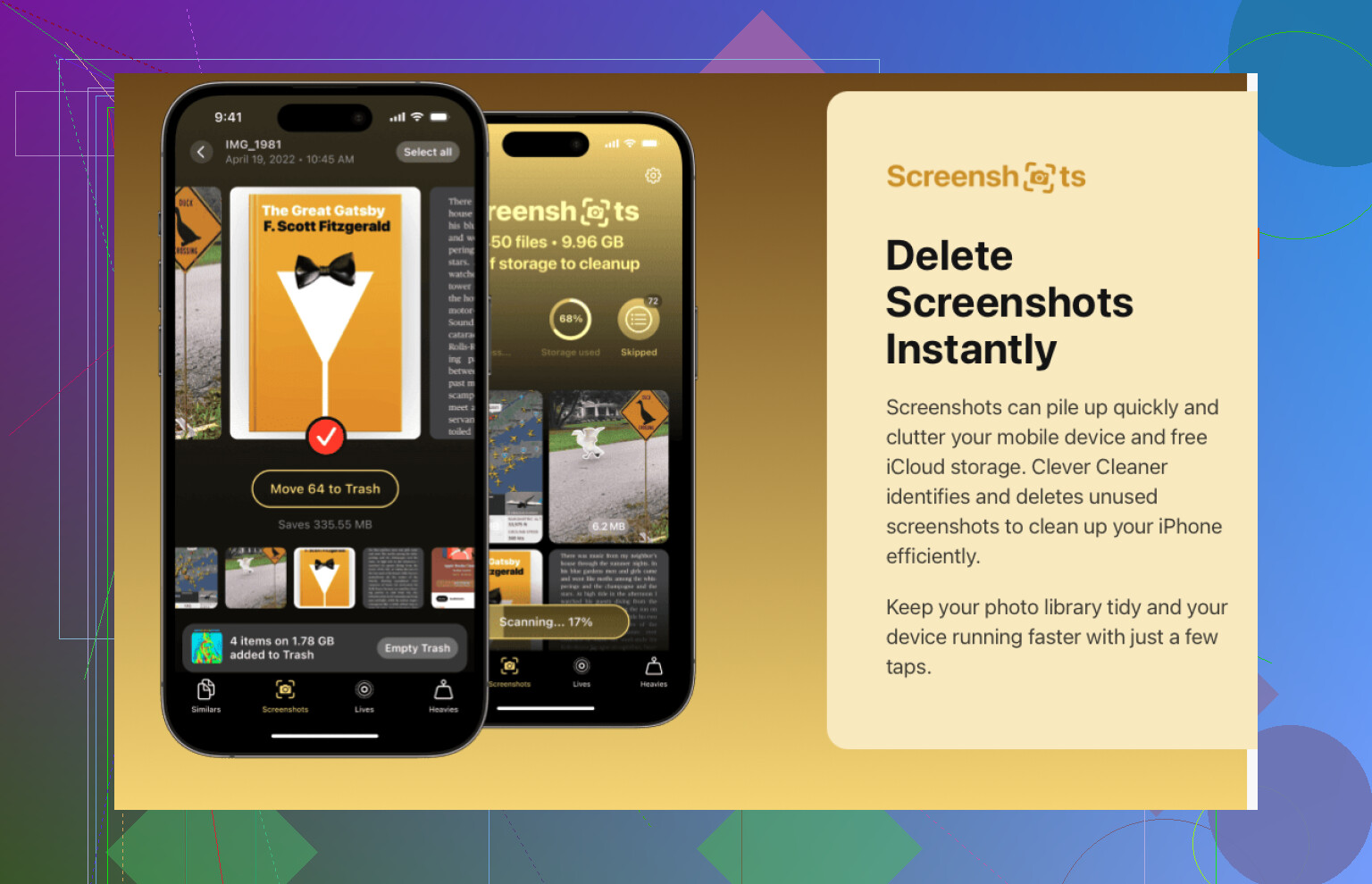
Birkaç bin fotoğrafı manuel olarak düzenlemek pratik olmadığından Clever Cleaner kullanıyorum. Yinelenen ve benzer fotoğrafları gruplandırıyor, büyük videoları işaretliyor, eski ekran görüntülerini buluyor ve Live Photo'ları incelemeniz için ayırıyor. Her şey iPhone'da yerel olarak analiz ediliyor, reklam bulunmuyor ve ücretsiz sürüm rutin temizlikler için yeterli oluyor.
Genellikle önce belirgin gereksiz dosyaları kaldırmak için Akıllı Temizlik özelliğini çalıştırıyorum. Ardından eski fotoğrafları tek tek düzenlemek için Kaydırma modunda birkaç dakika geçiriyorum. Benzer çekimlerden oluşan gruplarda hangisini saklamanız gerektiğine dair öneride bulunuyor. Bu özellik özellikle tatillerde ve aile etkinliklerinde çekilen çok sayıda fotoğraf için oldukça faydalı oldu.
Fotoğraf arşivi kontrol altına alındıktan sonra göz atmaya değer diğer yerler şunlardır:
- Aylardır kullanmadığınız uygulamaları kaldırın. Bir uygulamayı ileride tekrar kullanmak isteyebileceğinizi düşünüyorsanız belgelerinin ve verilerinin korunması için Uygulamayı Kaldır seçeneğini kullanın.
- Dosyalar uygulamasındaki İndirilenler klasörünü kontrol edin. Burada yer kaplayan eski PDF'ler, ZIP dosyaları ve çeşitli belgeler buldum.
- Netflix, Spotify, YouTube, Apple Music ve benzeri uygulamalar tarafından saklanan çevrimdışı içerikleri silin.
- Mesajlar olağan dışı miktarda yer kaplıyorsa konuşmaların tamamını silmek yerine eski video eklerini kaldırın.
Fotoğrafları silmenin alanı hemen boşaltmayabileceğini unutmayın. iOS bunları Son Silinenler albümüne taşır ve 30 gün boyunca burada tutar. İlk kez yüzlerce fotoğrafı temizlediğimde bu albümü boşaltana kadar saklama alanı miktarı neredeyse hiç değişmedi. Albümü boşalttıktan sonra kullanılabilir alan neredeyse anında göründü.
Ayrıca Sistem Verileri konusunda fazla endişelenerek zaman kaybetmenizi önermem. Bu alan bir güncellemeden sonra büyüyebilir ve iOS geçici dosyaları temizledikçe yeniden küçülebilir. Apple bu erişimi sağlamadığından App Store'daki temizlik uygulamaları sistem dosyalarını doğrudan kaldıramaz. Sistem Verileri bir güncellemeden sonra aniden artarsa genellikle bir veya iki gün içinde normale döner.
64 GB iPhone'da yaklaşık 5–10 GB alanı boş tutmak gözle görülür bir fark yaratır. Bu boş alanı bırakmaya başladığımdan beri telefon daha hızlı tepki veriyor, güncellemeler saklama alanı uyarıları olmadan yükleniyor ve “Saklama Alanı Neredeyse Dolu” uyarısı çok daha seyrek görünüyor.
Güncelleme yalnızca birkaç saat önce tamamlandıysa henüz bir şeyleri silmeye başlamayın. iPhone’u gece boyunca Wi-Fi’ye bağlı ve şarjda bırakın, ardından yeniden başlatıp depolama alanını tekrar kontrol edin. @web_chris23, indeksleme tamamlandıktan sonra Sistem Verileri’nin genellikle normale döndüğü konusunda haklı. Hâlâ çok fazla yer kaplıyorsa, yalnızca sitelerde yeniden oturum açmanız sorun olmayacaksa Safari geçmişini ve web sitesi verilerini temizleyin, çevrimdışı indirmeleri kaldırın ve kullanılmayan uygulamaları silmek yerine arşivleyin. Temizleme uygulamaları fotoğrafları düzenlemenize yardımcı olabilir ancak iOS Sistem Verileri’ni silemez. Son çare, şifrelenmiş bir yedekleme yaptıktan sonra aygıtı silip geri yüklemektir.
Muhtemelen bu alanın tamamını hemen geri kazanamayacaksınız ve iOS’ta güvenli bir “tüm gereksiz dosyaları temizle” düğmesi yoktur. Fotoğrafları silmeden önce iCloud Fotoğrafları’nın eşzamanlamayı tamamladığını doğrulayın. Eşzamanlanmış bir fotoğrafı telefondan silmek, onu iCloud’dan ve diğer Apple aygıtlarınızdan da siler. Depolama alanı uyarıları sizi hızla harekete geçmeye zorlarken bu hatayı yapmak oldukça kolaydır.
Burada bilinmesi gereken önemli bir fark, bir uygulamayı kaldırmanın uygulamanın kendisini silerken belgelerini ve verilerini korumasıdır. Bu daha güvenlidir ancak büyüyen şey uygulamanın önbelleğiyse pek fayda sağlamayabilir. Büyük bir sosyal medya, podcast veya yayın uygulamasını silip yeniden yüklemek daha fazla alan açabilir; ancak bunu yalnızca hesap verilerinin eşzamanlandığını ve yerel projelerin ya da indirilen içeriklerin gözden çıkarılabileceğini doğruladıktan sonra yapın.
Önce açıkça tanımlanabilen kategorileri temizleyin, aygıtı yeniden başlatın ve ardından depolama alanı hesaplamasının güncellenmesi için biraz zaman tanıyın. Sistem Verileri birkaç gün sonra hâlâ olağan dışı derecede büyükse silme ve geri yükleme işlemini düşünmeden önce bilgisayarınızda şifrelenmiş bir yedek oluşturun. Bu yedekleme adımı önemlidir çünkü şifrelenmemiş bir yedeklemeye kıyasla daha fazla hesap ve sağlık verisini korur.
<img src=‘upload://5AlEgeHoNcm6GVVCiyhCWR73I2d.jpeg’ alt=‘iOS Güncellemesinden Sonra iPhone’daki Gereksiz Dosyalar Nasıl Temizlenir?’ width=‘’ height=‘’>
Bu sabah güncellemeyi tamamlayan bir telefon ile birkaç gün sonra hâlâ çok büyük Sistem Verileri gösteren bir telefon farklı durumlardır. İlk durumda yapılacak en güvenli şey, küçük bir çalışma alanı açmak, telefonu güç kaynağına ve Wi-Fi’a bağlamak ve iOS’in indeksleme ile temizleme işlemlerini tamamlamasına izin vermektir. Depolama alanı tamamen dolduğunda telefon, Sistem Verilerini azaltacak bakım işlemlerini tamamlamakta zorlanabilir.
Bu alanı öncelikle yeri doldurulabilir öğelerden açın: indirilmiş Netflix veya Spotify içerikleri, podcast’ler, çevrimdışı haritalar, İndirilenler’deki büyük dosyalar ve kaldırılabilecek kullanılmayan uygulamalar. Yalnızca Fotoğraflar albümünü temizlemek, silinen belgelerin hâlâ yer kaplamasına neden olabileceğinden hem Fotoğraflar hem de Dosyalar’daki Son Silinenler’i kontrol edin. Yedeklemelerin ve eşzamanlamanın tamamlandığını doğrulayana kadar mesajlara, fotoğraf arşivlerine ve uygulamaları yeniden yükleme işlemlerine dokunmazdım.
Birkaç gün ve birkaç yeniden başlatmadan sonra bu değer hâlâ anormal görünüyorsa iPhone’u bir Mac veya PC’ye bağlayın, şifrelenmiş bir yerel yedek oluşturun ve ardından depolama alanını tekrar kontrol edin. Bazen bu işlem sırasında depolama kategorileri yeniden hesaplanır. “Sistem Verileri”ni azaltmak için rastgele uygulamaları tekrar tekrar silmekten kaçının. Bu bir kategoridir; güvenle açıp temizleyebileceğiniz bir klasör değildir.
Temizleyici uygulamalar konusunda @fox.react’e katılıyorum: Clever Cleaner gibi bir uygulama yinelenen fotoğrafları incelemeyi daha az zahmetli hâle getirebilir ancak iOS önbelleklerine dokunamaz. Bunu Sistem Verileri için bir çözüm olarak değil, fotoğrafları düzenleme aracı olarak değerlendirin. Silme ve geri yükleme, yalnızca yedekleme başlatıldıktan değil, doğrulandıktan sonra başvurulacak son seçenek olmalıdır.
Bu, iCloud Fotoğrafları’nı gerçekten kullanıp kullanmadığınıza bağlı. Kullanıyorsanız yerel fotoğraf temizleme uygulamalarının hiçbiri (Clever Cleaner dâhil) depolama alanını gerçekten boşaltmaz; çünkü telefon yalnızca optimize edilmiş sürümleri tutar ve büyük Sistem Verileri değeri de zaten pek değişmez. Böyle bir durumda önce önbellekleri ve çevrimdışı indirmeleri temizlemeye çalışır, ardından güncellemenin oturmasını beklerdim.