Accidentalmente eliminé algunos archivos importantes y luego vacié la Papelera de reciclaje en mi PC con Windows. Necesito ayuda para encontrar la forma más segura de recuperar archivos eliminados de la Papelera de reciclaje sin sobrescribir nada ni dificultar más la recuperación.
Si vaciaste la Papelera de reciclaje y luego te diste cuenta de que necesitabas algo de ella, no sigas usando esa unidad si puedes evitarlo. Los archivos eliminados suelen poder recuperarse durante un tiempo porque Windows normalmente solo quita la entrada del archivo y marca ese espacio como disponible. Sin embargo, una vez que se escriben datos nuevos encima, la recuperación se vuelve mucho menos probable.
Empieza por revisar la Papelera de reciclaje de nuevo de todos modos. Busca el nombre del archivo, pero también busca la carpeta de la que provenía originalmente. A veces el archivo estaba dentro de una carpeta eliminada y es más fácil detectarlo así. Si lo encuentras, haz clic derecho sobre él y elige Restaurar.
Si definitivamente ya no está en la Papelera de reciclaje, deja de guardar cosas en esa unidad. No instales herramientas de recuperación allí, no descargues archivos en ella y no crees ni copies documentos nuevos en ella. Incluso la actividad normal de Windows puede reutilizar el espacio donde estaba el archivo eliminado.
Después, comprueba si Windows tiene una copia de seguridad más antigua. Ve a la carpeta donde solía estar el archivo, haz clic derecho sobre ella y elige Restaurar versiones anteriores. Si hay una versión de antes de la eliminación, ábrela y copia el archivo de vuelta.
También puedes acceder al Historial de archivos aquí:
Panel de control > Sistema y seguridad > Historial de archivos > Restaurar archivos personales
Usa las flechas para desplazarte por fechas de copia de seguridad anteriores y luego restaura el archivo que necesites si aparece.
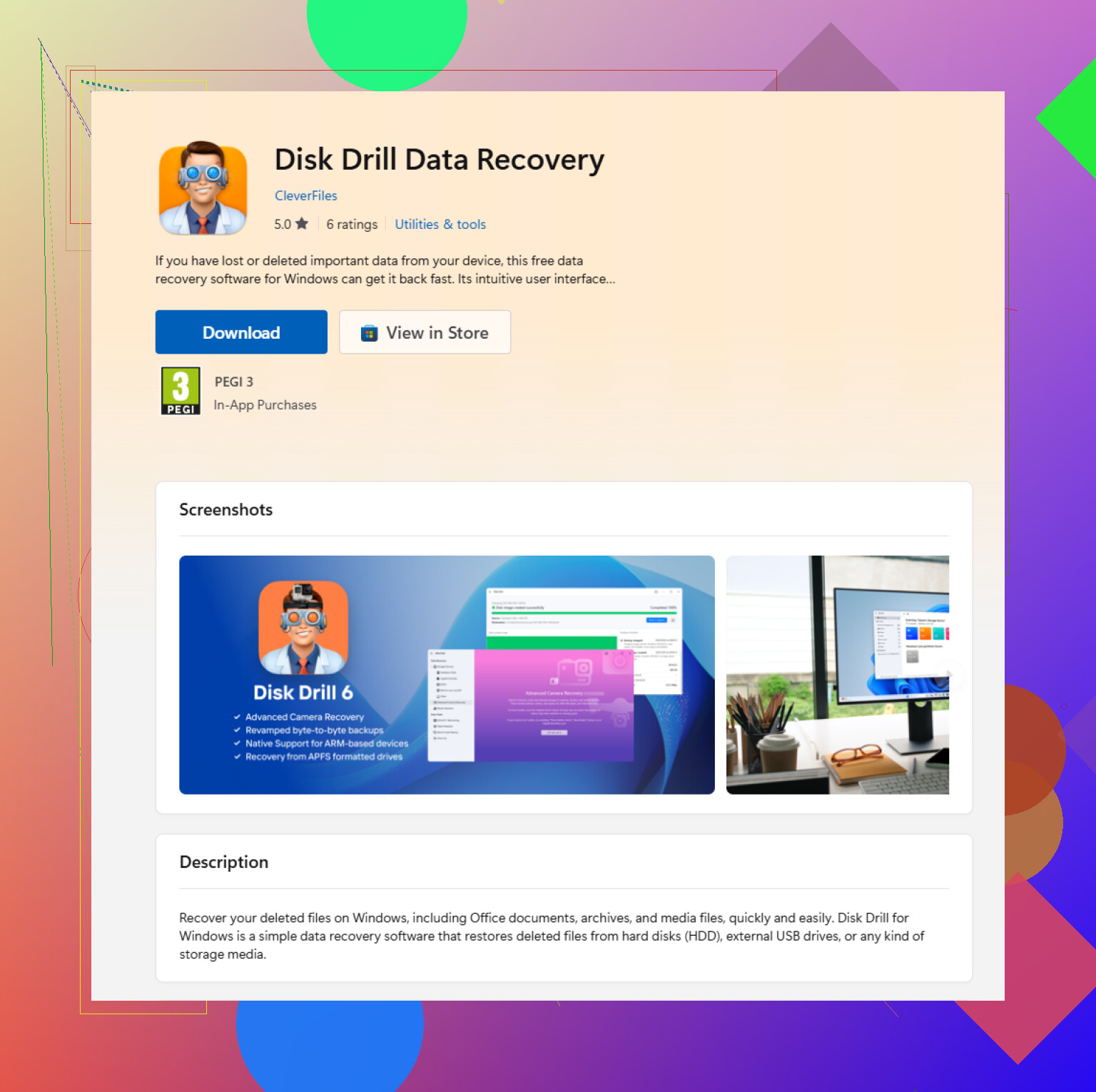
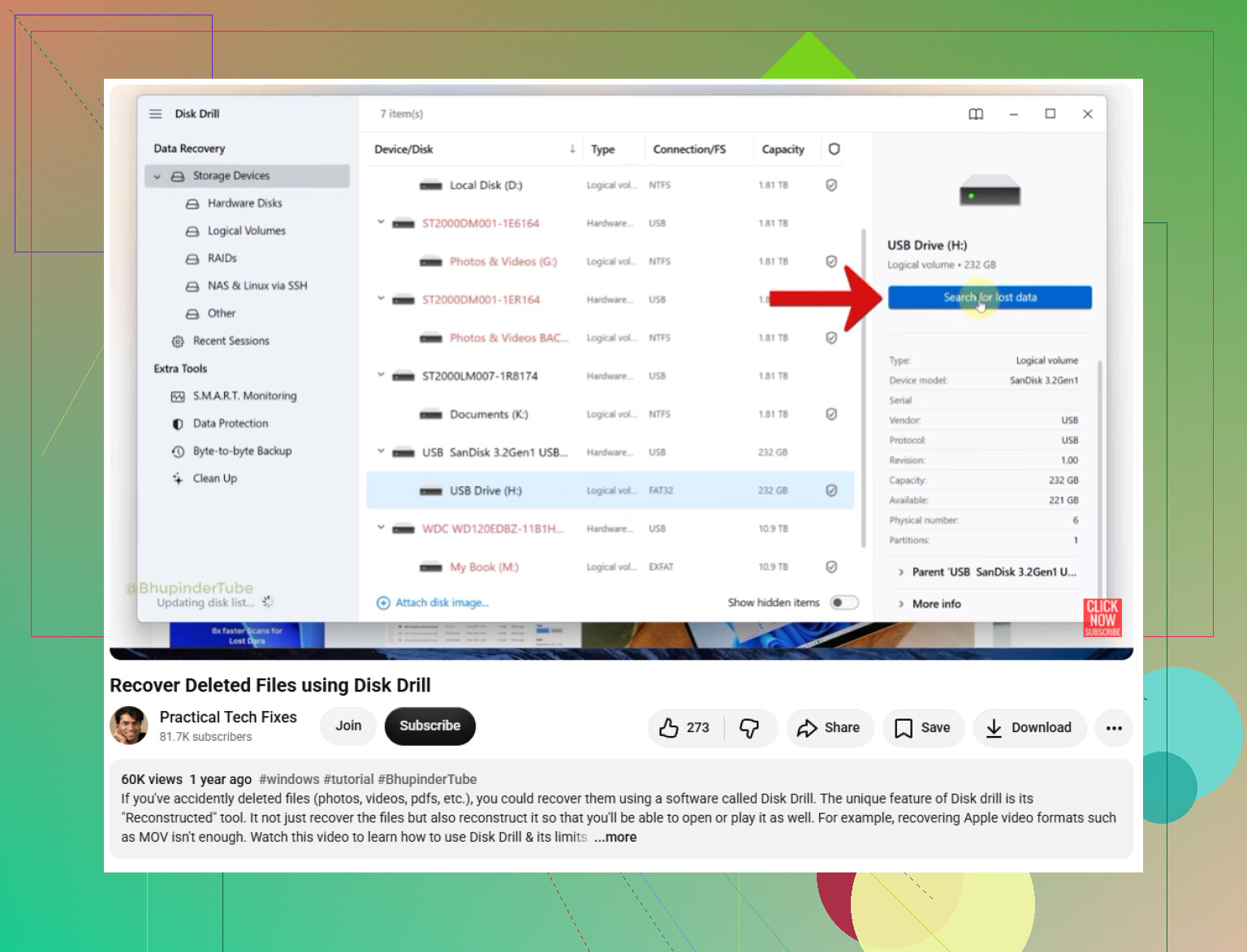
Si no hay copia de seguridad, tu siguiente opción es el software de recuperación. Una herramienta como Disk Drill puede analizar la unidad en busca de archivos eliminados que Windows ya no muestra.
El proceso general es:
- Instala la aplicación de recuperación en una unidad diferente, no en la misma de la que se eliminó el archivo.
- Elige la unidad que tenía el archivo eliminado.
- Ejecuta el análisis Buscar datos perdidos.
- Revisa los resultados y previsualiza los archivos cuando sea posible.
- Recupera los archivos que quieras en otra unidad.
Un análisis profundo a veces puede encontrar datos incluso si el nombre original del archivo o la ruta de la carpeta ya no existen. La vista previa es útil porque te indica si el archivo todavía parece legible, pero aun así deberías abrir y comprobar la copia recuperada después.
Disk Drill puede incluir una cantidad limitada de recuperación gratuita en Windows, pero ese límite puede cambiar. Consulta la aplicación o el sitio oficial para ver la cantidad actual permitida.
Una cosa más: las SSD son un caso distinto. Si el archivo eliminado estaba en una SSD, es posible que TRIM ya haya borrado los bloques de datos subyacentes. Cuando eso ocurre, las herramientas de recuperación pueden no encontrar nada útil que restaurar.
Así que la versión corta es: deja de usar la unidad, comprueba las copias de seguridad y luego analiza desde otra unidad si hace falta. Cuanto antes lo hagas, mejores suelen ser tus posibilidades.
No recuperes nada en la misma unidad. Ese es el error que comete la gente después de ejecutar un escaneo, y puede sobrescribir exactamente los archivos que intentan guardar. Si esta era tu unidad C:, la opción segura y barata es apagar la PC, conectar esa unidad a otra computadora y escanearla desde allí. Si no puedes hacer eso, ejecuta una herramienta portátil o de recuperación desde una unidad USB y guarda los archivos recuperados en otra USB o unidad externa. Disk Drill está bien para escanear y previsualizar, pero no compres nada hasta que realmente muestre tus archivos en condiciones utilizables. Si los archivos estaban sincronizados con OneDrive, Google Drive, Dropbox o en un archivo adjunto de correo electrónico, revisa también esas áreas de papelera o historial de versiones, porque eso suele ser más rápido que extraer archivos de una unidad de Windows medio usada.
No ejecutes limpieza, chkdsk, desfragmentación, herramientas de “reparación” ni nada que prometa optimizar el disco antes de haber copiado lo que puedas. Esos son el tipo de arreglos que la gente prueba porque parecen inofensivos, pero escriben en la unidad y pueden empeorar la recuperación.
Estoy de acuerdo con el consejo anterior de no restaurar en la misma unidad, pero iría un paso más allá si los archivos importan mucho: no escanees la unidad original una y otra vez con cinco herramientas diferentes. Cada arranque, descarga del navegador, archivo temporal, actualización, caché de miniaturas e intento de recuperación es otra oportunidad para que Windows reutilice el espacio eliminado.
Si esta es tu unidad principal de Windows, el orden más seguro sería algo así:
- Apaga la máquina.
- Retira la unidad si puedes, o arranca desde un entorno USB si sabes cómo hacerlo.
- Copia o crea una imagen de la unidad en otra unidad primero, si los datos son lo bastante importantes.
- Ejecuta la recuperación sobre la copia/imagen cuando sea posible.
- Guarda los archivos recuperados en un disco totalmente distinto.
Esa parte de crear una imagen primero es lo que la gente se salta porque parece trabajo extra. Para unas pocas fotos familiares, quizá no valga la pena la molestia. Para archivos de trabajo, documentos fiscales, tareas escolares, cosas de clientes, etc., sí lo vale. Escanear la imagen significa que todavía tienes el original en las mismas condiciones si la primera herramienta da malos resultados.
Si vas a probar software directamente, Disk Drill está bien como primer intento porque la función de vista previa puede decirte si el archivo realmente se puede leer antes de que pierdas tiempo recuperando basura. Solo no lo instales en la unidad desde la que intentas recuperar. Pon el programa en otro disco o usa otro ordenador. La misma regla para los archivos recuperados: unidad externa, segunda unidad interna, memoria USB grande, cualquier cosa excepto la ubicación original.
Una ruta más barata es revisar fuentes obvias antes de pagar por software de recuperación. Mira la papelera de OneDrive, los archivos eliminados de Dropbox, la papelera de Google Drive, archivos adjuntos de correo, descargas del navegador, Historial de archivos de Windows, copias de seguridad del teléfono y unidades USB antiguas. A veces la gente pasa horas extrayendo fragmentos corruptos cuando el mismo documento está en un hilo de correo de la semana pasada.
Sé realista también con los SSD. Si los archivos eliminados estaban en un SSD moderno y Windows tuvo tiempo de ejecutar TRIM, el software de recuperación puede mostrar nombres de archivo pero el contenido puede haber desaparecido o estar lleno de ceros. Eso no es que el software falle. Es que a la unidad se le indicó que los bloques eliminados ya no son necesarios. En un disco duro mecánico antiguo, tus probabilidades suelen ser mejores siempre que el espacio no se haya reutilizado.
Si la unidad está cifrada con BitLocker, no olvides que las herramientas de recuperación pueden necesitar escanear el volumen desbloqueado, no solo el disco cifrado sin procesar. Asegúrate de tener la clave de recuperación de BitLocker antes de mover la unidad o arrancar desde otro medio, porque quedarte bloqueado mientras intentas recuperar archivos eliminados es una forma muy molesta de empeorar el problema.
Para el intento de recuperación en sí, yo lo haría en este orden: primero revisa la nube/copias de seguridad, luego versiones anteriores/Historial de archivos, después un escaneo cuidadoso desde otra unidad, y luego decide si vale la pena recuperar los archivos previsualizados. Si los archivos perdidos valen mucho dinero o no se pueden recrear, deja de experimentar y habla con un servicio de recuperación de datos antes de que la unidad reciba más uso.
Dejar el PC inactivo en el escritorio aún puede escribir en la misma unidad, especialmente si es la unidad de Windows. La indexación, las cachés del navegador, las actualizaciones, los registros del antivirus, las miniaturas y los clientes de sincronización no esperan a que hagas algo. Así que, si los archivos son importantes, dejaría de tratar la máquina como si estuviera en pausa solo porque no estás haciendo clic por ahí.
Antes de ejecutar cualquier análisis de recuperación, asegúrate de saber dónde estaban realmente los archivos. La Papelera de reciclaje no es un único lugar mágico para todos los discos. Si los archivos se eliminaron de D:, una unidad externa, una tarjeta SD o una carpeta sincronizada, necesitas recuperar desde esa ubicación original, no solo escanear C:. Las unidades de red a menudo omiten por completo la Papelera de reciclaje, y algunas eliminaciones en unidades USB o externas se comportan de manera diferente según la configuración. Ese detalle puede evitarte perder horas escaneando el disco equivocado.
Estoy de acuerdo con los demás en no restaurar en la misma unidad. Si usas Disk Drill o cualquier otra herramienta de recuperación, úsala primero sobre todo como un paso de búsqueda y vista previa en solo lectura. No te emociones solo porque aparezca un nombre de archivo. Abre la vista previa si está disponible, recupera una pequeña muestra en otra unidad y luego comprueba que el archivo realmente se abre y tiene el contenido correcto. Un documento de Word recuperado con el nombre correcto pero con basura dentro no está realmente recuperado, y es mejor descubrirlo antes de que dediques mucho tiempo a recuperar todo un árbol de carpetas.