Il mio disco rigido ha iniziato a mostrare settori danneggiati, e ora alcuni file importanti non si aprono né si copiano. Sto cercando di capire se un software di recupero dati possa ancora recuperare i file dai settori danneggiati o se l’unità sia ormai troppo compromessa. Ho bisogno di aiuto per scegliere il passo successivo più sicuro prima di peggiorare la situazione.
Errori CRC e cartelle che non si aprono mai, cosa ho fatto per prima cosa
Mi è capitato una volta con un vecchio HDD, e la mossa peggiore che ho fatto all’inizio è stata lasciarlo online mentre continuavo a riprovare le letture. Se il tuo disco restituisce errori di controllo di ridondanza ciclica, oppure Esplora file si blocca quando apri una cartella, smetti subito di toccare il disco. Se è il disco di avvio, spegni il PC. Se è esterno, scollegalo.
Perché essere così diretti. Perché ogni nuovo tentativo fa lavorare di più il disco. Il sistema operativo continua a richiedere gli stessi settori. Il firmware del disco continua a cercare di recuperarli. Se il disco è già in cattive condizioni, tutte queste letture extra lo consumano in fretta. Ho visto un disco passare da instabile a illeggibile in una sola serata.
Cosa succede di solito
Da quello che ho visto, questi casi si dividono in due categorie.
Settori danneggiati soft, o danno logico.
Succede quando i dati memorizzati non corrispondono più alle loro informazioni di correzione degli errori. Interruzioni improvvise di corrente, spegnimenti forzati, alimentazione USB instabile, cose del genere. La superficie del disco potrebbe essere ancora integra.
Settori danneggiati hard, o danno fisico.
Si tratta di usura o danni sul piatto, oppure di un problema alle testine. Il software non ripara i danni fisici. Nel migliore dei casi, ti aiuta a evitare quelle aree danneggiate e a estrarre ciò che è ancora leggibile.
Non iniziare con CHKDSK
Molte persone si buttano subito sugli strumenti di riparazione. Io non lo farei.
CHKDSK prova a rendere di nuovo coerente il filesystem. Il suo obiettivo non è salvare ogni file. Il suo obiettivo è fare in modo che il volume venga montato e si comporti correttamente. Non sono la stessa cosa. Ho visto voci di file eliminate durante la riparazione, cosa che ha reso il recupero successivo peggiore, non migliore.
La mossa più sicura è clonare prima il disco, settore per settore, oppure creare un’immagine completa del disco. Un solo passaggio accurato. Copia ciò che è ancora leggibile su un disco buono. Poi smetti di usare quello danneggiato e fai tutto il resto dalla copia.
L’approccio che userei per un recupero fai da te
Se lo stai facendo da solo, inizierei con un software di imaging progettato per dischi in avaria. Un’opzione è Disk Drill.
Quello che mi ha colpito nelle build più recenti, in particolare la v6, è stata la parte di backup, non la scansione dei file eliminati. Sui dischi instabili, la parte utile è come gestisce le aree illeggibili. Molti strumenti si bloccano, vanno in stallo o continuano a martellare la stessa regione danneggiata. Questo invece cerca di andare oltre i blocchi danneggiati, recuperare prima i dati facili, poi tornare indietro con letture più piccole. Questo conta. Meno stress ripetuto sul disco, maggiori probabilità di ottenere più file prima che l’hardware peggiori.
Flusso di lavoro di base
- Procurati un disco di destinazione sano con spazio libero sufficiente.
- Crea un’immagine byte per byte del disco in avaria.
- Monta o collega l’immagine nello strumento di recupero.
- Scansiona l’immagine, non il disco originale.
- Recupera i file su un disco diverso, non sulla sorgente dell’immagine e non sul disco in avaria.
Quel passaggio centrale è il punto fondamentale. Vuoi che il disco danneggiato resti spento il più possibile.
Quando il software non è la mossa giusta
C’è un limite oltre il quale il fai da te non ha più senso.
Se senti clic, rumori di sfregamento, bip, oppure il disco non gira, fermati. Lo stesso vale se continua a scollegarsi dal bus di sistema o sparisce dal BIOS. A quel punto io non continuerei a fare prove. Il guasto meccanico è un problema diverso.
Se i dati sono importanti, foto di famiglia, archivi fiscali, lavoro per clienti, vecchi repository di progetto, mandalo a un laboratorio. Posti come Gillware o Techchef gestiscono sostituzioni di testine, problemi ai piatti, guasti del firmware, e usano hardware dedicato che i normali PC non hanno. Costa, spesso da qualche parte tra 500 e 3.000 dollari da quello che ho visto, ma questa è la strada giusta per i dischi che il normale software non riesce a leggere.
Dopo che i file sono al sicuro
Una volta che i file recuperati sono stati copiati altrove e ne hai aperto un campione per confermare che non siano corrotti, allora puoi smanettare con il disco originale se vuoi ancora farlo. Una formattazione completa, non rapida, oppure chkdsk /r in PowerShell, segnerà le aree danneggiate così che il filesystem le eviti.
Detto questo, io non mi fiderei di un disco dopo errori CRC e letture che si bloccano. Una volta ne ho tenuto uno in giro per trasferimenti senza importanza. Anche allora mi sembrava una sciocchezza, ed è morto poche settimane dopo.
Cosa ho cambiato dopo questa esperienza
Ho iniziato a fare backup 3-2-1 perché mi ero stancato di imparare questa lezione nel modo più duro.
- 3 copie dei tuoi dati
- 2 tipi diversi di archiviazione
- 1 copia fuori sede o nel cloud
Richiede un po’ di configurazione. È comunque più facile che cercare di salvare un disco morente all’1:30 di notte con una cartella bloccata su calcolo in corso.
Sì, a volte il software recupera i dati dai settori danneggiati. Dipende da cosa si è guastato.
Se il settore è debole ma ancora leggibile dopo vari tentativi, il software di recupero potrebbe estrarre il file. Se il settore è perso o la testina sta cedendo, il software si blocca lì. In quel caso ottieni file parziali, errori CRC o blocchi del sistema.
Sono d’accordo con @mikeappsreviewer su un punto fondamentale: interrompi i normali tentativi di copia. Non sono del tutto d’accordo su una cosa: non tutti i casi di settori danneggiati significano intervento immediato in laboratorio. Se l’unità appare ancora stabile nel BIOS e non fa clic, un tentativo fai da te eseguito con cautela ha ancora senso.
Quello che conta è il tipo di file. Una foto con una zona danneggiata potrebbe aprirsi con un difetto. Un file ZIP, un database, un PST o un progetto video spesso smette del tutto di funzionare per una piccola parte illeggibile. Quindi “recuperato” non significa sempre “utilizzabile”.
Il mio ordine sarebbe:
-
Controlla SMART con CrystalDiskInfo.
Se vedi aumentare settori riallocati, settori pendenti o errori non correggibili, l’unità sta peggiorando. -
Crea un’immagine dell’unità una sola volta.
Usa qualcosa pensato per dischi instabili. Disk Drill va bene per questo, soprattutto se il tuo obiettivo è recuperare file da settori danneggiati senza stressare l’unità più e più volte. -
Lavora dall’immagine.
Non scansionare il disco malato dieci volte. È così che le persone perdono ancora più dati. -
Verifica i file recuperati.
Apri i documenti. Controlla i video. Prova gli archivi. Non dare per scontato che copiato = sistemato.
Se l’unità fa clic, scompare o legge a 0 KB/s con lunghi blocchi, interrompi il fai da te. Quello è territorio da laboratorio.
Inoltre, vale la pena leggere questa spiegazione su come i settori danneggiati di un disco rigido influiscono sul recupero dei dati.
Versione breve: non è ancora senza speranza. Ma il tuo margine si riduce quanto più continui a insistere con l’unità.
Non è senza speranza, ma non confondere “il software può vedere i file” con “il software può recuperare completamente i file”. Sono due cose molto diverse.
Sono per lo più d’accordo con @mikeappsreviewer e @cazadordeestrellas, ma sono un po’ meno assoluto riguardo ai settori danneggiati in sé. Alcuni settori danneggiati da soli non significano sempre che l’unità stia morendo proprio in questo istante. A volte il problema più grande è che un punto illeggibile si trova dentro i dati critici di un file, quindi il file diventa inutilizzabile anche se il 99,9% è stato copiato correttamente. Ecco perché documenti Word, ZIP, PST, VM e database si rovinano più in fretta di, per esempio, JPEG o MP3.
Una cosa che aggiungerei: controlla se i file danneggiati sono tutti raggruppati nella stessa area. Se solo una struttura di cartelle è compromessa, il danno potrebbe essere localizzato, il che migliora le probabilità per tutto il resto. Se la corruzione è casuale su tutto il disco, è peggio.
Inoltre, non giudicare il recupero solo dai nomi dei file. Controlla in anteprima o verifica con hash ciò che recuperi. Ho visto recuperi “riusciti” che erano praticamente vittorie vuote.
Se stai facendo da solo, usa qualcosa pensato per unità instabili come Disk Drill, ma trattalo come triage, non come magia. Dai priorità prima ai tipi di file più importanti, se lo strumento lo consente. Il tempo conta, e ogni lettura in più può peggiorare le cose.
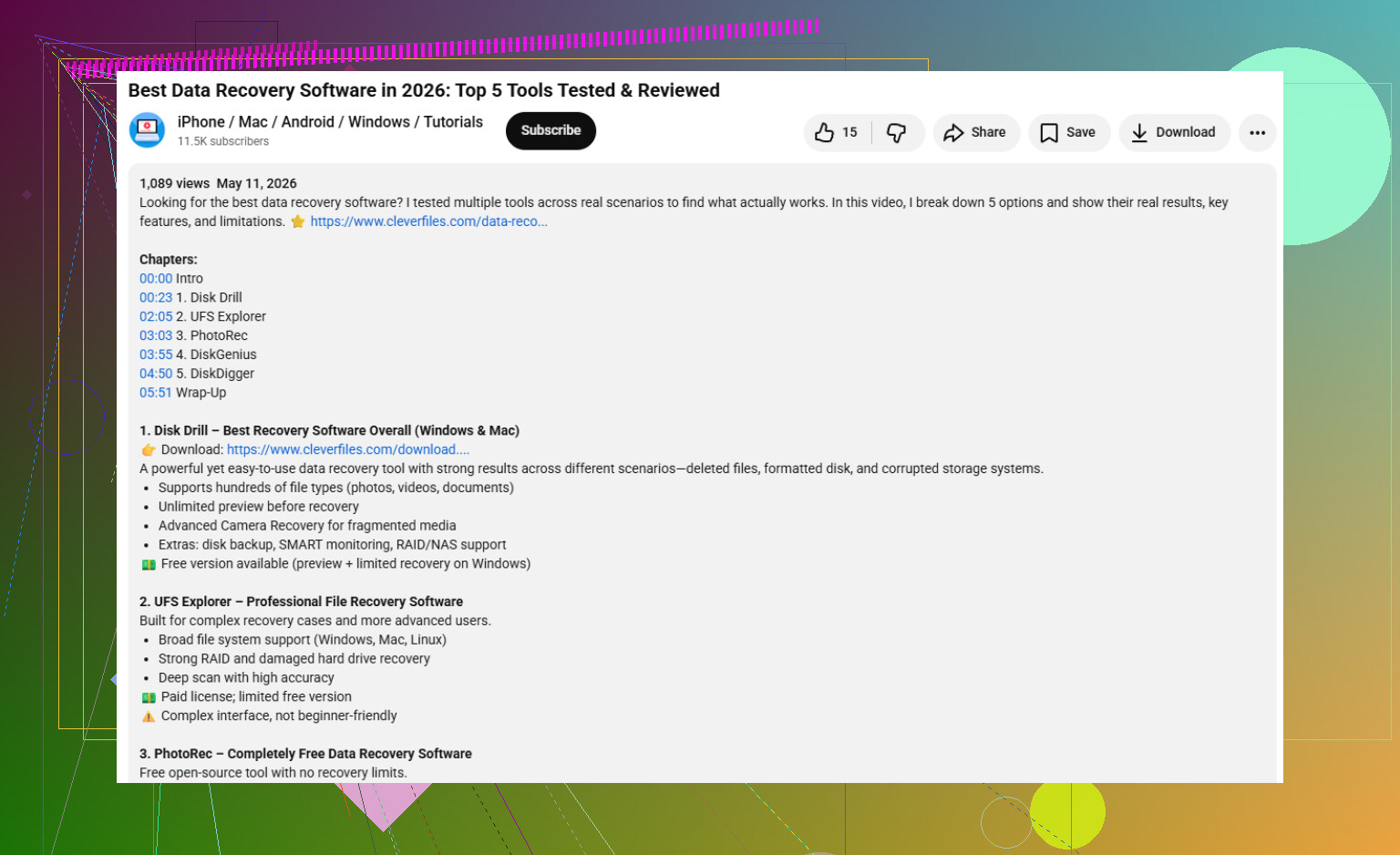
Se vuoi una guida semplice per scegliere un software affidabile di recupero dati adatto alle tue esigenze, questa è davvero utile: come scegliere il software giusto per il recupero dati
Se l’unità inizia a rallentare fino quasi a bloccarsi, a disconnettersi o a fare rumori strani, il fai da te probabilmente è finito. A quel punto non è il software a fallire, è l’hardware.
Non è senza speranza, ma respingerei un po una cosa: spesso le persone si concentrano troppo sul conteggio dei settori danneggiati e non abbastanza sul comportamento dell unità. Un unità con pochi settori danneggiati che legge in modo costante può comunque offrirti una buona possibilità di recupero. Un unità con solo “alcuni” avvisi SMART ma blocchi continui è spesso il caso più pericoloso.
Sono d accordo con @cazadordeestrellas, @viajantedoceu e @mikeappsreviewer sul quadro generale: il software può recuperare aggirando i settori danneggiati, ma non può inventare dati che sono fisicamente illeggibili. Dove dissento leggermente è sull idea che SMART racconti tutta la storia. Ho visto unità messe male con SMART “accettabile” e unità dall aspetto sano che stavano già cedendo.
La mia regola è semplice:
- Se i file falliscono in modo casuale ma l unità resta rilevata, il software ha ancora una possibilità.
- Se l unità scompare, fa clic o blocca completamente il sistema, il software sta vivendo in prestito.
Un altra cosa da considerare: a volte è stato colpito il metadata del filesystem, non il contenuto dei file. In quel caso, i tuoi documenti o le tue foto potrebbero esistere ancora sul disco, ma la struttura delle cartelle è danneggiata. È qui che gli strumenti di recupero possono fare meglio di una copia normale, perché eseguono la scansione tramite firme invece di affidarsi alla tabella dei file danneggiata.
Disk Drill è un opzione ragionevole qui.
Pro
- bravo a leggere supporti in avaria senza comportarsi come un semplice copiatore di file
- può recuperare da immagini, il che è più sicuro che stressare il disco originale
- abbastanza semplice se non stai usando attrezzatura professionale da laboratorio
Contro
- se il danno è fisico e grave, non farà miracoli
- le scansioni approfondite possono comunque richiedere un eternità su unità instabili
- i nomi file/cartelle recuperati non sempre vengono conservati perfettamente nei casi difficili
Quindi sì, il software può aiutare, soprattutto se le aree illeggibili sono limitate e i tuoi file importanti non si trovano proprio sopra di esse. Ma se i settori danneggiati si sovrappongono a parti critiche di uno ZIP, PST, VM o database, il recupero può essere tecnicamente “riuscito” mentre il file resta comunque inutilizzabile. Questa è la parte che le persone imparano solo dopo.