La mia libreria foto di iPhone si è accumulata nel corso di diversi anni e ora sta diventando difficile organizzarla, trovare le immagini più vecchie e liberare spazio di archiviazione senza eliminare qualcosa di importante. Ho bisogno di aiuto per capire il modo migliore per ordinare, eseguire il backup e gestire in sicurezza una grande libreria foto di iPhone.
Un’enorme libreria fotografica sembra peggiore di quanto sia. Sono arrivato a questo punto con anni di foto, screenshot, raffiche casuali, vecchi video di cui mi ero dimenticato. Quello che mi ha aiutato è stato farlo con ordine invece di trafficare a caso.
Gli album non creano copie extra
No. Quando metti una foto in un album, il telefono non crea un secondo file. Funziona più come una playlist. Una immagine, un file archiviato, molti album se vuoi.
Ho imparato la parte fastidiosa nel modo più duro. Se elimini la foto dalla libreria principale, sparisce anche da tutti gli album. Se il tuo obiettivo è solo ripulire un album, usa Rimuovi dall’album. Non premere Elimina a meno che tu non voglia che sparisca ovunque.
Pulisci prima, ordina dopo
Se la tua libreria è piena di spazzatura, organizzarla è come cercare di sistemare un armadio con la pattumiera ancora dentro. Scatti sfocati, venti versioni della stessa posa, vecchi screenshot, foto accidentali fatte in tasca, tutto questo intralcia.
C’è anche il problema dello spazio di archiviazione. Quando il telefono è quasi pieno, le prestazioni calano. Le app iniziano a rallentare. Salvare i file diventa strano. Anche il normale scorrimento a volte sembra anomalo. L’ho visto sul mio telefono quando lo spazio ha iniziato a scarseggiare.
Quello che ha accelerato tutto per me è stato Clever Cleaner. È gratis, senza pubblicità, senza abbonamenti, e ha funzionato più velocemente che fare tutto questo a mano.
Ecco l’ordine che ho usato:
-
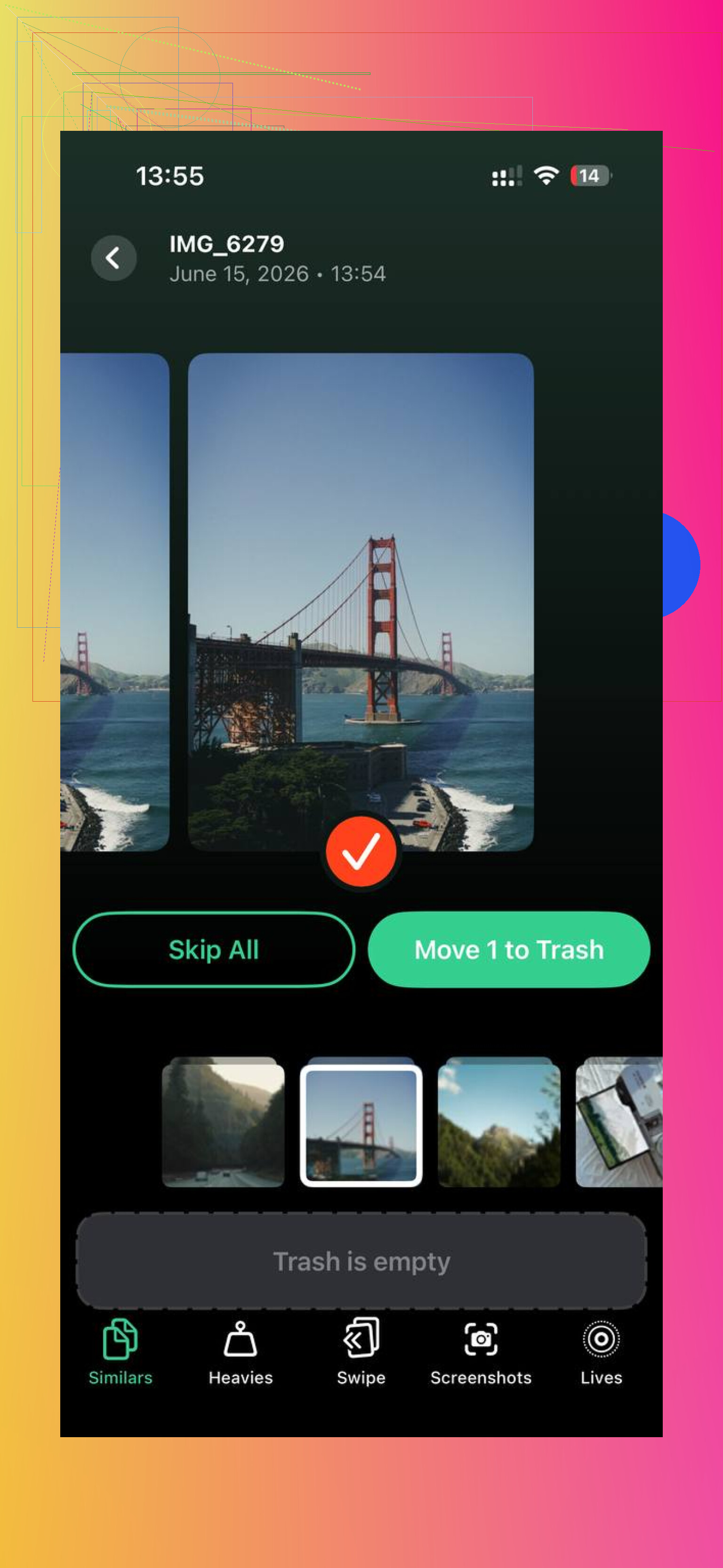
Inizia con Simili. Questa è la parte che mi è piaciuta di più. Trova foto quasi uguali in tutta la libreria, non solo i duplicati esatti. Quindi se hai fatto otto scatti dello stesso cane, o hai usato una raffica per cercare di ottenere un fotogramma in cui nessuno sbatteva le palpebre, le raggruppa insieme. Sceglie anche da solo lo Scatto migliore. Io sono andato gruppo per gruppo e ho buttato gli extra.
-
Poi apri Pesanti. Questa vista ordina i file per dimensione, dal più grande al più piccolo, con i numeri esatti mostrati. I vecchi video in 4K di solito stanno in cima come vampiri dello spazio di archiviazione. Ho eliminato qualche clip gigante e ho liberato più spazio di quanto abbia fatto rimuovendo centinaia di foto normali. Abbastanza assurdo, a dire il vero.
-
Dopo, controlla Screenshot. Questo è stato illuminante. L’app mostra quanto spazio usa ogni screenshot prima che tu rimuova qualsiasi cosa. I miei contenevano anni di numeri di tracciamento, ricette, codici di accesso e meme che dimenticavo due giorni dopo. Vedere la dimensione totale ha reso la scelta facile.
-
Usa Swipe per i mesi più vecchi. A sinistra per eliminare, a destra per tenere. Le foto sono raggruppate per mese, e conta più di quanto mi aspettassi. Guardare un mese alla volta sembra fattibile. Guardare 38.000 immagini no.
Una cosa che per me contava è che tutta l’elaborazione resta sul dispositivo. Nulla viene caricato da qualche altra parte. Per una libreria piena di foto di famiglia e cose personali, lo volevo.
Dopo aver ripulito la spazzatura, tutta la libreria è sembrata più leggera. Meno lag. Meno disordine. Ordinare gli album ha smesso di sembrare una punizione.
Trovare le cose diventa più facile dopo la pulizia
Una volta che il caos sparisce, non ti serve un sistema enorme. Bastano poche abitudini per fare quasi tutto il lavoro.
-
Usa i Preferiti solo per i tuoi scatti migliori. Su questo sono stato severo. Se tutto riceve un cuore, il cuore non significa nulla. Se fatto bene, si trasforma nella tua raccolta dei momenti migliori da scorrere velocemente.
-
Usa la ricerca. La ricerca foto integrata è migliore di quanto molti pensino. Ho digitato cose come cane, spiaggia, torta di compleanno, e ha tirato fuori risultati solidi senza nessuna etichettatura manuale da parte mia.
-
Usa le cartelle per gruppi di album. Invece di lasciare che gli album si accumulino in modo piatto per sempre, ho messo gli album dei viaggi dentro una cartella Vacanze. Lo stesso per eventi di famiglia, progetti e animali domestici. Riduce parecchio il caos nel menu laterale.
Impedire al rullino di tornare di nuovo fuori controllo
Questa parte conta più della grande pulizia. Se non fai mai manutenzione, finisci dritto di nuovo nello stesso buco.
Quello che ha funzionato per me è stato un rapido controllo settimanale, circa dieci minuti. Eliminavo la spazzatura ovvia della settimana, spostavo le foto da tenere negli album e me ne andavo. Le sessioni brevi sono molto meno dolorose che aspettare sei mesi e ritrovarti a odiare mentre sistemi la tua vita alle 23:40.
Un vecchio trucco per le foto che ho continuato a usare è cercare la data di oggi in In questo giorno. Tira fuori le foto scattate nella stessa data negli anni passati. Passo qualche minuto a sfoltire quelle. Riduce poco alla volta l’arretrato senza trasformarsi in un progetto da weekend. Lento, ma funziona.
Lo dividerei in 3 attività. Backup, riduzione, poi organizzazione.
Per prima cosa, fai un backup prima di toccare qualsiasi cosa. Foto di iCloud va bene per la sincronizzazione, ma terrei comunque una seconda copia su un Mac, un SSD esterno o Google Foto. La sincronizzazione non è un backup. Se elimini qualcosa per sbaglio, anche quell’errore si sincronizza. Le persone confondono continuamente queste due cose.
Secondo, riduci la libreria per tipo di file, non per anno. So che @mikeappsreviewer ha puntato prima sulla pulizia, e sono d’accordo su questo, ma non inizierei scorrendo a mano i vecchi mesi. Troppo lento. Parti prima dalle categorie che occupano più spazio.
Controlla questi elementi in Foto e Impostazioni:
- Video, soprattutto 4K e slow motion.
- Registrazioni dello schermo.
- Immagini scaricate da Messaggi e WhatsApp.
- Screenshot.
- Foto in sequenza.
- Live Photos di cui non hai bisogno come Live Photos.
Per lo spazio di archiviazione, vai su Impostazioni, Generali, Spazio su iPhone, Foto. Se il telefono è quasi pieno, punta a liberare dal 10 al 15 percento. Gli iPhone tendono a comportarsi piuttosto male quando lo spazio di archiviazione si riduce troppo.
Se vuoi una pulizia più rapida, vale la pena dare un’occhiata a Clever Cleaner. Aiuta a trovare foto duplicate e simili, file di grandi dimensioni e confusione da screenshot senza costringerti a scavare tra anni di contenuti uno per uno. Questa recensione spiega i principali strumenti di pulizia in modo semplice, scopri come Clever Cleaner aiuta a ripulire le foto dell iPhone e a liberare spazio.
Terzo, organizza per ritrovare le foto più tardi. Gli album vanno bene, ma penso che la maggior parte delle persone ne crei troppi. Mantieni tutto semplice:
- Famiglia
- Viaggi
- Lavoro
- Ricevute
- Preferiti
Poi rinomina le persone principali nell’app Foto. Aggiungi didascalie alle immagini importanti. La ricerca funziona meglio quando volti, luoghi e didascalie sono impostati. Questa è la parte che le persone saltano, poi si chiedono perché la ricerca sembri così così.
Un’ultima cosa. Esporta le vecchie foto dalle app casuali. Molto dello spazio apparentemente mancante si trova negli allegati di Messaggi, non nel rullino fotografico. Questo viene dimenticato molto spesso.
In realtà separerei la gestione dello spazio di archiviazione dall’organizzazione delle foto, perché cercare di risolvere entrambe le cose insieme è il punto in cui la gente si blocca.
@mikeappsreviewer ha ragione sul fatto di fare pulizia prima di ordinare a fondo, e @waldgeist ha ragione sul fatto che la sincronizzazione non è un backup. Dove non sono del tutto d’accordo è sul creare anche un piccolo sistema di album troppo presto. La maggior parte delle persone crea album, poi smette di usarli 2 settimane dopo.
La mia configurazione migliore a lungo termine:
-
Fai prima 2 backup
- iCloud Photos per la sincronizzazione
- una copia offline su Mac/disco esterno
- se sei paranoico, anche Google Photos
-
Usa i metadati, non gli album, come sistema principale
- aggiungi didascalie agli scatti importanti
- conferma i nomi dei volti in Persone
- assicurati che data/luogo siano corretti
- poi usa ricerche come “Mamma spiaggia 2019” o “scontrino chicago”
-
Crea solo album di lavoro
- Da stampare
- Ricordi di famiglia
- Documenti importanti
- Da vendere/Riferimento
Tutto qui. Niente gigantesca giungla di album.
-
Archivia i vecchi anni fuori dal telefono se necessario
Esporta il 2016-2019 o quello che è in una libreria esterna su Mac. Non tutti hanno bisogno di 8 anni di roba inutile in piena risoluzione sul dispositivo, onestamente.
Per la pulizia, l’app Foto integrata va bene ma è lenta. Clever Cleaner per le foto su iPhone ha più senso se vuoi individuare rapidamente scatti simili, video grandi e il caos degli screenshot prima di organizzare. Se prima vuoi controllare la privacy, qui è spiegato in modo piuttosto chiaro: scopri perché Clever Cleaner è considerata sicura da usare.
Il consiglio più importante: non cercare di “organizzare tutto”. Seleziona le cose migliori, archivia il resto. È molto più gestibile.

Mi opporrei un po all idea di archiviare i vecchi anni fuori dal telefono, a meno che il tuo spazio di archiviazione non sia davvero messo male. Per molte persone, la mossa migliore è lasciare intatta la libreria principale e costruire un sistema di recupero, non un enorme schedario.
Quello su cui @waldgeist, @cazadordeestrellas e @mikeappsreviewer girano tutti intorno è prima la pulizia. Giusto. Ma dopo la pulizia, penso che il vero vantaggio sia questo:
Usa gli album solo per cose basate su azioni, non per la cronologia.
Buoni album:
- Da stampare più tardi
- Condividi con la famiglia
- Tasse/Ricevute
- Riferimento progetto
Cattivi album:
- Primavera 2018
- Viaggio di primavera 2018
- Il meglio del viaggio di primavera 2018
- Viaggio di primavera 2018 modificato
Questo si trasforma rapidamente in un comportamento da soffitta digitale.
Ciò che aiuta davvero con le vecchie librerie:
- Correggi i nomi delle persone
- Aggiungi didascalie solo alle foto importanti
- Metti meno preferiti, non di più
- Usa l album nascosti per il disordine sensibile che non vuoi nello scorrimento principale
- Crea un album coda di revisione una volta al mese, poi svuotalo dopo aver ordinato
Consiglio anche vivamente di usare la ricerca integrata in modo più aggressivo. Cerca per:
- persona + luogo
- oggetto + mese
- evento + anno
- ricevuta, lavagna, menu, passaporto, cane, spiaggia, ecc.
Di solito è meglio che annidare manualmente album per sempre.
Per quanto riguarda le app di pulizia, Clever Cleaner è utile se vuoi velocità invece dell ordinamento manuale.
Pro:
- veloce per gli scatti simili
- bravo a far emergere i file grandi
- la pulizia degli screenshot è più facile che in Foto
- meno noioso che scorrere a mano anni di roba inutile
Contro:
- devi comunque rivedere i risultati
- simile non significa sempre eliminabile
- le app di pulizia possono portare le persone a cancellare troppo se si fanno prendere la mano
- risolve meglio il disordine che l organizzazione a lungo termine
Quindi sì, userei Clever Cleaner per il primo passaggio, poi farei affidamento su metadati e ricerca per il lungo periodo. Organizzare diecimila vecchie foto in album perfetti sembra bello, ma nella vita reale di solito muore entro la seconda settimana.