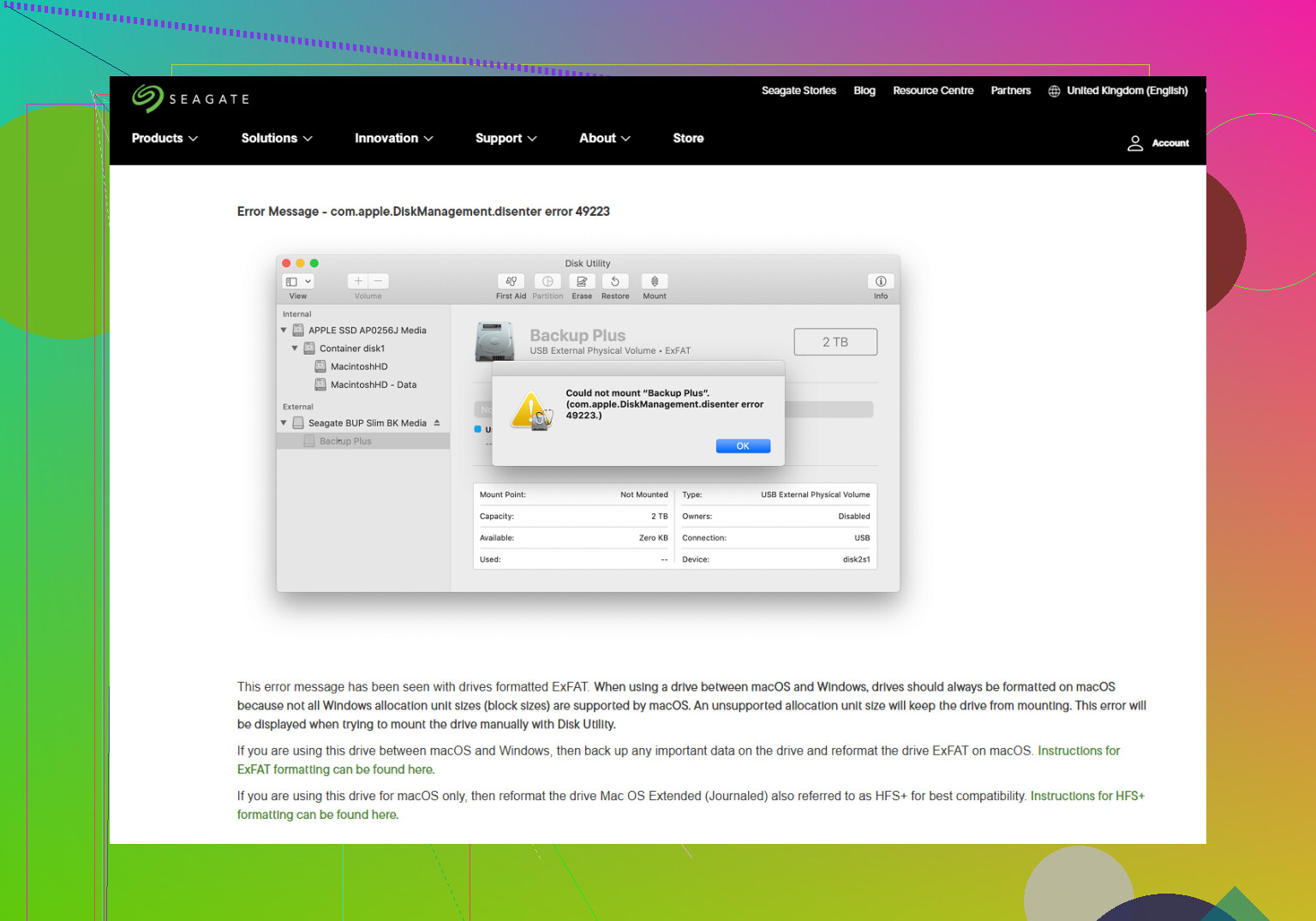
Il mio disco rigido esterno ha improvvisamente smesso di montarsi sul mio Mac e mostra il messaggio di errore com.apple.diskmanagement.disenter error 0. Ho bisogno di aiuto per capire cosa lo ha causato e come risolverlo perché ho file importanti sull’unità e non riesco ad accedere a nessuno dei miei dati.
Mi sono imbattuto in questo stesso pasticcio qualche tempo fa. L'unità compariva in Utility Disco, rimaneva lì in grigio e mostrava l'errore “com.apple.DiskManagement.disenter”. Quello che ho imparato a mie spese è semplice. macOS vede l'hardware, ma sta fallendo a livello di file system, quindi il volume non viene mai montato.
Nel mio caso la causa era uno dei soliti sospetti. Un'unità è stata scollegata senza espellerla. Un volume exFAT ha iniziato a dare problemi dopo essere stato spostato tra sistemi diversi. Una volta, macOS ha iniziato a controllare il disco in background e sembrava non finire mai. Stesso risultato ogni volta: il disco sembrava presente ma inutilizzabile.
Non passare subito alla cancellazione. Inizia prima con le soluzioni meno rischiose.
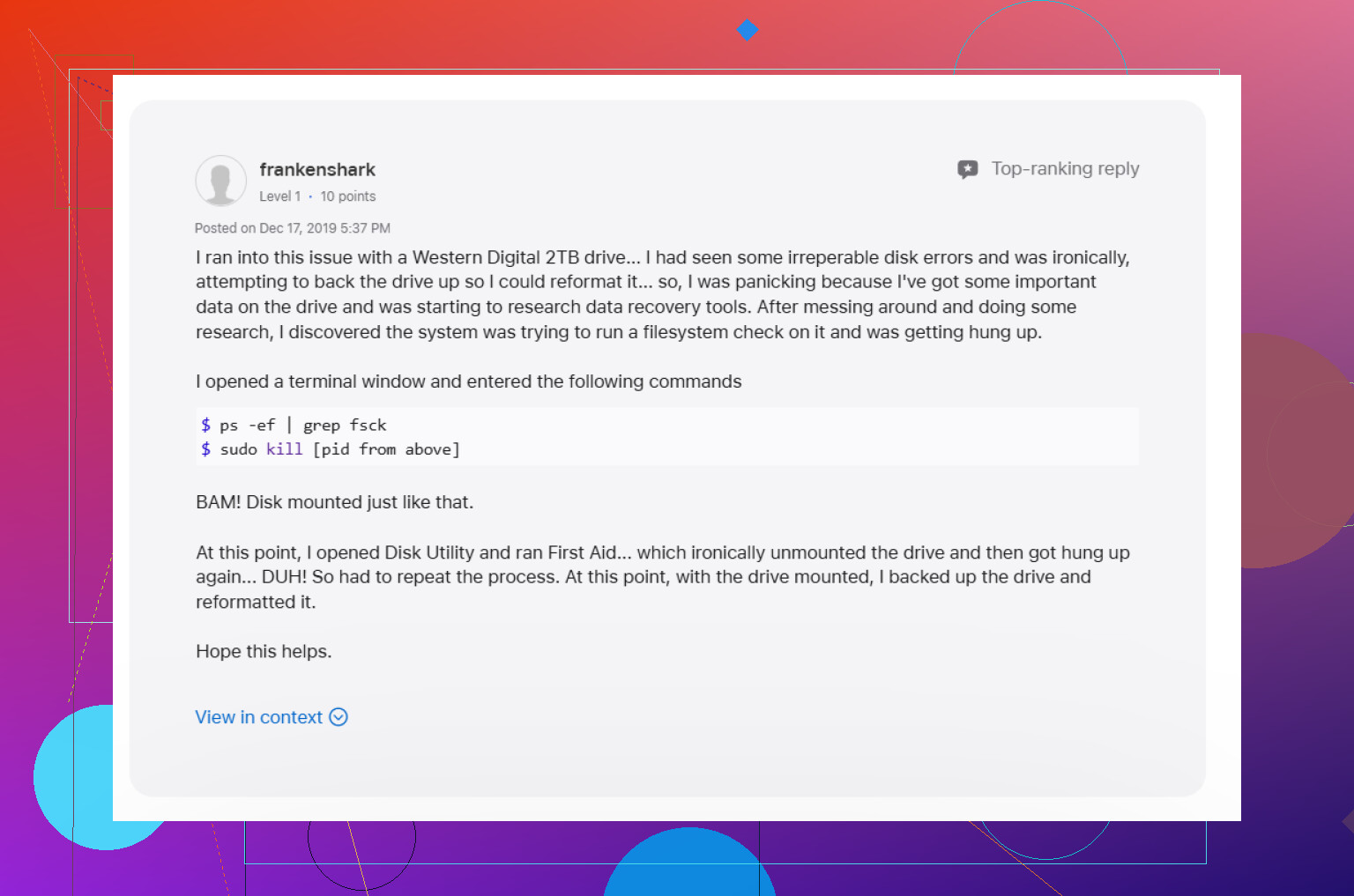
1. Interrompi un controllo fsck bloccato
Questo ha risolto il problema per me più di una volta.
Quando un disco viene scollegato male, macOS spesso avvia fsck da solo. Questo controllo dovrebbe aiutare, ma se si blocca, l'unità resta bloccata. L'ho visto succedere più spesso su unità esterne più grandi e su exFAT.
Apri Terminale da Applicazioni > Utility, poi esegui:
sudo pkill -f fsck
Digita la password del tuo Mac quando richiesto. Non vedrai i caratteri mentre scrivi. macOS funziona così per scelta.
Se fsck era ciò che bloccava l'accesso, a volte il disco ricompare quasi subito. Se viene montato in sola lettura, smetti di usarlo e copia prima i tuoi file altrove. Intendo immediatamente.
2. Esegui SOS sull'intera catena, non solo sul volume
Questa parte viene saltata molto spesso.
In Utility Disco, fai clic su Vista, poi su Mostra tutti i dispositivi. Devi vedere il disco fisico principale, qualsiasi contenitore sotto di esso e il volume stesso.
Poi esegui SOS in questo ordine:
disco fisico
contenitore
volume
Mi è capitato un caso in cui il primo passaggio non ha fatto nulla di utile e il secondo ha corretto gli errori. Quindi, se fallisce una volta, proverei comunque di nuovo prima di andare avanti.
3. Esci, oppure prova da un altro account utente macOS
So che può sembrare casuale. Tuttavia, ho visto DiskManagement bloccarsi a livello di utente.
Esci dal tuo account. Accedi di nuovo e ricontrolla il disco. Se hai un altro account locale sul Mac, prova anche lì. Se l'unità viene montata nell'altro account, il tuo profilo principale fa parte del problema, non solo il disco. Ho visto preferenze e permessi causare comportamenti piuttosto assurdi in questo caso.
4. Controlla Time Machine se questo disco è mai stato usato per i backup
Questa cosa mi ha fregato una volta e mi ha fatto perdere un'intera serata.
Se l'unità era usata come destinazione di Time Machine, macOS potrebbe ancora tenerla occupata tramite processi di backup o gestione delle istantanee locali. Apri Impostazioni di Sistema e disattiva temporaneamente i backup automatici di Time Machine. Poi ricollega il disco e controlla di nuovo.
Non è la prima cosa a cui darei la colpa, ma vale la pena provare se il disco ha una cronologia di backup.
5. Smetti di forzare il montaggio se il recupero è importante
Se Terminale e Primo Soccorso non portano a nulla, smetterei di fare cicli di riparazione.
Tentativi ripetuti di forzare online un file system danneggiato possono peggiorare ulteriormente la situazione, soprattutto se la struttura delle directory è già compromessa. A questo punto, il recupero dei file viene prima della riparazione.
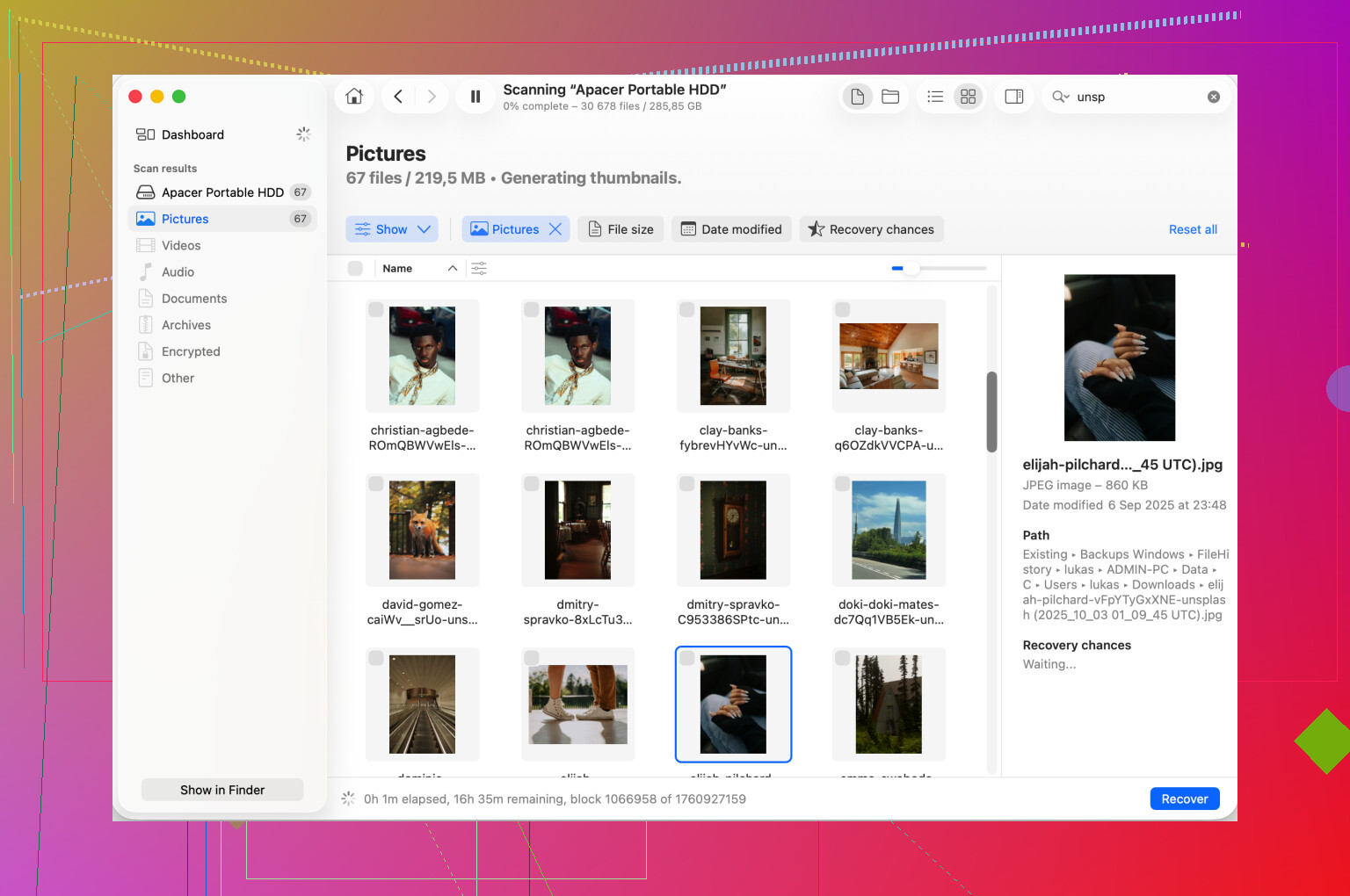
Userei uno strumento di recupero e trasferirei prima i dati su un altro disco integro. Disk Drill è una delle opzioni. Può analizzare un'unità anche quando macOS si rifiuta di montarla nel modo normale. Il punto non è ancora riparare il disco. Il punto è recuperare i tuoi file finché i dati grezzi sono ancora leggibili.
La mia regola, dopo aver perso un fine settimana con queste cose, era semplice. Recupera prima. Ripara dopo. Cancella per ultimo.
6. Riformatta solo dopo che i file sono al sicuro da qualche altra parte
Una volta salvati i dati, torna in Utility Disco, seleziona l’unità fisica e inizializzala da lì.
La scelta del formato dipende da dove verrà usata l’unità:
Per uso solo Mac, APFS o Mac OS Extended Journaled.
Per Mac e Windows, exFAT.
Io farei la formattazione sul Mac se il disco deve passare avanti e indietro tra sistemi. In questo modo ho avuto meno strani problemi di montaggio.
Un’ultima cosa. Espelli le unità esterne ogni volta, anche quando hai fretta. Inoltre, le unità di grandi dimensioni richiedono un po’ di tempo durante i controlli, quindi dai a SOS il tempo necessario prima di decidere che si sia bloccato. E sì, anche il RAID non sostituisce i backup.
L’errore 0 di solito significa che macOS vede il box dell’unità, ma rifiuta il volume. Sono d’accordo con parte di ciò che ha detto @mikeappsreviewer, ma controllerei il percorso hardware prima di fare altri cicli di riparazione del file system. L’ho visto causato da hub USB-C difettosi, cavi deboli e unità sottoalimentate più spesso di quanto si pensi.
Prova prima questo.
-
Collega l’unità direttamente al Mac.
Salta dock e hub.
Se ha un alimentatore, usalo.
Se è un HDD portatile, prova un cavo diverso. I cavi si guastano spesso. -
Controlla se il disco compare in Terminale.
Esegui:
diskutil list
Se vedi il disco fisico, annota il suo identificatore, ad esempio disk4.
Poi esegui:
diskutil info /dev/disk4
Cerca:
Protocollo
Stato S.M.A.R.T.
Supporto di sola lettura
Personalità file system
Se la riga del file system appare vuota o strana, la mappa delle partizioni o l’header del volume è danneggiato.
- Monta da Terminale, non da Utility Disco.
Esegui:
diskutil mountDisk /dev/disk4
Se non riesce, prova:
diskutil verifyDisk /dev/disk4
Questo testa prima la mappa delle partizioni. Utility Disco nasconde parte di queste informazioni, il che è fastidioso tbh.
- Controlla i log di sistema.
Esegui:
log show --last 10m | grep -i diskmanagement
e:
log show --last 10m | grep -i ‘I/O error’
Se vedi errori I/O, smetti di provare a riparare il disco. Questo indica un hardware in guasto, non un semplice problema di montaggio.
- Se l’unità è NTFS, macOS spesso la legge ma non gestisce bene i danni.
Molti di questi casi di errore 0 succedono dopo una rimozione non sicura su Windows. Anche exFAT lo fa, ma NTFS è peggiore su Mac. Se hai accesso a un PC Windows, collegala lì ed esegui:
chkdsk /f
So che alcune persone odiano i controlli multipiattaforma, ma per NTFS questa è la mossa corretta.
- Se i tuoi file contano più del disco, passa alla modalità di recupero per i tuoi dati, non a macOS.
Disk Drill è una valida opzione per il recupero dati da hard disk esterno su Mac quando l’unità non si monta. Scansiona il disco, salva i file recuperati su un’altra unità, poi preoccupati della riparazione in seguito.
Inoltre, questo è l’approccio giusto per il tuo caso: quando smettere di usare un’unità esterna guasta e concentrarsi sul recupero dei dati
Un’altra cosa che molti trascurano. Se l’unità fa clic, si spegne, scompare da diskutil list o si riconnette continuamente, fermati subito. Quello è territorio di guasto fisico. Più tentativi = probabilità peggiori. Se resta visibile e stabile, il software di recupero ha ancora buone possibilità.
Se pubblichi l’output di diskutil list e diskutil info, qui le persone possono dirti se si tratta di danni alla partizione, danni al file system o se l’unità sta iniziando a morire.
Aggiungerei una cosa che sia @mikeappsreviewer sia @hoshikuzu hanno solo sfiorato indirettamente: controlla se il volume viene bloccato dalla policy di sicurezza di macOS, non solo da una corruzione.
Questo succede più spesso con vecchie unità HFS+, mappe di partizione insolite o dischi usati in NAS / DVR / sistemi Linux. Il disco può sembrare a posto in Utility Disco, ma Finder si rifiuta comunque di montarlo e restituisce comunque l’errore disenter.
Alcune cose diverse che proverei:
- In Terminale, esegui
mounte verifica se il volume è già montato parzialmente da qualche parte strana come/Volumes/DriveName 1 - Controlla
/Volumesper cartelle di mount fantasma:
ls /Volumes
Se vedi duplicati del nome dell’unità, questo può confondere il montaggio - Prova a montare in sola lettura:
diskutil mount readOnly /dev/diskXsY
Se funziona, copia prima i dati e fermati lì - Avvia in Modalità Sicura e testa lì l’unità. Questo disabilita molta roba di terze parti che può interferire, soprattutto helper NTFS e software antivirus
- Se usi Paragon, Tuxera, antivirus o strumenti di monitoraggio unità, disinstallali o disabilitali temporaneamente
Inoltre, a volte Finder è quello che mente, non il disco. Controlla se il volume appare nel Terminale anche quando Finder si comporta come se non esistesse.
Se i dati sono importanti, non sono del tutto d’accordo con il fare troppi tentativi di verifica/riparazione. Dopo 2 o 3 tentativi di montaggio falliti, passerei al recupero. Disk Drill di solito è la scelta pratica per il recupero di hard disk esterni su Mac perché può analizzare il disco anche quando macOS non lo monta normalmente.
Se si tratta di un’unità esterna Seagate, vale la pena dare un’occhiata anche alla loro pagina su come risolvere i problemi di montaggio delle unità Seagate e gli errori di Utility Disco su macOS.
Versione breve: se l’unità è stabile e visibile, prova la sola lettura e la Modalità Sicura. Se scompare, fa clic o continua a riconnettersi, smetti di armeggiarci e recupera prima i file.