Il mio disco rigido esterno continua a essere visualizzato normalmente in Windows, ma tutti i miei file sembrano essere scomparsi. L’unità ha la dimensione corretta e sembra collegata senza errori, quindi non sono sicuro se i file siano nascosti, corrotti o se ci sia qualcos’altro che non va. Ho bisogno di aiuto per capire come recuperare i file mancanti senza peggiorare il problema.
Sì, mi sono imbattuto in un casino quasi identico una volta. Il mio disco esterno compariva ancora in Windows, a prima vista sembrava normale, ma un sacco di cartelle erano sparite. Pensavo di aver cancellato qualcosa per sbaglio. Non era così. Il file system era danneggiato, i dati erano ancora lì e sono riuscito a recuperarne la maggior parte.
Se il tuo disco compare ancora in Windows, lo considererei un buon segno. Non significa che i tuoi file siano al sicuro, ma spesso significa che sono ancora recuperabili. Quello che fai dopo conta parecchio, quindi non inizierei a buttargli addosso soluzioni a caso.
Il primo passo è semplice. Smetti di usare il disco.
Non copiare nuovi file sopra. Non formattarlo. Non eseguire ancora CHKDSK. Non usare nemmeno strumenti di riparazione per ora. Quegli strumenti scrivono modifiche sul disco e, se i file mancanti sono ancora lì, vuoi lasciare il disco il più possibile intatto.
Prima qualche controllo di base.
- In Esplora file, attiva Elementi nascosti. Mi è già capitato di vedere file apparentemente spariti che erano solo nascosti.
- Controlla lo spazio usato sul disco. Se le cartelle sembrano vuote ma il disco mostra ancora la maggior parte dello spazio come occupato, lo prenderei come un forte indizio che i tuoi dati sono ancora lì.
- Sostituisci il cavo USB o collega il disco a un’altra porta USB. Mi è capitato che un solo cavo difettoso mi facesse perdere un’ora di vita.
Se questi controlli non portano a nulla e non hai un backup, salterei i tentativi di riparazione e passerei direttamente a un software di recupero.
Quello che userei io è Disk Drill. L’ho usato perché l’interfaccia era abbastanza semplice e gestiva i comuni file system dei dischi esterni senza troppi problemi. La parte che mi è piaciuta di più è stata l’opzione di creazione immagine del disco.
Conta più di quanto la gente pensi. Un’immagine del disco è una copia completa dell’unità, bit per bit. Include file normali, dati eliminati, informazioni danneggiate del file system, tutto. Se il tuo disco è instabile, si disconnette o sembra lento in modo strano, analizzare l’immagine è più sicuro che stressare il disco originale ancora e ancora.
Questo è l’ordine che seguirei.
- Installa Disk Drill sul tuo disco interno o su un’altra unità sana. Non installarlo sul disco problematico.
- Collega il disco esterno e apri Disk Drill.
- Se il disco continua a disconnettersi, bloccarsi o comportarsi in modo sospetto, crea prima un’immagine del disco con lo strumento integrato di Disk Drill. Poi analizza l’immagine, non il disco originale.
- Se il disco sembra stabile, selezionalo e fai clic su Cerca dati persi.
- Quando chiede la modalità di scansione, sceglierei Scansione universale. Riunisce più metodi di recupero in un solo passaggio, quindi non devi indovinare quale modalità si adatti al tuo problema.
- Lascia terminare la scansione. Su un disco grande ci vuole parecchio. Ne vale comunque la pena. Ho visto comparire file aggiuntivi nelle fasi finali del processo.
- Controlla i risultati, usa i filtri se necessario, visualizza in anteprima i file importanti, poi seleziona ciò che vuoi recuperare.
- Recupera i file su un’unità diversa. Non sullo stesso disco esterno.
Su Windows c’è anche un piccolo livello gratuito, fino a 100 MB recuperati. Non basta per una perdita importante, ma è sufficiente per verificare se i tuoi file sono leggibili prima di spendere soldi.
Proverei a riparare o riformattare il disco originale solo dopo che i file importanti sono stati copiati al sicuro altrove.
C’è un caso in cui mi fermerei e non farei prima il recupero software: i segni di guasto fisico. Clic. Stridii. Disconnessioni ripetute. Velocità di lettura lentissima senza un motivo chiaro. Disco che scompare da Windows ogni pochi minuti. Questo fa pensare più a un problema hardware. Secondo me, quando inizia a fare cose del genere, ogni accensione in più è un azzardo. A quel punto, lo spegnerei e lo manderei a un laboratorio di recupero dati.
E sì, dopo aver recuperato i file, penserei seriamente a mettere da parte quel disco. I dischi di solito non perdono file per divertimento. Se è stato un problema isolato del file system dovuto a una rimozione non sicura, una riformattazione potrebbe renderlo di nuovo utilizzabile. Se invece inizia a disconnettersi in Windows, mostrare settori danneggiati o rifare questo scherzo, io non gli affiderei nulla a cui tengo.
Un disco lo sostituisci. Vecchie foto e documenti personali non li sostituisci così facilmente.
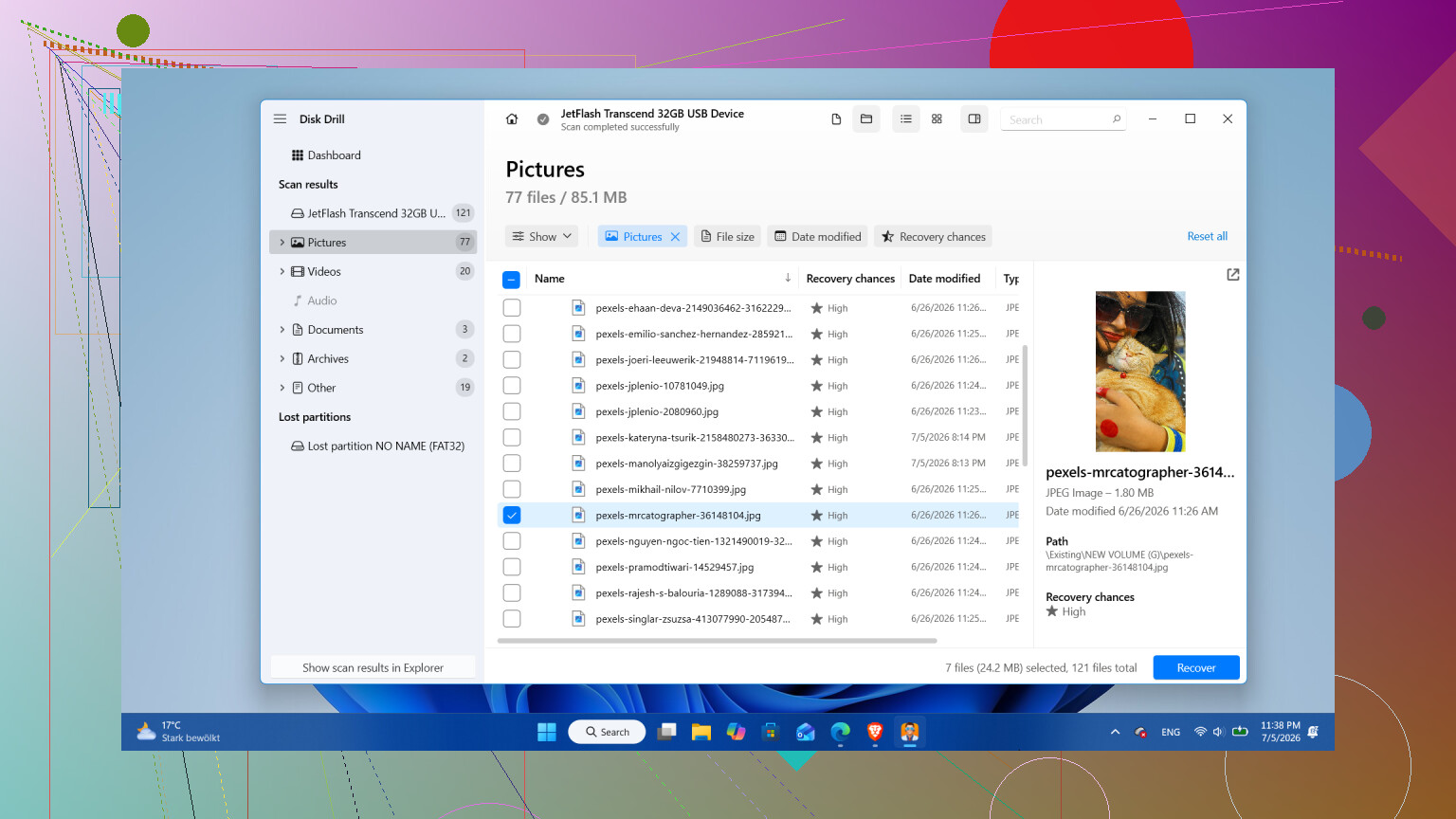
Se Windows vede l’unità con la capacità corretta, controllerei lo stato del file system prima di fare il recupero. Sono leggermente in disaccordo con @mikeappsreviewer qui, CHKDSK non è il primo passo, ma controllare le proprietà dell’unità e i dati SMART è molto importante.
Fai prima questo.
- Apri Gestione disco.
- Verifica se la partizione appare come RAW, Non allocata oppure NTFS/exFAT.
- Controlla Proprietà, Strumenti, Controllo errori. Non cliccare ancora su ripara.
- Leggi i dati SMART con CrystalDiskInfo o con lo strumento del produttore dell’unità.
Se SMART mostra Attenzione o Errore, smetti di usare l’unità. Clonala prima, poi lavora sulla copia clonata. Se SMART è pulito e lo spazio usato corrisponde ancora ai file mancanti, è più probabile che si tratti di attributi nascosti o corruzione delle directory piuttosto che di una perdita completa dei dati.
Prova anche questo nel Prompt dei comandi come amministratore:
attrib -h -r -s /s /d X:*.*
Sostituisci X con la lettera della tua unità. Malware e rimozioni USB non corrette a volte impostano i flag nascosto/sistema su intere cartelle. Ho visto questa soluzione risolvere il problema del tutto sparito più di una volta.
Se le cartelle continuano a non comparire, Disk Drill è un buon passo successivo. Lo userei prima per visualizzare in anteprima i file, poi per recuperarli su un altro disco. Se vuoi più opinioni prima di pagare, vale la pena leggere questa discussione sui migliori software di recupero dati scelti dagli utenti di Reddit.
Un’ultima cosa. Controlla Visualizzatore eventi, Registri di Windows, Sistema, e cerca errori disk o ntfs nel periodo in cui i file sono scomparsi. Aiuta a capire se si è trattato di corruzione, perdita di alimentazione o dell’unità che sta iniziando a guastarsi. È un piccolo passaggio, ma utile.
Aggiungerei una cosa su cui né @mikeappsreviewer né @espritlibre hanno davvero insistito abbastanza: controlla se le cartelle sono state spostate in una directory lost invece di essere davvero scomparse.
Se questa è un’unità NTFS, apri il Prompt dei comandi ed esegui:
dir X:\ /a
poi
dir X:\found* /a /s
Sostituisci X con la lettera dell’unità. A volte dopo una disconnessione brusca, Windows lascia frammenti in cartelle di tipo FOUND.000. Brutte, ma recuperabili. Controlla anche se i permessi del tuo utente sono diventati strani. Fai clic destro sull’unità > Proprietà > Sicurezza. Ho visto file scomparire quando l’account ha perso l’accesso, non perché i dati fossero spariti.
Un’altra cosa: cerca nell’unità con un carattere jolly dalla radice:
*.jpg
*.docx
ecc.
Explorer può essere stupido nel mostrare alberi di cartelle danneggiati mentre i file esistono ancora.
Non sono del tutto d’accordo con l’idea di passare subito alle riparazioni anche per un’unità dall’aspetto sano. Se la struttura delle directory è danneggiata, le riparazioni possono rendere il recupero più complicato. Io ispezionerei prima, poi recupererei prima, poi sistemerei dopo.
Se vuoi un software di recupero per dischi rigidi e unità USB esterne, Disk Drill è una scelta valida perché gestisce partizioni mancanti, file eliminati e file system corrotti senza essere un incubo da usare. La possibilità di visualizzare in anteprima i file prima del recupero conta molto.
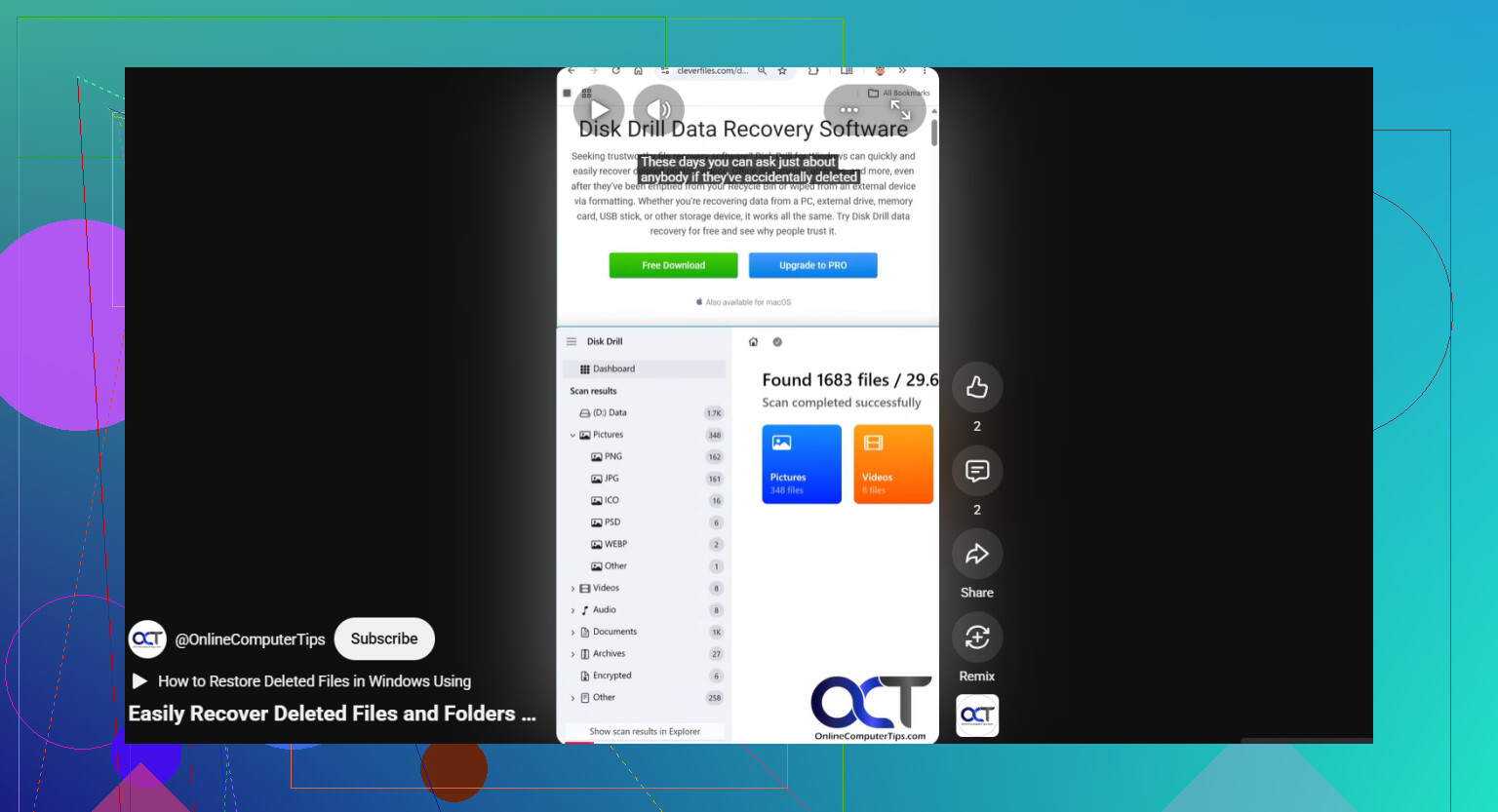
Vale anche la pena guardare questo breve contenuto su recuperare file da un disco rigido esterno.
Un ultimo noioso controllo: guarda nel Cestino e controlla anche se i file sono stati rinominati con nomi senza senso. Sembra stupido, ma l’ho visto succedere. Windows a volte diventa strano.
Sono d’accordo con @espritlibre e @voyageurdubois su un punto fondamentale: non “riparare” prima l’unità. Dove mi discosto un po’ da @mikeappsreviewer è che controllerei anche se si tratta solo di un problema di indicizzazione/visualizzazione di Explorer prima di toccare il filesystem.
Un paio di verifiche che in realtà non sono state davvero coperte:
- Apri l’unità con un gestore file diverso, non solo Esplora file. Total Commander o FreeCommander a volte possono mostrare cartelle che Explorer non riesce a visualizzare correttamente.
- Nelle Opzioni di Esplora file, disattiva temporaneamente “Nascondi i file protetti di sistema” e reimposta le impostazioni di visualizzazione delle cartelle.
- Esegui una ricerca a livello root da PowerShell:
Get-ChildItem X:\ -Force -Recurse -ErrorAction SilentlyContinue | Select-Object FullName
Se i file compaiono lì, i dati potrebbero esistere e ciò che è danneggiato potrebbe essere la struttura delle cartelle. - Controlla eventuali stranezze relative a quota/compressione/cifratura nelle proprietà dell’unità. È raro, ma ho visto file “sparire” a causa di EFS o di problemi di ereditarietà dei permessi dopo lo spostamento tra PC.
Se l’unità viene montata normalmente ma la directory è danneggiata, prima recupera, poi ripara. È qui che Disk Drill ha senso.
Pro di Disk Drill:
- anteprima semplice dei file recuperabili
- valido per strutture di directory corrotte
- può analizzare unità USB esterne e filesystem comuni
- interfaccia più pulita rispetto ad alcuni concorrenti
Contro di Disk Drill:
- il recupero gratuito è limitato su Windows
- le scansioni profonde possono richiedere un’eternità
- i risultati possono essere disordinati quando i nomi dei file sono già danneggiati
- non è l’opzione più economica
Quindi il mio ordine sarebbe: verificare che i file esistano al di fuori di Explorer, controllare i permessi, poi usare Disk Drill per visualizzare in anteprima e recuperare su un altro disco se necessario. Se dopo questo l’unità funziona, comunque non mi fiderei a lungo termine. Un’unità che “perde” file una volta tende a candidarsi per rifarlo di nuovo.