Mine iPhone-billeder bruger for meget lagerplads, men jeg vil ikke miste hele mit bibliotek. Er der en sikker måde at rydde billeddata, cachelagrede data eller unødvendige filer på, samtidig med at jeg beholder mine vigtige billeder og videoer?
Du behøver sandsynligvis ikke at slette hele dit fotobibliotek. Da mit oversteg 100 GB, fik jeg en hel del plads tilbage ved at rydde op i det, jeg ikke rigtig betragtede som en del af min fotosamling: dubletter, serier af næsten identiske billeder, gamle skærmbilleder, meget store videoer og Live Photos, jeg ikke havde brug for.
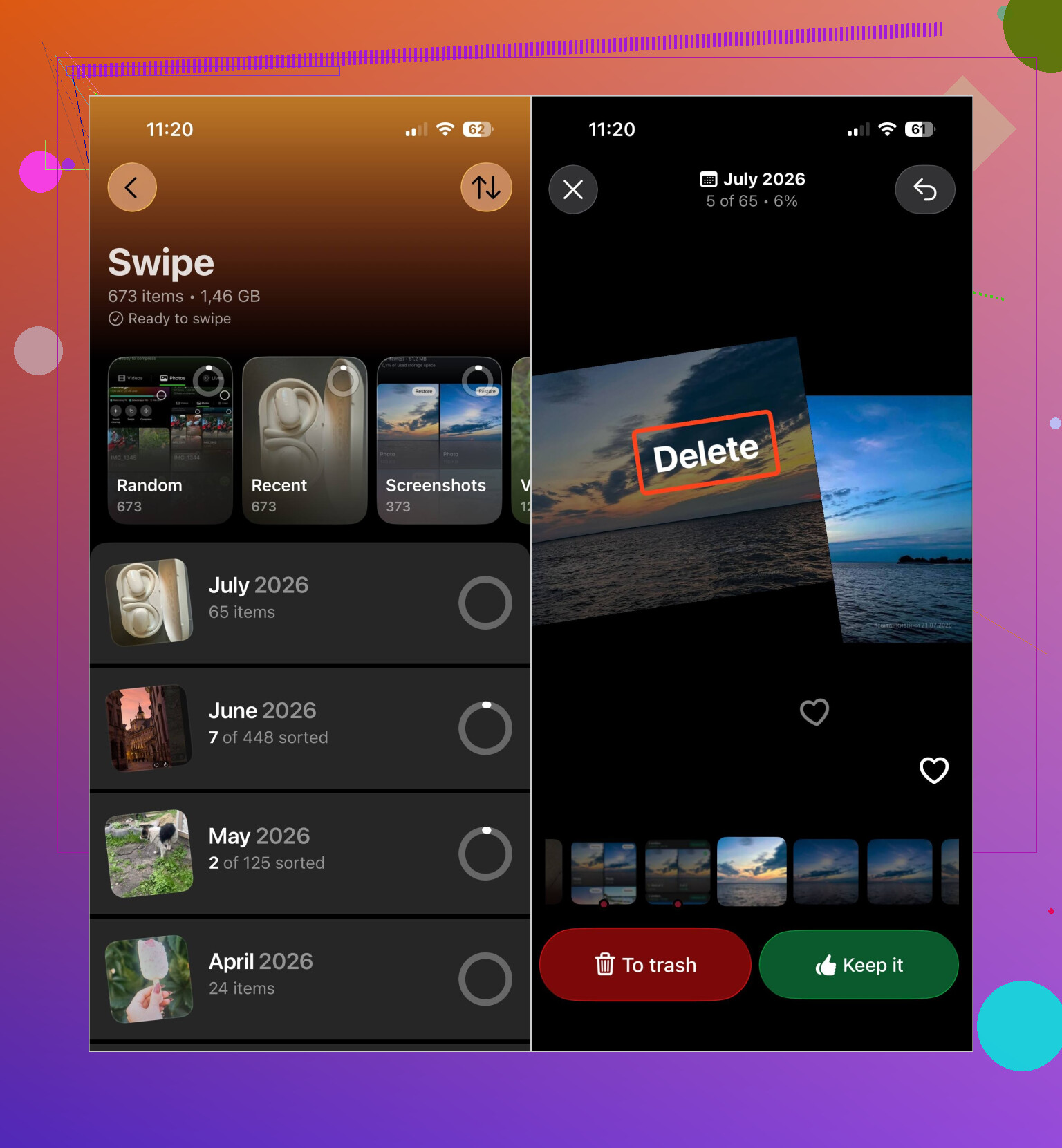
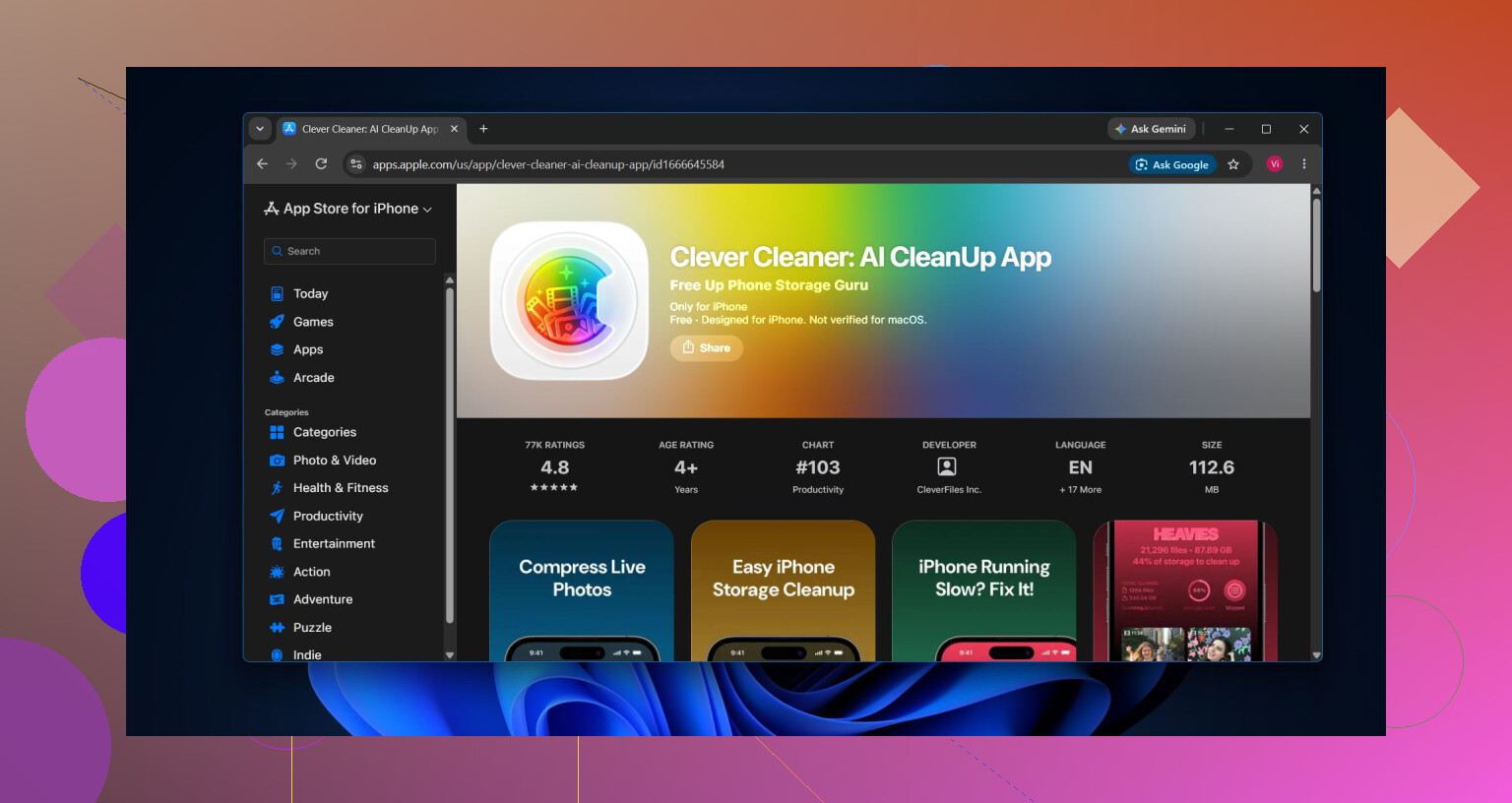
Det var ikke praktisk at sortere tusindvis af filer manuelt, så jeg brugte Clever Cleaner. Den opdeler dubletter og lignende fotos, dublerede videoer, skærmbilleder, Live Photos og store mediefiler i kategorier. Du kan gennemgå filer, før du fjerner dem, reducere størrelsen på fotos med værktøjet Komprimer eller gennemgå biblioteket ét element ad gangen i tilstanden Swipe.
Smart oprydning er nyttig, hvis du vil håndtere flere kategorier på én gang. Den kan fjerne lignende fotos og komprimere egnede mediefiler med nogle få tryk. Appen er gratis at bruge, indeholder ingen reklamer og kræver ikke et abonnement for at komme i gang. Nogle oprydningsfunktioner har en ganske generøs daglig grænse for nye brugere.
Jeg ville rydde op i omtrent denne rækkefølge:
- Fjern dubletter og lignende fotos.
- Gennemgå store videoer og dublerede videoer.
- Slet uønskede Live Photos, eller komprimer dem, hvis du stadig vil beholde dem.
- Ryd op i gamle skærmbilleder.
- Kør Smart oprydning, hvis du vil behandle flere kategorier samlet.
- Tøm albummet Slettet for nylig i Fotos. Ellers kan disse filer fortsætte med at optage lagerplads i op til 30 dage.
Gennemgå også medier, der er gemt i Beskeder. Når du sletter noget fra Fotos, fjernes den kopi, som nogen har sendt dig i en samtale, ikke nødvendigvis. Åbn samtalen, tryk på kontaktens navn, vælg Se alle under Fotos, og vælg og slet derefter de bilag, du ikke længere har brug for. Hvis hele samtalen kan undværes, fjernes dens bilag også, når du sletter den.
Hvis du bruger iCloud-fotos, skal du aktivere Optimer iPhone-lagring under Indstillinger > Fotos. Så beholdes mindre versioner på telefonen, mens originalerne i fuld opløsning forbliver i iCloud.
Det er også nemmere at gennemgå ét album ad gangen. Gamle rejser og begivenheder er gode steder at begynde, fordi du hurtigt kan sammenligne 50 lignende feriebilleder i stedet for at rulle gennem hele biblioteket. Når du er færdig med den primære oprydning, kan du bruge et minut eller to hver uge på nye skærmbilleder og dubletter for at forhindre, at problemet vender tilbage.
Hvis det primære mål er at frigøre lagerplads uden at miste vigtige minder, er det overdrevet at slette hele biblioteket. Ved at fjerne dubletter, lignende billeder, store videoer, uønskede Live Photos, skærmbilleder og gamle bilag i Beskeder kan du normalt frigøre masser af plads uden at røre de fotos, du faktisk holder af.
Hvis iCloud-fotos er aktiveret, slettes et billede også fra iCloud og dine andre synkroniserede enheder, når du sletter det på din iPhone. Der findes ikke en separat billedbuffer, som du uden risiko kan rydde. Den nærmeste mulighed er Optimer iPhone-lagring, men det kan tage tid, før pladsen frigøres. Før du bruger et oprydningsværktøj eller fjerner store mængder billeder, bør du lave en separat sikkerhedskopi af de billeder, du ikke kan erstatte.
Billeder, du har taget med iPhone, håndteres meget anderledes end billeder, der er blevet synkroniseret til den fra en Mac eller pc. Det andet tilfælde bliver ofte overset. Hvis papirkurvsknappen er grå ved bestemte billeder, skal du slutte telefonen til den computer, som overførte dem, igen. I Finder på en Mac eller i appen Apple-enheder på Windows skal du fravælge albummene eller mapperne under Fotos og synkronisere igen. De bliver fjernet fra iPhone, mens originalerne forbliver på computeren.
For billeder, der er taget med telefonen, skal du kontrollere Indstillinger > dit navn > iCloud > Fotos, før du foretager dig noget. Hvis Synkroniser denne iPhone er slået til, gælder @nextlogic’s advarsel. Sletning betyder, at billederne slettes fra det synkroniserede bibliotek, ikke blot at telefonens kopi fjernes. Optimer iPhone-lagring er den rette indstilling, når du vil have hele biblioteket tilgængeligt, men ikke behøver at have alle originalerne fysisk lagret på enheden. Det kræver tilstrækkelig plads i iCloud og reducerer muligvis ikke lagertallet med det samme.
Hvis iCloud-fotos er slået fra, er den sikreste og billigste metode mindre praktisk, men ligetil: Kopiér de ældre billeder og videoer til en computer eller et eksternt drev, åbn flere af de kopierede filer for at kontrollere, at de virker, og slet først derefter denne gruppe fra telefonen. Gør det efter år eller begivenhed i stedet for blindt at vælge tusindvis af elementer. Opbevar en ekstra kopi af alt, der ikke kan erstattes.
Vær opmærksom på, at sletning af et album ikke nødvendigvis sletter medierne i det, så det frigør normalt ikke plads. Oprydningsapps kan gøre sorteringen lettere, men de kan ikke rydde en skjult Fotos-cache og samtidig lade alle originaler være uberørte. De fungerer stadig ved at slette eller ændre medier, som du godkender.
Se til sidst under Indstillinger > Generelt > iPhone-lagring, før du antager, at Fotos er hele problemet. Hvis Fotos bruger 25 GB, men Beskeder har yderligere 20 GB vedhæftede filer, løser en omfattende oprydning i billederne måske knap nok lageradvarslen. Den nyttige skelnen er, hvor filerne kommer fra, og om de er synkroniserede, ikke hvilken knap til at rydde cachen en app hævder at tilbyde.
Betragt ikke en iCloud-sikkerhedskopi af en enhed som en separat sikkerhedskopi af dit fotobibliotek. Når iCloud-fotos er slået til, synkroniseres billederne i stedet for at blive inkluderet i den normale daglige iCloud-sikkerhedskopi. Hvis du sletter et synkroniseret foto og tømmer Senest slettet, kan denne sikkerhedskopi ikke gendanne det.
Før du rydder op, skal du eksportere de uerstattelige originaler til en computer eller et eksternt drev. Åbn et tilfældigt udvalg af fotos og flere længere videoer fra denne kopi. Det er vigtigt at kontrollere videoer, fordi en mislykket eller ufuldstændig overførsel er mindre tydelig på miniaturebilleder. Begynd først at slette, når du ved, at filerne fungerer uden for Apple Fotos.
Jeg ville bruge iPhones indbyggede registrering af dubletter, før jeg gav en oprydningsapp fuld adgang til biblioteket. Se efter Dubletter i Fotos under Samlinger og Hjælpefunktioner. Ved sammenlægning bevares versionen i den bedste kvalitet samt relevante oplysninger. Hvis denne sektion mangler, har telefonen enten ikke analyseret biblioteket færdigt eller ikke fundet nogen dubletter. Clever Cleaner kan være mere praktisk til lignende billeder og store filer, men appen er valgfri og ikke en nødvendig cacheoprydder.
For at frigøre plads med mindst mulig risiko skal du først tage en sikkerhedskopi, sammenlægge identiske dubletter, fjerne åbenlyse skærmoptagelser og downloadede klip og derefter slå Optimer iPhone-lagring til, hvis du bruger iCloud-fotos. Undgå at fjerne redigeringsmulighederne fra redigerede fotos, konvertere Live Photos eller komprimere originaler, medmindre du accepterer tab af kvalitet eller redigeringshistorik. Der findes ingen skjult rydning af Fotos-cachen, som kan frigøre en stor mængde plads og samtidig garantere, at alle originaler forbliver urørte.
Åbn Indstillinger > Generelt > iPhone-lagring, og læs faktisk oversigten, før du sletter en eneste ting. @the_shell har allerede sagt det, men det er værd at gentage, fordi de fleste springer det over og straks går i gang med at rydde billeder. Ni ud af ti gange er den egentlige pladsrøver videoer, ikke tusindvis af små skærmbilleder. At slette 800 skærmbilleder føles produktivt, men frigør næsten ingen plads. At beskære fem 4K-skærmoptagelser frigør langt mere.
Det er den del, jeg ville fremhæve. Det er fint at lede efter dubletter og lignende billeder, men billeder fylder ikke meget. Et enkelt minuts 4K60-video kan optage mere plads end flere hundrede stillbilleder. Så hvis dit mål er hurtigt at få lageradvarslen til at forsvinde, skal du sortere dit bibliotek efter størrelse eller gå direkte til kategorien med store videoer og begynde der. Oprydning af dubletter handler mere om orden end om at frigøre gigabyte.
Med hensyn til idéen om komprimering fra det første svar skal du blot vide, hvad du giver afkald på. Komprimering af et Live Photo eller reduktion af en original er permanent for den pågældende kopi. Hvis det er et billede, du virkelig holder af, skal du ikke komprimere den eneste version, du har. Det er en praktisk løsning til ting, du ikke er så knyttet til, ikke til minder, hvor du ville være ked af at miste kvalitet.
Clever Cleaner er ganske fornuftig til at sortere ting i kategorier, og jeg forstår godt, hvorfor den bliver ved med at blive nævnt. Kategorierne sparer dig for at skulle scrolle. Men den gør ikke noget magisk. Den sletter stadig bare filer, som du godkender, ligesom det indbyggede værktøj Dubletter, som @kevin86 nævnte. Jeg ville først køre Apples egen funktion til at flette dubletter, da den er gratis og bevarer metadataene, og derefter kun bruge en oprydningsapp til de mere uklare tilfælde som næsten identiske billedserier og store videoer.
Én ting, som ingen tydeligt gjorde opmærksom på: Optimer iPhone-lagring sletter ikke noget. Funktionen erstatter blot lokale originaler med mindre versioner, mens iCloud opbevarer versionerne i fuld opløsning. Det er godt, hvis du har nok plads i iCloud og en ordentlig forbindelse. Hvis din iCloud allerede er fuld, gør den indstilling ingenting, og så er du tilbage ved faktisk at skulle slette noget eller betale for mere lagerplads. Kontrollér det, før du regner med den.
Og ja, sikkerhedskopiér først de uerstattelige ting til en computer eller et drev, åbn et par af videoerne for at bekræfte, at de faktisk er blevet overført, og slet derefter. Det er et kedeligt råd, men dem, der ignorerer det, er også dem, der en uge senere laver et opslag og spørger, hvordan de kan gendanne en bryllupsvideo.