Etter oppdatering av iOS er lagringsplassen på iPhonen min nesten full, og Systemdata virker uvanlig stor. Hva er den tryggeste måten å fjerne unødvendige filer og frigjøre plass på uten å slette viktige bilder, apper eller meldinger?
Det første stedet du bør sjekke, er Innstillinger > Generelt > iPhone-lagring. Vent et øyeblikk mens hele oversikten lastes inn. Da ser du hva som faktisk tar opp plass, i stedet for å måtte gjette.
For meg var Bilder hovedproblemet. Dette skjedde etter en iOS-oppdatering på en eldre iPhone med 64 GB, så først ga jeg oppdateringen skylden. Lagringsplassen var nesten full, og appene lastet inn på nytt hver gang jeg byttet mellom dem. Oppdateringen krevde riktignok litt midlertidig plass, men mesteparten av lagringsplassen ble brukt av flere års bilder, videoer, skjermbilder, nedlastinger og oppsamlede appdata.
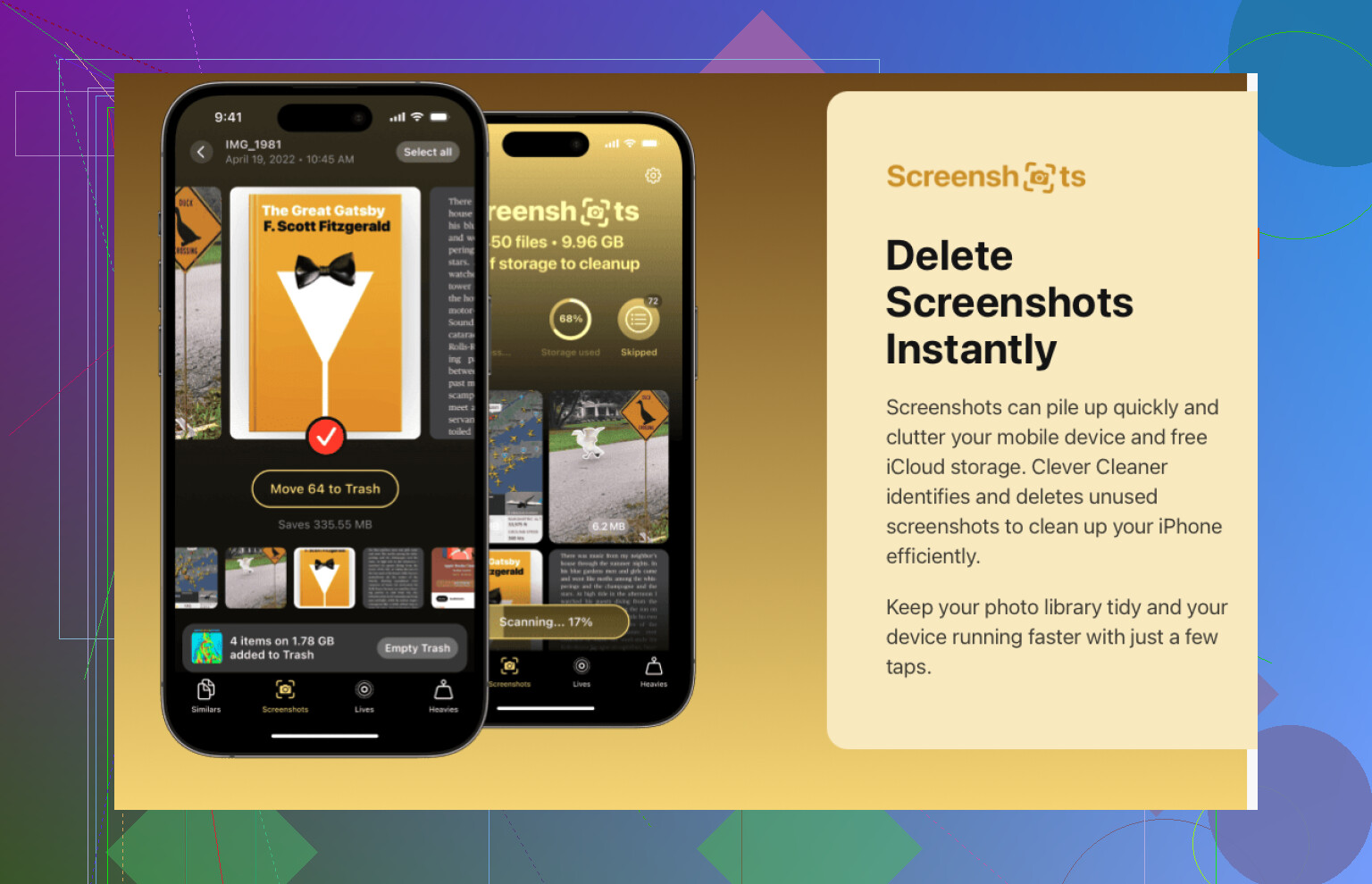
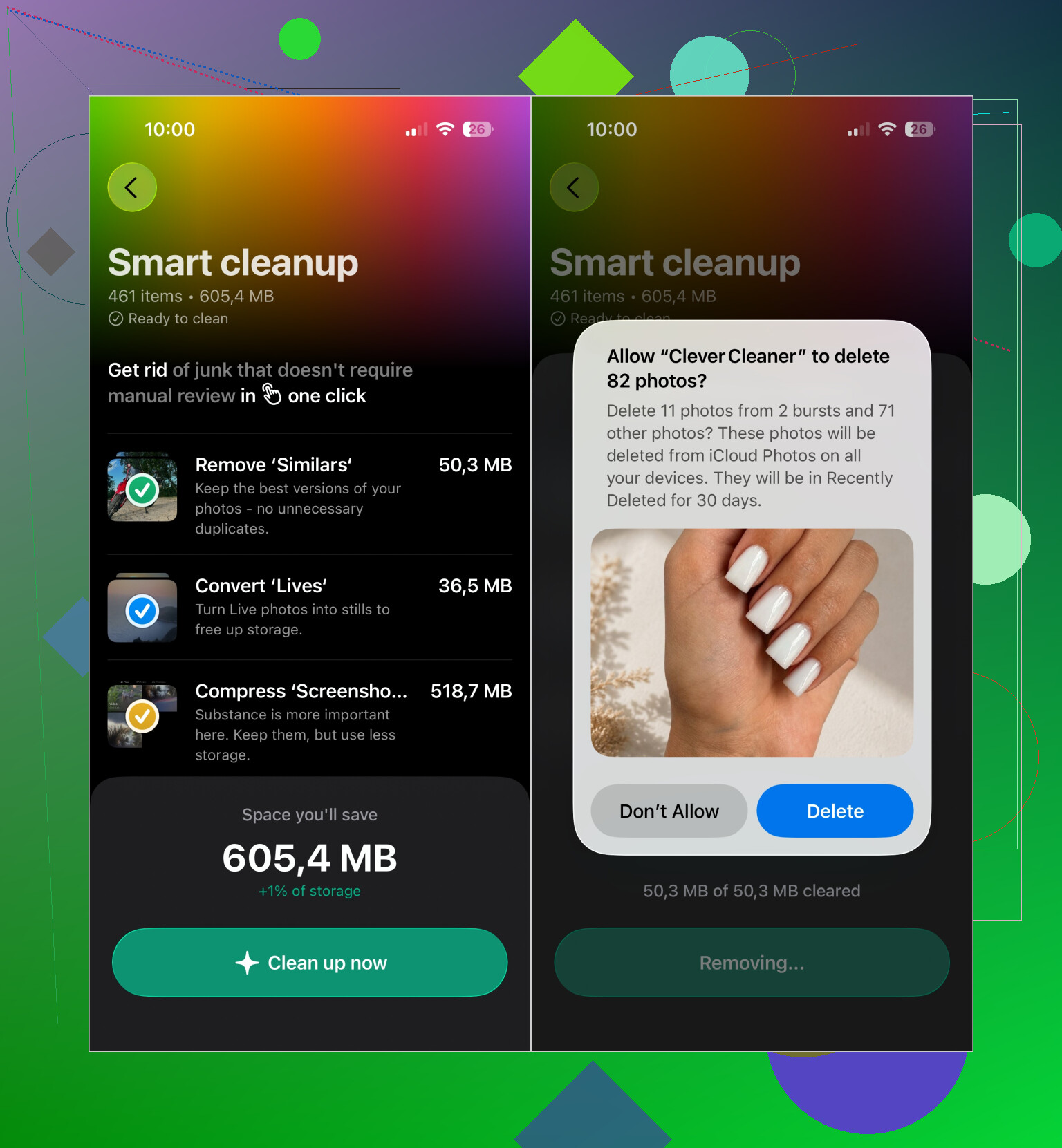
Det var ikke praktisk å sortere flere tusen bilder manuelt, så jeg bruker Clever Cleaner. Den grupperer duplikater og lignende bilder, markerer store videoer, finner gamle skjermbilder og skiller ut Live Photos for gjennomgang. Alt analyseres lokalt på iPhone, det er ingen annonser, og gratisversjonen er tilstrekkelig for regelmessig opprydding.
Jeg kjører vanligvis Smart Cleanup først for å fjerne det åpenbare rotet. Deretter bruker jeg noen minutter i Swipe-modus for å sortere eldre bilder enkeltvis. For grupper med lignende bilder foreslår den hvilket du bør beholde. Dette var spesielt nyttig for bildeserier fra ferier og familiesammenkomster.
Når du har fått kontroll over bildebiblioteket, er dette de andre stedene det er verdt å sjekke:
- Fjern apper du ikke har brukt på flere måneder. Hvis du kanskje vil bruke en av dem igjen, velger du Fjern app, slik at dokumentene og dataene beholdes.
- Sjekk Nedlastinger-mappen i Filer-appen. Jeg fant gamle PDF-er, ZIP-filer og diverse dokumenter som tok opp plass der.
- Slett frakoblet innhold som er lagret av Netflix, Spotify, YouTube, Apple Music og lignende apper.
- Hvis Meldinger tar opp uvanlig mye plass, kan du fjerne gamle videovedlegg i stedet for å slette hele samtaler.
Husk at sletting av bilder kanskje ikke frigjør plassen med én gang. iOS flytter dem til Nylig slettet og beholder dem der i 30 dager. Første gang jeg ryddet opp i hundrevis av bilder, endret lagringstallet seg nesten ikke før jeg tømte dette albumet. Deretter ble den ledige plassen synlig nesten umiddelbart.
Jeg ville heller ikke brukt for mye tid på å bekymre meg for Systemdata. Mengden kan øke etter en oppdatering og deretter reduseres igjen når iOS sletter midlertidige filer. Oppryddingsapper fra App Store kan ikke fjerne systemfiler direkte, fordi Apple ikke gir dem slik tilgang. Hvis Systemdata øker kraftig etter en oppdatering, vil mengden ofte stabilisere seg i løpet av én eller to dager.
På en iPhone med 64 GB utgjør det en merkbar forskjell å holde omtrent 5–10 GB ledig. Etter at jeg begynte å ha denne bufferen, har telefonen reagert raskere, oppdateringer installeres uten advarsler om lagringsplass, og varselet «Lagringsplassen er nesten full» vises mye sjeldnere.
Hvis oppdateringen ble fullført for bare noen timer siden, bør du ikke begynne å slette ting ennå. La iPhone-en lade på Wi-Fi over natten, start den deretter på nytt og sjekk lagringsplassen igjen. @web_chris23 har rett i at Systemdata ofte stabiliserer seg etter at indekseringen er fullført. Hvis de fortsatt tar svært mye plass, kan du tømme Safari-loggen og nettstedsdataene hvis du er villig til å logge på nettsteder på nytt, fjerne nedlastinger for frakoblet bruk og avlaste ubrukte apper i stedet for å slette dem. Ryddeapper kan hjelpe deg med å sortere bilder, men de kan ikke slette iOS-systemdata. Siste utvei er å lage en kryptert sikkerhetskopi og deretter slette og gjenopprette enheten.
Du vil sannsynligvis ikke frigjøre all denne plassen med én gang, og iOS har ingen trygg knapp for å «rydde alt søppel». Før du sletter bilder, må du kontrollere at iCloud-bilder er ferdig synkronisert. Hvis du sletter et synkronisert bilde fra telefonen, slettes det også fra iCloud og de andre Apple-enhetene dine. Det er en enkel feil å gjøre når lagringsvarsler presser deg til å handle raskt.
Et nyttig skille her er at avlasting av en app fjerner selve appen, men beholder dokumentene og dataene. Det er tryggere, men hjelper kanskje svært lite hvis det er appens hurtigbuffer som har vokst. For en stor app for sosiale medier, podkaster eller strømming kan sletting og ny installering frigjøre mer plass, men gjør dette først etter at du har bekreftet at kontodataene er synkronisert, og at eventuelle lokale prosjekter eller nedlastinger kan slettes.
Jeg ville ryddet i kategoriene som er tydelig identifiserbare først, startet enheten på nytt og deretter gitt lagringsberegningen litt tid til å oppdatere seg. Hvis Systemdata fortsatt er unormalt stor etter et par dager, bør du lage en kryptert sikkerhetskopi på en datamaskin før du vurderer å slette og gjenopprette enheten. Dette sikkerhetskopieringstrinnet er viktig fordi det bevarer mer konto- og helseinformasjon enn en ukryptert sikkerhetskopi.
En telefon som ble ferdig med å oppdatere i morges, er et annet tilfelle enn en som fortsatt viser enorme mengder Systemdata flere dager senere. I det første tilfellet er det tryggest å frigjøre litt arbeidsplass, koble telefonen til strøm og Wi-Fi og la iOS fullføre indeksering og opprydding. Når lagringsplassen er helt full, kan telefonen få problemer med å fullføre selve vedlikeholdet som ville ha redusert Systemdata.
Opprett denne bufferen ved først å fjerne innhold som enkelt kan erstattes: nedlastet innhold fra Netflix eller Spotify, podkaster, frakoblede kart, store filer i Nedlastinger og ubrukte apper som kan avlastes. Sjekk Nylig slettet i både Bilder og Filer, siden det å tømme bare albumet i Bilder kan føre til at slettede dokumenter fortsatt opptar plass. Jeg ville ventet med meldinger, bildebiblioteker og reinstallering av apper til du har bekreftet sikkerhetskopiering og synkronisering.
Hvis tallet fortsatt er unormalt etter noen dager og et par omstarter, kobler du iPhone til en Mac eller PC, oppretter en kryptert lokal sikkerhetskopi og sjekker lagringsplassen på nytt etterpå. Noen ganger beregnes lagringskategoriene på nytt under denne prosessen. Unngå å slette tilfeldige apper gjentatte ganger for å redusere «Systemdata». Det er en kategori, ikke en mappe du trygt kan åpne og rydde.
Jeg er enig med @fox.react når det gjelder ryddeapper: Noe som Clever Cleaner kan gjøre det mindre tungvint å gå gjennom dupliserte bilder, men det får ikke tilgang til iOS-hurtigbufferne. Betrakt det som et verktøy for å organisere bilder, ikke som en løsning for Systemdata. Sletting og gjenoppretting bør stå nederst på listen, etter at sikkerhetskopien er bekreftet, ikke bare startet.
Det avhenger av om du faktisk bruker iCloud-bilder. Hvis du gjør det, vil ingen lokal opprydding av bilder (inkludert Clever Cleaner) egentlig frigjøre lagringsplass, siden telefonen bare lagrer optimaliserte versjoner, og tallet for Systemdata vil uansett ikke endre seg særlig mye. Med et slikt oppsett ville jeg først sett nærmere på hurtigbuffer og nedlastinger for frakoblet bruk, og bare latt oppdateringen få tid til å fullføres.