USB-stasjonen min begynte å vise feilmeldinger, og nå vil ikke datamaskinen min åpne den. Den inneholder viktige bilder og arbeidsfiler, og jeg er bekymret for at stasjonen kan være korrupt. Jeg trenger hjelp med sikre trinn for datagjenoppretting fra USB som ikke vil gjøre situasjonen verre eller slette filene.
Jeg har sett dette gå galt fort. En USB-minnepinne fungerer i årevis, og så en dag sier Windows at den må formateres, eller den åpnes ikke i det hele tatt. Det suger, men jeg ville ikke begynt å klikke på reparasjonsgreier ennå.
Første trekk, slutt å bruke stasjonen. Ikke formater den. Ikke kjør CHKDSK med en gang. Ikke kast tilfeldige apper for å fikse USB på den. Jeg gjorde slikt en gang på en gammel minnepinne og gjorde fillisten verre, ikke bedre. Hvis filene dine betyr noe, er målet å få ut data først, fikse senere.
Hvorfor dette skjer varierer veldig. Jeg har opplevd at det skjedde etter å ha dratt ut en stasjon midt under en kopiering. Andre ganger var det et dårlig filsystem, ustabil flash-lagring, skadevare, strømbrudd, driverproblemer eller bare alder. USB-minnepinner slites ut. De svikter heller ikke med mye forvarsel. Den ene dagen fungerer alt, neste dag er det bare tull.
Hva du gjør videre avhenger av hva stasjonen gjør.
Jeg ville prøvd programvaregjenoppretting først hvis:
- USB-enheten vises i Diskbehandling.
- Størrelsen ser riktig ut.
- Windows ber om å formatere den.
- Den vises som RAW, eller du kan se den men ikke åpne den.
Jeg ville stoppet med hjemmefiksene og levert den til et gjenopprettingsverksted hvis:
- Stasjonen mangler overalt, vises ikke i det hele tatt.
- Den fortsetter å miste tilkoblingen.
- Kontakten ser bøyd, løs eller ødelagt ut.
- Den blir fort varm.
- Filene er helt unike, og du vil ikke gjøre en dårlig situasjon verre.
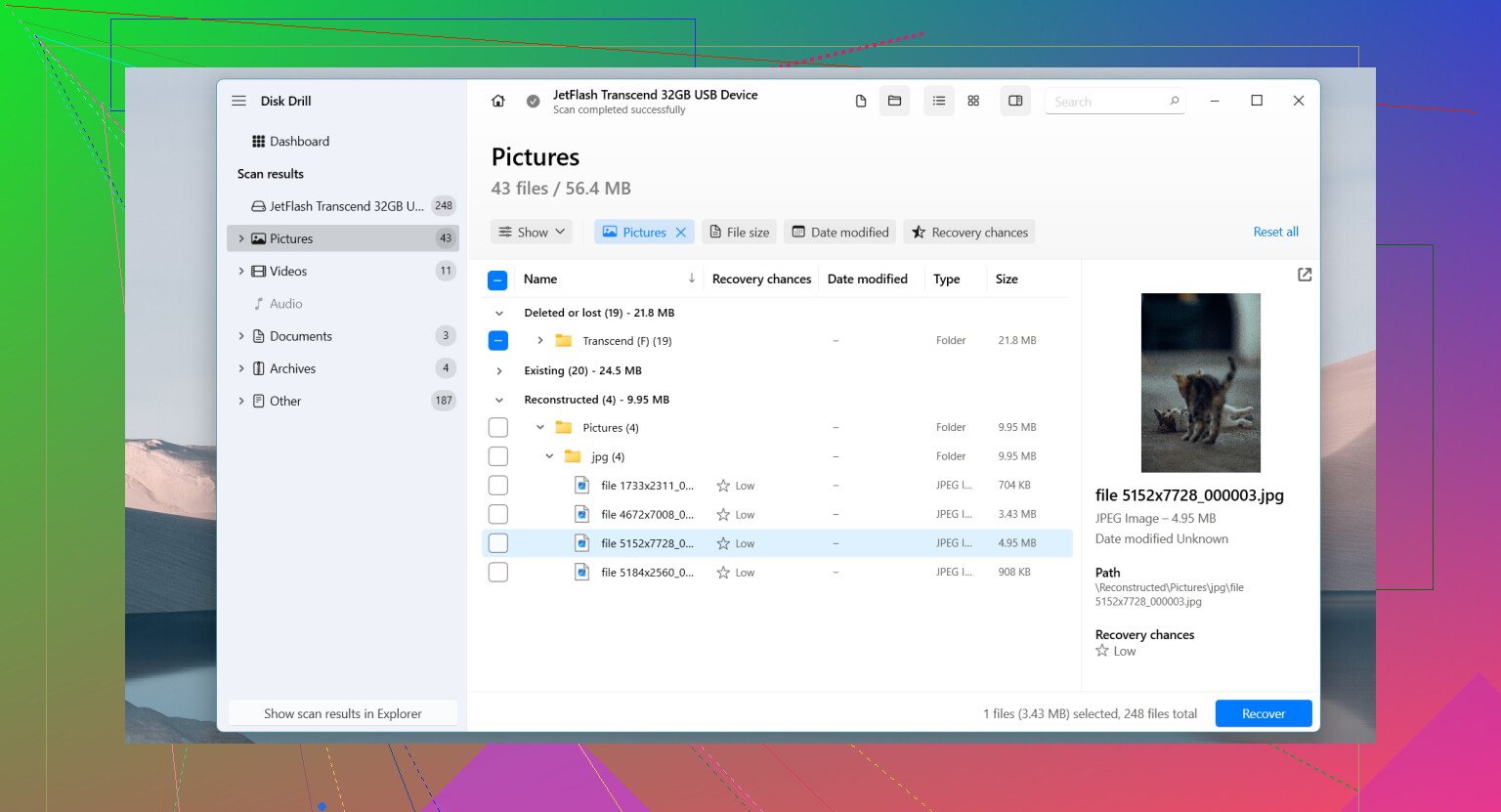
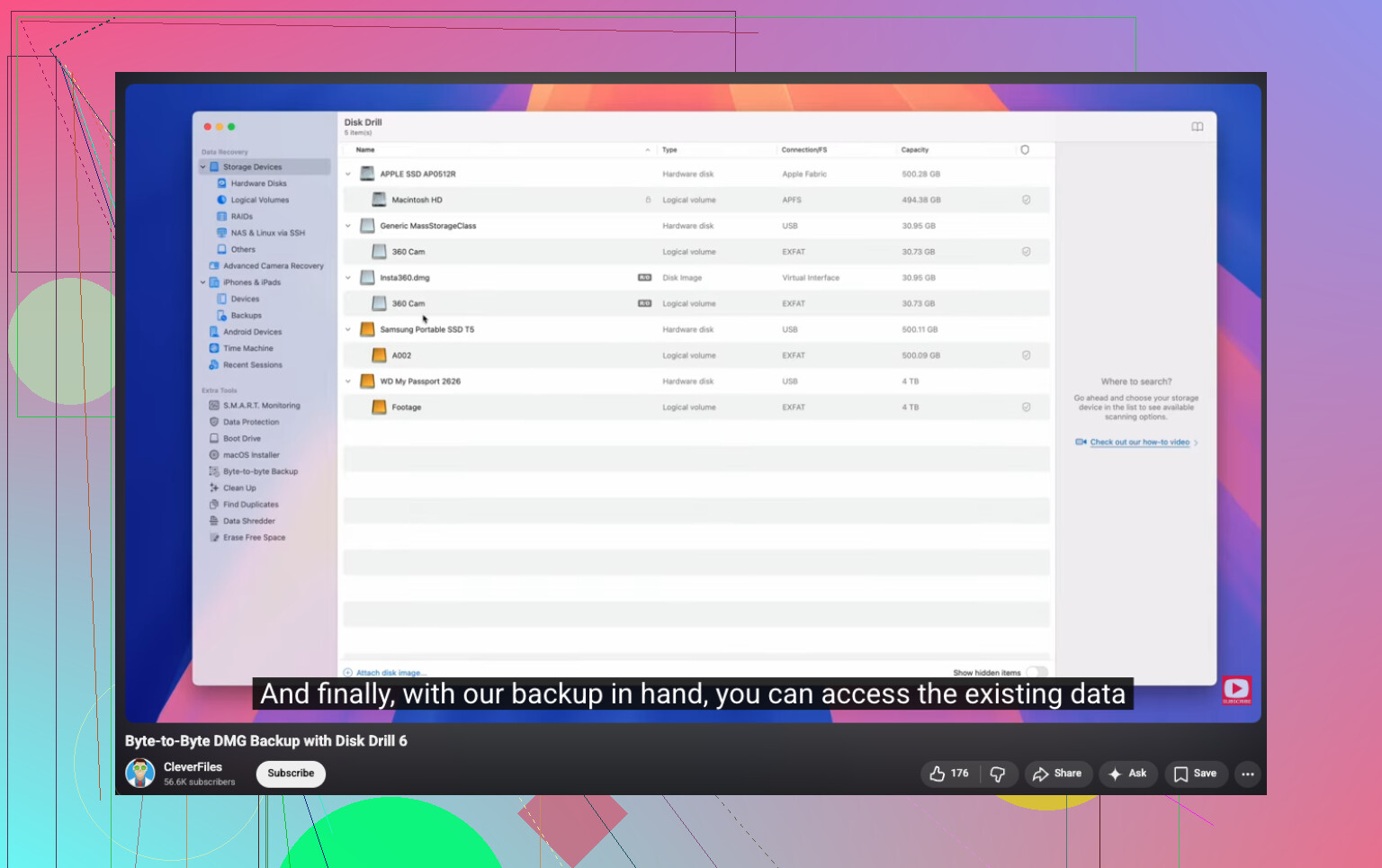
På programvaresiden ville jeg valgt Disk Drill. Jeg brukte det på en minnepinne som Windows nektet å lese, og på en annen som viste RAW. Det jeg likte best var muligheten til å lage en full byte-for-byte-sikkerhetskopi før skanning. Hvis minnepinnen er ustabil, er det tryggere å jobbe fra et avbildning enn å banke løs på originalen om og om igjen.
Trinnene er enkle nok:
- Installer Disk Drill på PC-en din, ikke på den ødelagte USB-enheten.
- Koble til USB-stasjonen.
- Åpne Disk Drill og velg USB-enheten.
- Hvis den virker ustabil, lag en byte-for-byte-sikkerhetskopi først.
- Kjør full skanning.
- Forhåndsvis det den finner.
- Lagre gjenopprettede filer til en annen stasjon.
Først etter at filene er trygge ville jeg begynt å rote med reparasjoner.
Ting jeg ville prøvd etter gjenoppretting:
- Sett en ny stasjonsbokstav i Diskbehandling.
- Kjør CHKDSK hvis filsystemet ser skadet ut.
- Bruk Windows-feilsøking.
- Fjern og installer USB-enheten på nytt i Enhetsbehandling.
- Formater stasjonen hvis korrupsjon fortsetter å dukke opp.
Regelen min er enkel. Hvis en USB-minnepinne fortsetter å oppføre seg rart etter en formatering, slutter jeg å stole på den. Hvis filer forsvinner, skriving feiler, den kobler fra tilfeldig, eller korrupsjonen kommer tilbake, bytter jeg den ut. Stasjonen er billig. De tapte dataene er som regel ikke det.
Slutt å bruke USB-en nå. Hver skriving senker sjansene dine.
Jeg er enig med @mikeappsreviewer i ett viktig poeng, gjenopprett først. Jeg er litt uenig om CHKDSK. Jeg ville hoppet helt over det til filene dine er kopiert ut. CHKDSK er greit for å fikse en disk du ikke bryr deg om. Det er dårlig for en disk med bilder og arbeidsdokumenter du fortsatt trenger. Det endrer filsystemet. Hvis korrupsjonen er alvorlig, gjør det noen ganger en rotete mappestruktur om til tapte fragmenter. Har vært der, det var elendig.
Dette ville jeg gjort:
-
Test de enkle tingene én gang.
Bruk en annen USB-port.
Bruk en annen PC.
Hvis den vises der, kopier de viktigste filene først. -
Sjekk Diskbehandling.
Hvis USB-en vises med riktig størrelse, er det et godt tegn.
Hvis den vises som RAW eller ikke allokert, slutt å prøve reparasjonsverktøy. -
Lag et bilde av USB-en før gjentatte skanninger.
Dette er viktig hvis minnepinnen kobler fra eller leser tregt.
En flash-enhet som er i ferd med å feile blir ofte raskt verre. -
Gjenopprett filer fra bildet eller fra USB-en med Disk Drill.
Installer det på datamaskinen din, ikke på USB-en.
Skann hele enheten.
Filtrer etter filtype hvis du trenger bilder først.
Lagre gjenopprettede filer på den interne disken din eller en annen ekstern disk, aldri tilbake på samme USB. -
Bekreft de gjenopprettede filene.
Åpne en bunke bilder.
Sjekk dokumentstørrelser og datoer.
Noen gjenopprettede filer ser fine ut helt til du åpner dem.
Hvis USB-en ikke oppdages i det hele tatt, viser 0 byte, blir varm eller kobler inn og ut, stopp gjenoppretting hjemme. Det peker mer mot maskinvarefeil enn filsystemskade. Et laboratorium har bedre sjanser der.
En ting til. Hvis filene er bilder, se etter både originale navn og generiske funnede filer som JPG, CR2, NEF, PNG. Dype skanninger gjenoppretter ofte data uten mapper.
Hvis du vil ha en visuell gjennomgang, er denne trinnvise videoguiden for gjenoppretting av USB-filer lett å følge.
Etter gjenoppretting, formater USB-en og test den med noen uvesentlige filer. Hvis den gir feil igjen, kast den. USB-minnepinner svikter mye oftere enn folk tror. Jeg ville ikke stolt på den igjen til viktige ting.
Hvis USB-en fortsatt monteres, selv bare i ett minutt, ville jeg faktisk prioritert en direkte manuell kopiering av de mest kritiske mappene før jeg kjører en full gjenopprettingsskanning. Det er det ene punktet hvor jeg er litt uenig med @mikeappsreviewer og @sternenwanderer. Å lage et bilde og skanne er smart, men hvis stasjonen er delvis lesbar, kan du noen ganger fortsatt redde det uerstattelige først før den blir helt ustabil.
Noen ekstra ting folk glemmer:
- Sjekk Event Viewer i Windows for disk-/ntfs-/usb-feil. Det kan gi en pekepinn på om dette er filsystemkorrupsjon eller om kontrolleren svikter.
- På Linux kan en live-USB-økt noen ganger lese en stasjon som Windows nekter å åpne.
- Hvis Windows viser riktig kapasitet, men ingen filtilgang, er det som regel mer håpefullt enn 0 byte.
- Hvis filene er veldig viktige, unngå å koble den til og fra ti ganger. Hver tilkobling kan gjøre en døende minnepinne verre.
Når det gjelder programvaregjenoppretting, ja, Disk Drill er et legitimt alternativ, spesielt hvis USB-en blir oppdaget men er utilgjengelig. Bare ikke gjenopprett tilbake til den samme flashstasjonen. Folk gjør dette, og lurer så på hvorfor alt ble enda mer ødelagt.
Hvis du også vil ha flere meninger om verktøy for gjenoppretting av USB- og flashstasjoner, er denne tråden nyttig:
beste gjenopprettingsprogramvare for flashstasjoner og gjenoppretting av USB-data
En brutal sannhet: hvis stasjonen forsvinner, rapporterer 0 MB, lukter varmt eller har en løs kontakt, vil programvare sannsynligvis ikke redde deg. Da er det verkstednivå. Dyrt, ja, men billigere enn å miste skattedokumenter eller mange års bilder for alltid.