Mit USB-drev begyndte at vise fejlmeddelelser, og nu vil min computer ikke åbne det. Det indeholder vigtige billeder og arbejdsfiler, og jeg er bekymret for, at drevet kan være beskadiget. Jeg har brug for hjælp til sikre trin til gendannelse af USB-data, som ikke vil gøre situationen værre eller slette filerne.
Jeg har set det her gå galt hurtigt. En USB-stick virker i årevis, og så siger Windows en dag, at den skal formateres, eller også kan den slet ikke åbnes. Det er surt, men jeg ville ikke begynde at klikke på reparationsværktøjer endnu.
Første skridt er at stoppe med at bruge drevet. Formater det ikke. Kør ikke CHKDSK med det samme. Smid ikke tilfældige fix USB apps efter det. Jeg gjorde sådan noget engang med et gammelt flashdrev og gjorde fillisten værre, ikke bedre. Hvis dine filer betyder noget, er målet først at få dataene ud og først bagefter rette fejlen.
Hvorfor det sker, kan være alt muligt. Jeg har oplevet det efter at have revet et drev ud midt i en kopiering. Andre gange var det et ødelagt filsystem, ustabil flashlagring, malware, strømsvigt, driverproblemer eller bare alder. USB-sticks bliver slidt op. De går heller ikke i stykker med meget varsel. Den ene dag fint, den næste dag ren nonsens.
Hvad du gør nu, afhænger af hvad drevet gør.
Jeg ville prøve softwaregendannelse først hvis:
- USB drevet vises i Diskhåndtering.
- Størrelsen ser korrekt ud.
- Windows beder om at formatere det.
- Det vises som RAW, eller du kan se det men ikke åbne det.
Jeg ville stoppe med hjemmefix og aflevere det til et gendannelsesfirma hvis:
- Drevet mangler overalt og vises slet ikke.
- Det mister hele tiden forbindelsen.
- Stikket ser bøjet, løst eller ødelagt ud.
- Det bliver hurtigt varmt.
- Filerne er helt unikke, og du ikke vil gøre en dårlig situation værre.
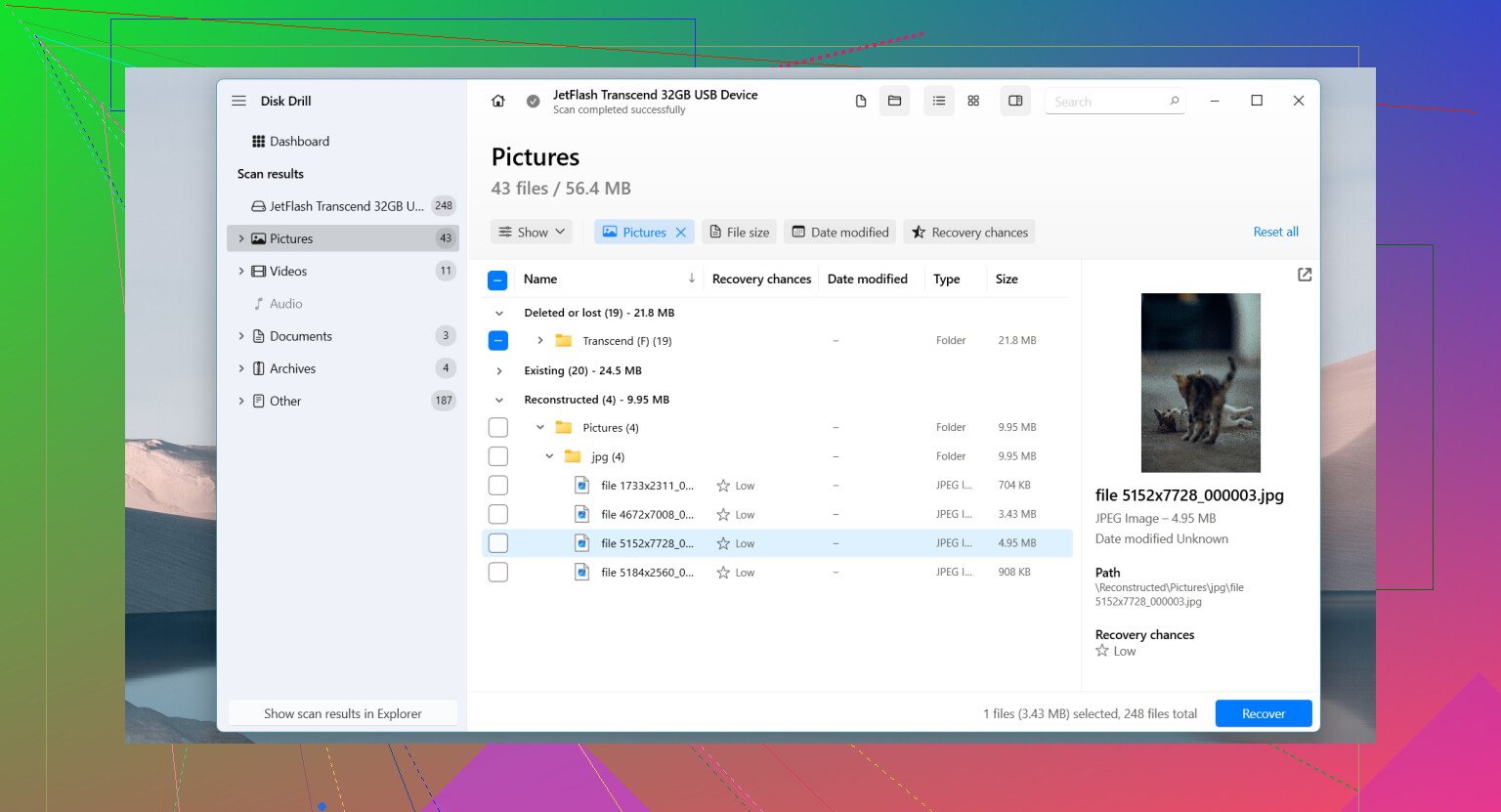
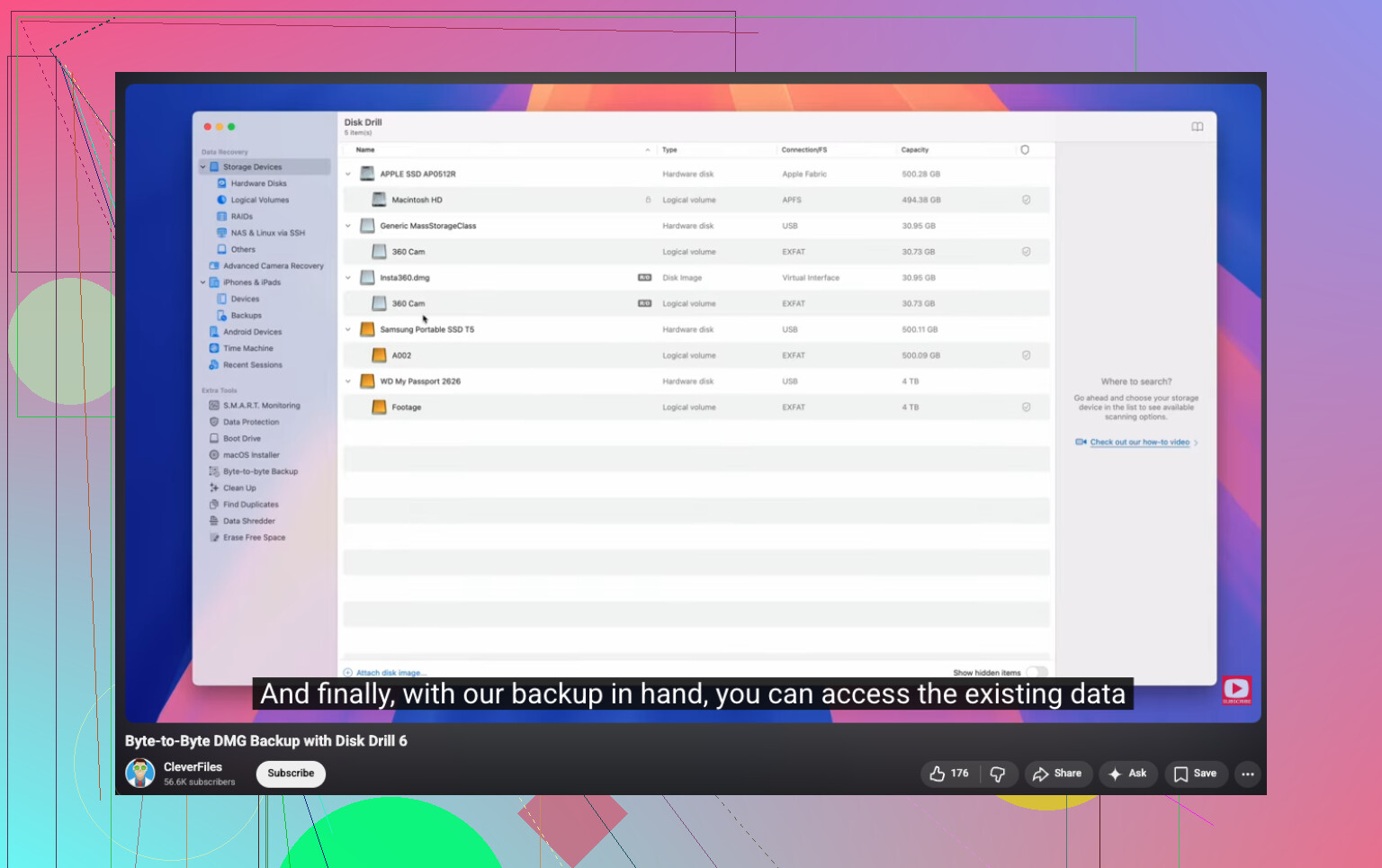
Til softwaresiden ville jeg vælge Disk Drill. Jeg brugte det på et flashdrev, som Windows nægtede at læse, og på et andet, der viste RAW. Det jeg bedst kunne lide, var muligheden for at lave en fuld byte for byte backup før scanning. Hvis sticket er ustabilt, er det sikrere at arbejde ud fra et image end at hamre løs på originalen igen og igen.
Trinnene er enkle nok:
- Installer Disk Drill på din PC, ikke på den ødelagte USB.
- Sæt USB drevet i.
- Åbn Disk Drill og vælg USB enheden.
- Hvis det ser ustabilt ud, så opret først en byte for byte backup.
- Kør den fulde scanning.
- Se en forhåndsvisning af det, den finder.
- Gem de gendannede filer på et andet drev.
Først når filerne er i sikkerhed, ville jeg rode med reparationer.
Ting jeg ville prøve efter gendannelse:
- Tildel et nyt drevbogstav i Diskhåndtering.
- Kør CHKDSK hvis filsystemet ser beskadiget ud.
- Brug Windows fejlkontrol.
- Fjern og geninstaller USB enheden i Enhedshåndtering.
- Formater drevet hvis korruptionen bliver ved med at dukke op.
Min regel er enkel. Hvis en USB-stick bliver ved med at opføre sig mærkeligt efter en formatering, holder jeg op med at stole på den. Hvis filer forsvinder, skrivninger fejler, den kobler fra tilfældigt, eller korruptionen kommer tilbage, udskifter jeg den. Drevet er billigt. De tabte data er som regel ikke.
Stop med at bruge USB’en nu. Hver skrivning sænker dine chancer.
Jeg er enig med @mikeappsreviewer i ét vigtigt punkt, gendan først. Jeg er lidt uenig om CHKDSK. Jeg ville helt springe det over, indtil dine filer er reddet. CHKDSK er fint til at reparere et drev, du er ligeglad med. Det er dårligt for et drev med billeder og arbejdsdokumenter, du stadig har brug for. Det redigerer filsystemet. Hvis korruptionen er alvorlig, forvandler det nogle gange en rodet mappestruktur til tabte fragmenter. Har prøvet det, det var forfærdeligt.
Det ville jeg gøre:
-
Test de simple ting én gang.
Brug en anden USB-port.
Brug en anden PC.
Hvis den vises der, så kopiér de vigtigste filer først. -
Tjek Diskhåndtering.
Hvis USB’en vises med den korrekte størrelse, er det et godt tegn.
Hvis den viser RAW eller ikke-allokeret, så stop med at prøve reparationsværktøjer. -
Lav et image af USB’en før gentagne scanninger.
Det betyder noget, hvis stikket afbrydes eller læser langsomt.
Et flashdrev, der er ved at fejle, bliver ofte hurtigt værre. -
Gendan filer fra imaget eller fra USB’en med Disk Drill.
Installer det på din computer, ikke på USB’en.
Scan hele enheden.
Filtrér efter filtype, hvis du først har brug for billeder.
Gem gendannede filer på dit interne drev eller et andet eksternt drev, aldrig tilbage på den samme USB. -
Kontrollér de gendannede filer.
Åbn en portion billeder.
Tjek dokumentstørrelser og datoer.
Nogle gendannede filer ser fine ud, indtil du åbner dem.
Hvis USB’en slet ikke registreres, viser 0 byte, bliver varm eller kobler til og fra, så stop med hjemmegendannelse. Det peger mere på hardwarefejl end på filsystemskade. Et laboratorium har bedre chancer dér.
Én ting mere. Hvis filerne er billeder, så kig efter både originale navne og generiske fundne filer som JPG, CR2, NEF, PNG. Dybe scanninger gendanner ofte data uden mapper.
Hvis du vil have en visuel gennemgang, er denne trin for trin videoguide til gendannelse af USB-filer nem at følge.
Efter gendannelsen skal du formatere USB’en og teste den med nogle få ligegyldige filer. Hvis den giver fejl igen, så smid den ud. USB-sticks fejler langt oftere, end folk tror. Jeg ville ikke stole på den igen til vigtige ting.
Hvis USB’en stadig monteres bare et minut, ville jeg faktisk prioritere en direkte manuel kopi af de vigtigste mapper, før du laver en fuld gendannelsesscanning. Det er det ene sted, hvor jeg er en smule uenig med @mikeappsreviewer og @sternenwanderer. Imaging og scanning er kloge valg, men hvis drevet er delvist læsbart, kan du nogle gange stadig hente de uerstattelige ting først, før det bliver helt mærkeligt.
Et par ekstra ting, folk glemmer:
- Tjek Event Viewer i Windows for disk-/ntfs-/usb-fejl. Det kan give et fingerpeg om, hvorvidt dette er filsystemkorruption, eller om controlleren fejler.
- På Linux kan en live-USB-session nogle gange læse et drev, som Windows nægter at åbne.
- Hvis Windows viser den korrekte kapacitet, men ingen filadgang, er det som regel mere lovende end 0 bytes.
- Hvis filerne er meget vigtige, så undgå at tilslutte og frakoble det ti gange. Hver genforbindelse kan gøre en døende USB-stick værre.
Til softwaregendannelse er Disk Drill helt klart en legitim mulighed, især hvis USB’en registreres, men er utilgængelig. Bare gendan ikke tilbage til det samme flashdrev. Folk gør dette og undrer sig så over, hvorfor alting blev endnu mere ødelagt.
Hvis du også vil have flere meninger om værktøjer til gendannelse af USB- og flashdrev, er denne tråd nyttig:
bedste gendannelsessoftware til flashdrev og USB-datagendannelse
En hård sandhed: hvis drevet forsvinder, rapporterer 0 MB, lugter varmt eller har en løs forbindelse, vil software sandsynligvis ikke redde dig. Det er laboratoriearbejde. Dyrt, ja, men billigere end at miste skattedokumenter eller mange års billeder forevr.