Efter att ha uppdaterat iOS är lagringsutrymmet på min iPhone nästan fullt, och Systemdata verkar vara ovanligt stort. Vilket är det säkraste sättet att ta bort skräpfiler och frigöra utrymme utan att radera viktiga bilder, appar eller meddelanden?
Det första du bör kontrollera är Inställningar > Allmänt > iPhone-lagring. Vänta en stund tills hela sammanställningen har lästs in. Då ser du vad som faktiskt tar upp utrymme i stället för att behöva gissa.
För mig var Bilder det största problemet. Det här hände efter en iOS-uppdatering på en äldre iPhone med 64 GB, så till en början trodde jag att det berodde på uppdateringen. Lagringsutrymmet var nästan fullt och appar laddades om varje gång jag växlade mellan dem. Uppdateringen behövde visserligen tillfälligt utrymme, men det mesta av lagringsutrymmet användes av flera års bilder, videor, skärmbilder, hämtade filer och appdata som samlats med tiden.
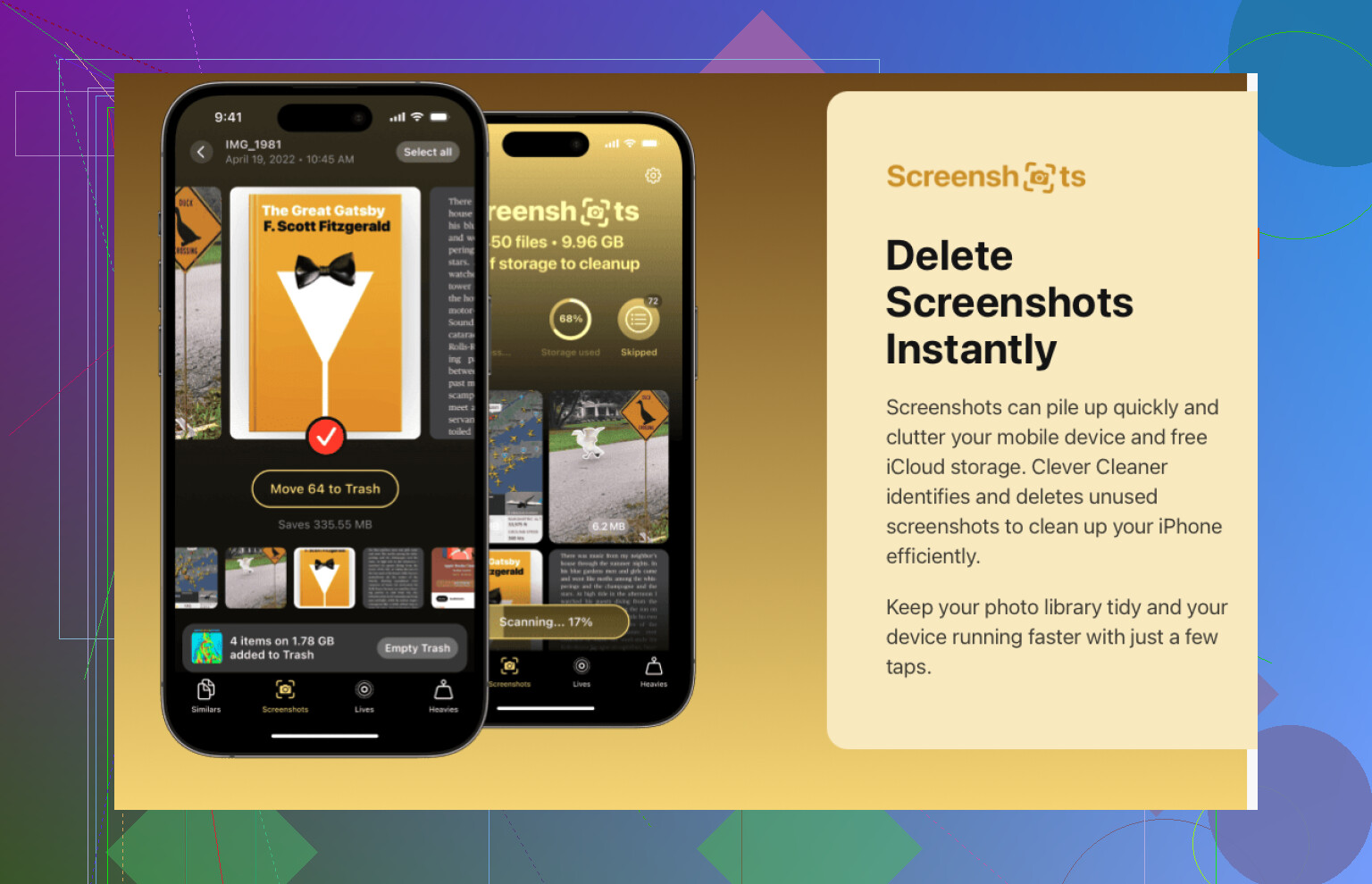
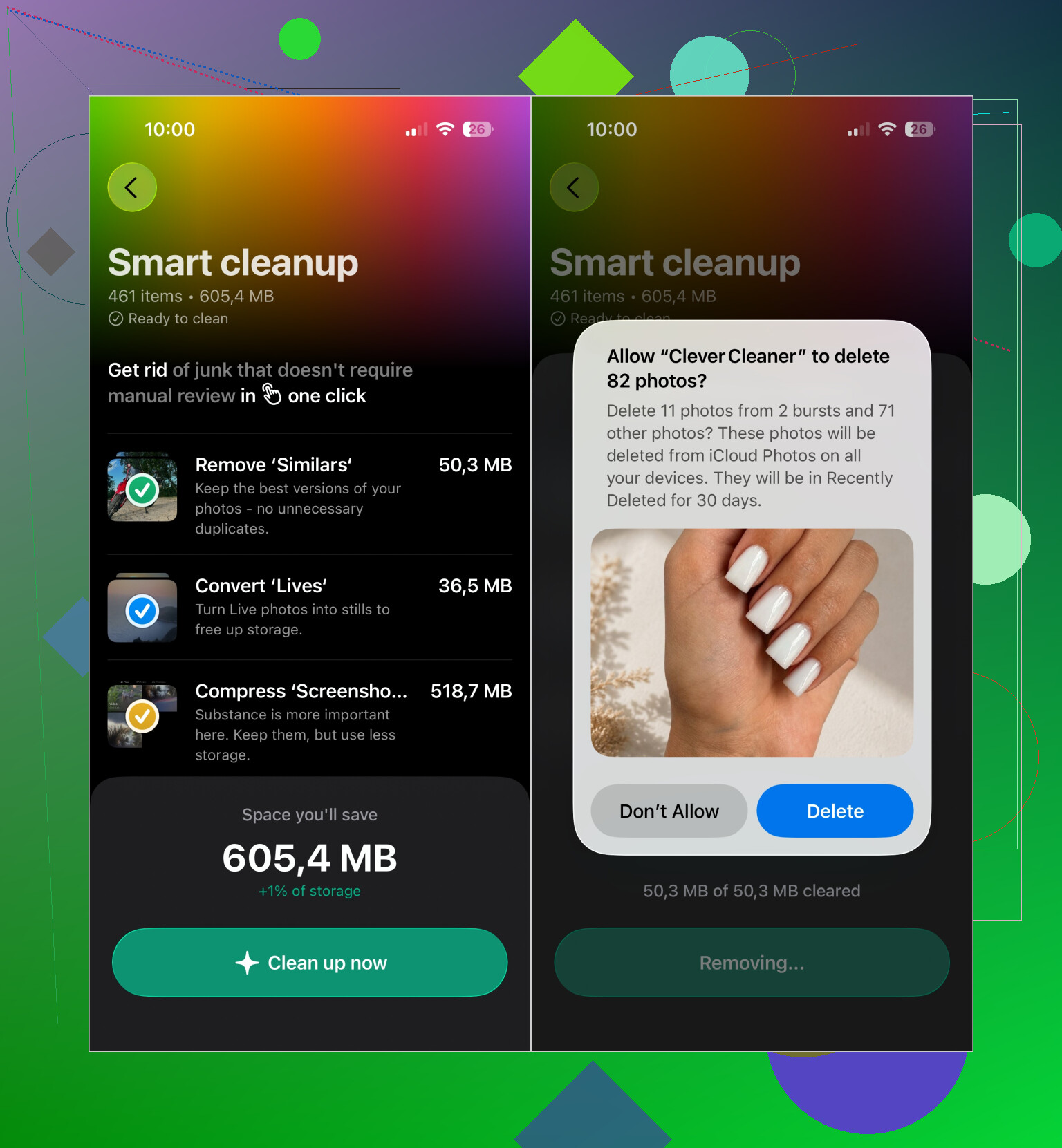
Det var inte praktiskt att sortera flera tusen bilder manuellt, så jag använder Clever Cleaner. Den grupperar dubbletter och liknande bilder, markerar stora videor, hittar gamla skärmbilder och separerar Live Photos för granskning. Allt analyseras lokalt på iPhone, det finns inga annonser och gratisversionen räcker för regelbunden rensning.
Jag brukar börja med att köra Smart Cleanup för att ta bort det mest uppenbara skräpet. Därefter ägnar jag några minuter åt att sortera äldre bilder en i taget i läget Swipe. För grupper med liknande bilder föreslår den vilken som bör sparas. Det var särskilt användbart för bildserier från semestrar och familjeevenemang.
När bildbiblioteket är under kontroll är det även värt att kontrollera följande:
- Ta bort appar som du inte har använt på flera månader. Om du kanske vill använda någon av dem igen väljer du Avlasta app så att dess dokument och data sparas.
- Kontrollera mappen Hämtade filer i appen Filer. Där hittade jag gamla PDF-filer, ZIP-filer och diverse dokument som tog upp utrymme.
- Radera offlineinnehåll som lagras av Netflix, Spotify, YouTube, Apple Music och liknande appar.
- Om Meddelanden tar upp ovanligt mycket utrymme kan du ta bort gamla videobilagor i stället för att radera hela konversationer.
Tänk på att utrymmet kanske inte frigörs direkt när du raderar bilder. iOS flyttar dem till Senast raderade och behåller dem där i 30 dagar. Första gången jag rensade bort hundratals bilder förändrades mängden ledigt lagringsutrymme knappt förrän jag tömde det albumet. Därefter visades det lediga utrymmet nästan omedelbart.
Jag skulle inte heller lägga alltför mycket tid på att oroa mig för Systemdata. Mängden kan öka efter en uppdatering och sedan minska igen när iOS rensar tillfälliga filer. Rensningsappar från App Store kan inte ta bort systemfiler direkt eftersom Apple inte ger dem den åtkomsten. Om Systemdata ökar kraftigt efter en uppdatering brukar mängden ofta återgå till det normala inom en eller två dagar.
På en iPhone med 64 GB gör det märkbar skillnad att hålla ungefär 5–10 GB ledigt. Sedan jag började lämna den marginalen har telefonen blivit snabbare, uppdateringar installeras utan varningar om lagringsutrymme och meddelandet ”Lagringsutrymmet nästan fullt” visas mycket mer sällan.
Om uppdateringen slutfördes för bara några timmar sedan bör du inte börja radera saker än. Låt iPhone-enheten ligga på laddning och vara ansluten till Wi-Fi över natten. Starta sedan om den och kontrollera lagringsutrymmet igen. @web_chris23 har rätt i att Systemdata ofta minskar när indexeringen är klar. Om det fortfarande tar upp väldigt mycket utrymme kan du rensa Safaris historik och webbplatsdata, men bara om du är beredd att logga in på webbplatser igen, ta bort nedladdat offlineinnehåll och avlasta oanvända appar i stället för att radera dem. Rensningsappar kan hjälpa dig att sortera foton, men de kan inte radera iOS-systemdata. Den sista utvägen är att skapa en krypterad säkerhetskopia och därefter radera och återställa enheten.
Du kommer förmodligen inte att frigöra allt det utrymmet omedelbart, och iOS har ingen säker knapp för att ”rensa allt skräp”. Innan du raderar bilder bör du kontrollera att iCloud-bilder har synkroniserats färdigt. Om du raderar en synkroniserad bild från telefonen raderas den även från iCloud och dina andra Apple-enheter, vilket är ett lätt misstag att göra när lagringsvarningar får dig att agera snabbt.
En viktig skillnad är att avlastning av en app tar bort själva appen men behåller dess dokument och data. Det är säkrare, men det kanske knappt hjälper om det är appens cache som har vuxit. För en stor app för sociala medier, poddar eller strömning kan du frigöra mer utrymme genom att radera och installera om den, men gör det först efter att du har kontrollerat att dess kontodata är synkroniserade och att eventuella lokala projekt eller hämtningar kan tas bort.
Jag skulle först rensa de tydligt identifierbara kategorierna, starta om enheten och sedan ge lagringsberäkningen lite tid att uppdateras. Om systemdata fortfarande är onormalt omfattande efter ett par dagar bör du skapa en krypterad säkerhetskopia på en dator innan du överväger att radera och återställa enheten. Det säkerhetskopieringssteget är viktigt eftersom det bevarar mer konto- och hälsodata än en okrypterad säkerhetskopia.
En telefon som slutförde uppdateringen i morse är ett annat fall än en som fortfarande visar enorma mängder Systemdata flera dagar senare. I det första fallet är det säkrast att frigöra ett litet arbetsutrymme, ansluta telefonen till ström och Wi-Fi och låta iOS slutföra indexering och rensning. När lagringsutrymmet är helt fullt kan telefonen få svårt att slutföra just det underhåll som skulle minska mängden Systemdata.
Skapa först detta utrymme genom att ta bort sådant som går att ersätta: hämtat innehåll från Netflix eller Spotify, poddar, offlinekartor, stora filer i Hämtade filer och oanvända appar som kan avlastas. Kontrollera Senast raderade i både Bilder och Filer, eftersom raderade dokument fortfarande kan ta upp utrymme om du bara tömmer albumet i Bilder. Jag skulle låta meddelanden, bildbibliotek och ominstallationer av appar vara tills du har bekräftat att säkerhetskopiering och synkronisering fungerar.
Om siffran fortfarande är onormalt hög efter några dagar och ett par omstarter ansluter du din iPhone till en Mac eller PC, gör en krypterad lokal säkerhetskopia och kontrollerar sedan lagringsutrymmet igen. Ibland beräknas lagringskategorierna om under den processen. Undvik att upprepade gånger radera slumpmässiga appar för att angripa ”Systemdata”. Det är en kategori, inte en mapp som du säkert kan öppna och rensa.
Jag håller med @fox.react om rensningsappar: något som Clever Cleaner kan göra det mindre omständligt att gå igenom dubbletter av bilder, men det kan inte påverka iOS-cacheminnen. Betrakta det som ett verktyg för att organisera bilder, inte som en lösning för Systemdata. Radering och återställning bör stå längst ned på listan och göras först efter att säkerhetskopian har verifierats, inte bara påbörjats.
Det beror på om du faktiskt använder iCloud-bilder. Om du gör det frigör ingen lokal bildrensning, inklusive Clever Cleaner, särskilt mycket lagringsutrymme, eftersom telefonen bara lagrar optimerade versioner och den stora mängden systemdata ändå inte minskar särskilt mycket. I det läget skulle jag först rensa cacheminnen och offlinehämtningar och sedan låta uppdateringen stabilisera sig.