Min USB-enhet började visa felmeddelanden och nu kan min dator inte öppna den. Den innehåller viktiga foton och arbetsfiler, och jag är orolig att enheten kan vara skadad. Jag behöver hjälp med säkra steg för dataåterställning från USB som inte förvärrar situationen eller raderar filerna.
Jag har sett det här gå fel snabbt. Ett USB-minne fungerar i åratal, och sedan en dag säger Windows att det behöver formateras, eller så går det inte att öppna alls. Det suger, men jag skulle inte börja klicka på reparationsgrejer än.
Första steget, sluta använda enheten. Formatera den inte. Kör inte CHKDSK direkt. Släng inte slumpmässiga appar som fixar USB på den. Jag gjorde sånt här en gång med ett gammalt flashminne och gjorde fillistan värre, inte bättre. Om dina filer är viktiga är målet att få ut datan först, fixa senare.
Varför det här händer kan bero på lite vad som helst. Jag har varit med om att det hände efter att ha ryckt ut en enhet under en kopiering. Andra gånger var det ett skadat filsystem, opålitligt flashminne, skadlig kod, strömavbrott, drivrutinsproblem eller helt enkelt ålder. USB-minnen slits ut. De går inte heller sönder med mycket förvarning. Ena dagen fungerar de, nästa dag är det bara nonsens.
Vad du gör härnäst beror på vad enheten gör.
Jag skulle prova programvaruåterställning först om:
- USB-minnet visas i Diskhantering.
- Storleken ser korrekt ut.
- Windows ber dig att formatera det.
- Det visas som RAW, eller så kan du se det men inte öppna det.
Jag skulle sluta med hemmafixarna och lämna in det till en återställningsfirma om:
- Enheten saknas överallt och visas inte alls.
- Den fortsätter att tappa anslutningen.
- Kontakten ser böjd, lös eller trasig ut.
- Den blir varm snabbt.
- Filerna är unika och du inte vill göra en dålig situation värre.
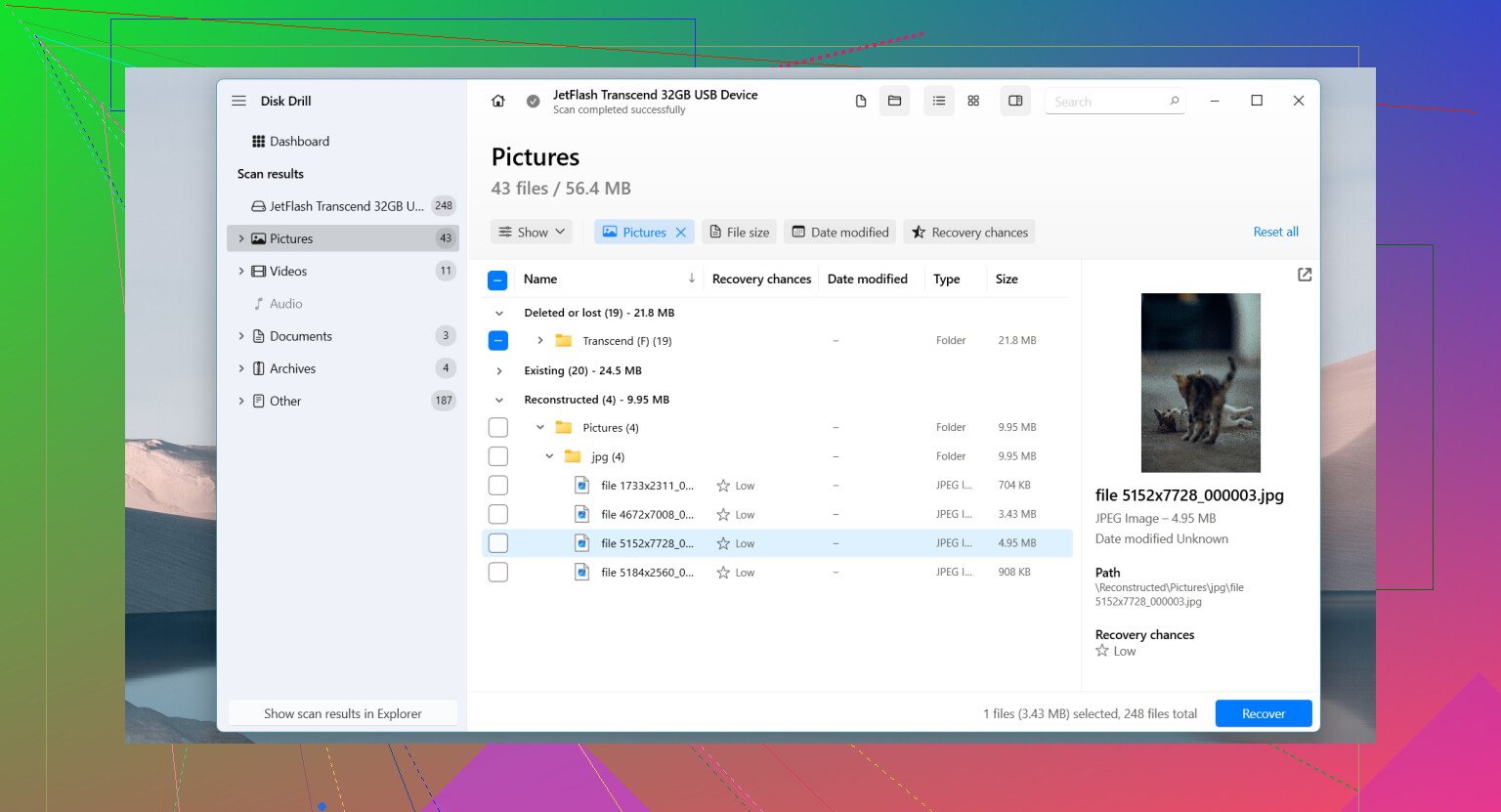
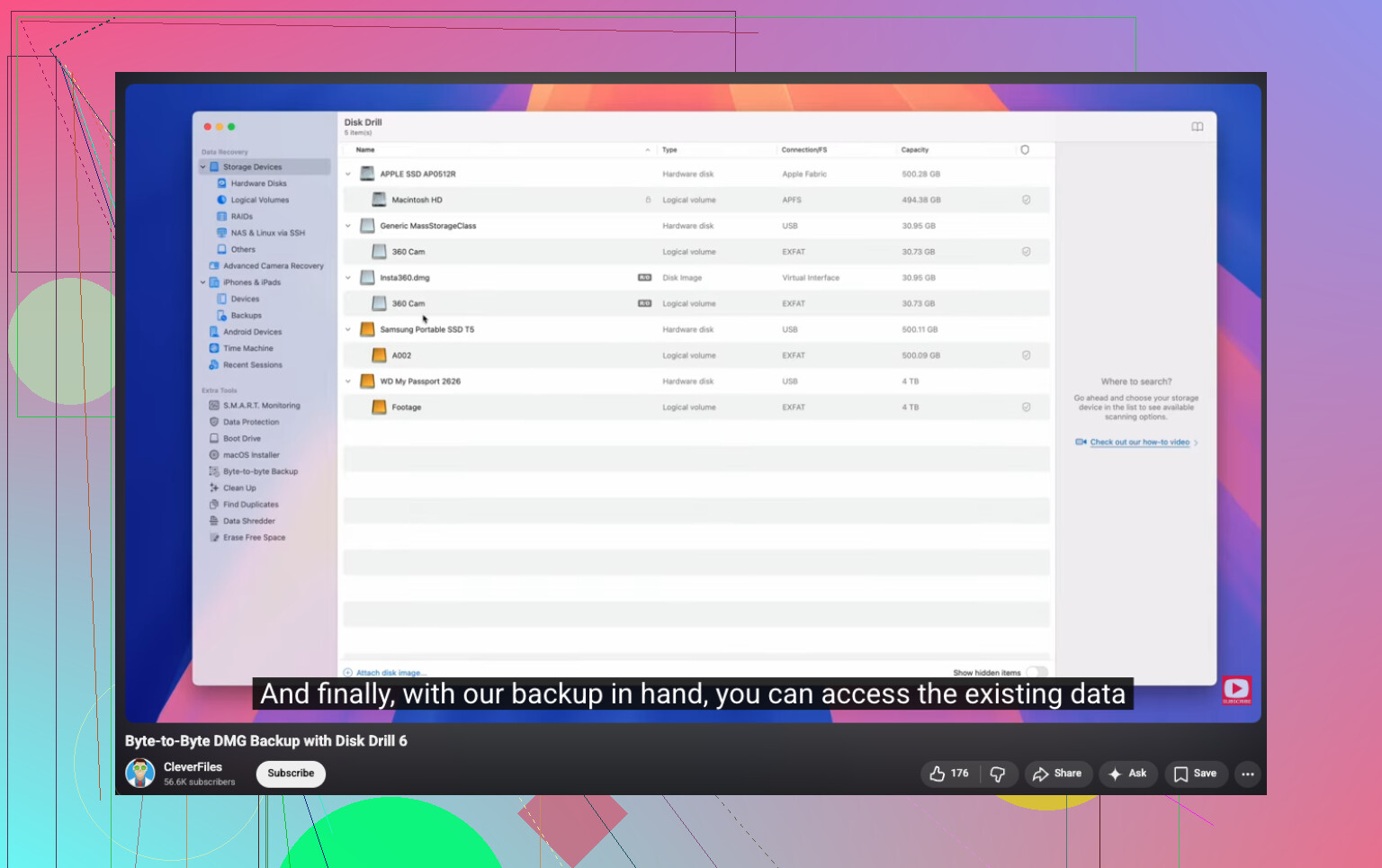
På programsidan skulle jag välja Disk Drill. Jag använde det på ett flashminne som Windows vägrade läsa, och på ett annat som visades som RAW. Det jag gillade mest var alternativet att skapa en fullständig byte-för-byte-säkerhetskopia innan skanningen. Om minnet är instabilt är det säkrare att arbeta från en avbild än att belasta originalet om och om igen.
Stegen är enkla nog:
- Installera Disk Drill på din PC, inte på det trasiga USB-minnet.
- Anslut USB-enheten.
- Öppna Disk Drill och välj USB-enheten.
- Om den verkar instabil, skapa en byte-för-byte-säkerhetskopia först.
- Kör en fullständig skanning.
- Förhandsgranska det som hittas.
- Spara återställda filer till en annan enhet.
Först efter att filerna är säkra skulle jag börja med reparationer.
Saker jag skulle prova efter återställning:
- Ange en ny enhetsbokstav i Diskhantering.
- Kör CHKDSK om filsystemet verkar skadat.
- Använd Windows felkontroll.
- Ta bort och installera om USB-enheten i Enhetshanteraren.
- Formatera enheten om korruptionen fortsätter att dyka upp.
Min regel är enkel. Om ett USB-minne fortsätter att strula efter en formatering slutar jag lita på det. Om filer försvinner, skrivningar misslyckas, det kopplar från slumpmässigt eller korruptionen kommer tillbaka, byter jag ut det. Enheten är billig. Den förlorade datan är det oftast inte.
Sluta använda USB-minnet nu. Varje skrivning minskar dina chanser.
Jag håller med @mikeappsreviewer om en viktig sak, återställ först. Jag skiljer mig lite när det gäller CHKDSK. Jag skulle hoppa över det helt tills dina filer är säkrade. CHKDSK är okej för att fixa en enhet du inte bryr dig om. Det är dåligt för en enhet med foton och arbetsdokument som du fortfarande behöver. Det ändrar filsystemet. Om korruptionen är allvarlig förvandlar det ibland en rörig mappstruktur till förlorade fragment. Har varit med om det, det var hemskt.
Det jag skulle göra:
-
Testa de enkla sakerna en gång.
Använd en annan USB-port.
Använd en annan dator.
Om det dyker upp där, kopiera de viktigaste filerna först. -
Kontrollera Diskhantering.
Om USB-minnet visas med rätt storlek är det ett gott tecken.
Om det visas som RAW eller oallokerat, sluta försöka med reparationsverktyg. -
Skapa en avbild av USB-minnet innan upprepade skanningar.
Detta är viktigt om minnet kopplar från eller läser långsamt.
En flash-enhet som håller på att gå sönder blir ofta snabbt sämre. -
Återställ filer från avbilden eller från USB-minnet med Disk Drill.
Installera det på din dator, inte på USB-minnet.
Skanna hela enheten.
Filtrera efter filtyp om du behöver foton först.
Spara återställda filer på din interna disk eller en annan extern enhet, aldrig tillbaka till samma USB-minne. -
Verifiera de återställda filerna.
Öppna ett antal foton.
Kontrollera dokumentens storlek och datum.
Vissa återställda filer ser bra ut tills du öppnar dem.
Om USB-minnet inte upptäcks alls, visar 0 byte, blir varmt eller kopplar upp och ner, sluta med återställning hemma. Det pekar mer på hårdvarufel än på skador i filsystemet. Ett labb har bättre chanser där.
En sak till. Om filerna är foton, leta efter både ursprungliga namn och generiska hittade filer som JPG, CR2, NEF, PNG. Djupa skanningar återställer ofta data utan mappar.
Om du vill ha en visuell genomgång är denna steg för steg-videoguide för återställning av USB-filer lätt att följa.
Efter återställningen, formatera USB-minnet och testa det med några oviktiga filer. Om det ger fel igen, släng det. USB-minnen går sönder mycket oftare än folk tror. Jag skulle inte lita på det igen för viktiga saker.
Om USB-enheten fortfarande monteras ens i en minut skulle jag faktiskt prioritera en rak manuell kopiering av de mest kritiska mapparna innan jag gör en full återställningsskanning. Där skiljer jag mig lite från @mikeappsreviewer och @sternenwanderer. Att skapa en avbild och skanna är smart, men om enheten är halvt läsbar kan man ibland fortfarande få tag på det oersättliga först innan den blir helt konstig.
Några extra saker folk glömmer:
- Kontrollera Event Viewer i Windows efter disk-/ntfs-/usb-fel. Det kan ge en fingervisning om detta är filsystemskorruption eller om kontrollern krånglar.
- På Linux kan en live-USB-session ibland läsa en enhet som Windows vägrar öppna.
- Om Windows visar rätt kapacitet men ingen filåtkomst är det vanligtvis mer hoppfullt än 0 byte.
- Om filerna är superviktiga, undvik att koppla in och ur den tio gånger. Varje återanslutning kan göra ett döende minne värre.
För programvaruåterställning, ja, Disk Drill är ett legitimt alternativ, särskilt om USB-enheten upptäcks men är otillgänglig. Återställ bara inte tillbaka till samma flash-enhet. Folk gör detta och undrar sedan varför allting blev ännu mer trasigt.
Om du dessutom vill ha fler åsikter om återställningsverktyg för USB- och flash-enheter är den här tråden användbar:
bästa återställningsprogramvaran för flash-enheter och USB-dataåterställning
En hård sanning: om enheten försvinner, rapporterar 0 MB, känns varm eller har en lös kontakt kommer programvara förmodligen inte att rädda dig. Då är det labbnivå som gäller. Dyrt, ja, men billigare än att förlora skattedokument eller åratal av bilder för evigt.