私はこれまで、AI生成テキストをより自然に聞こえるようにするために Humanize AI Pro を使ってきましたが、有料版をこれ以上支払うことができません。本当に無料で、明らかなAI特有のパターンが出ないようにしながら、同じくらい人間らしい文章にしてくれるツールやワークフローを探しています。品質と信頼性の面で、Humanize AI Pro に最も近いと思う無料の選択肢やツールの組み合わせを、皆さんはどのように使っていますか
1. Clever AI Humanizer レビュー
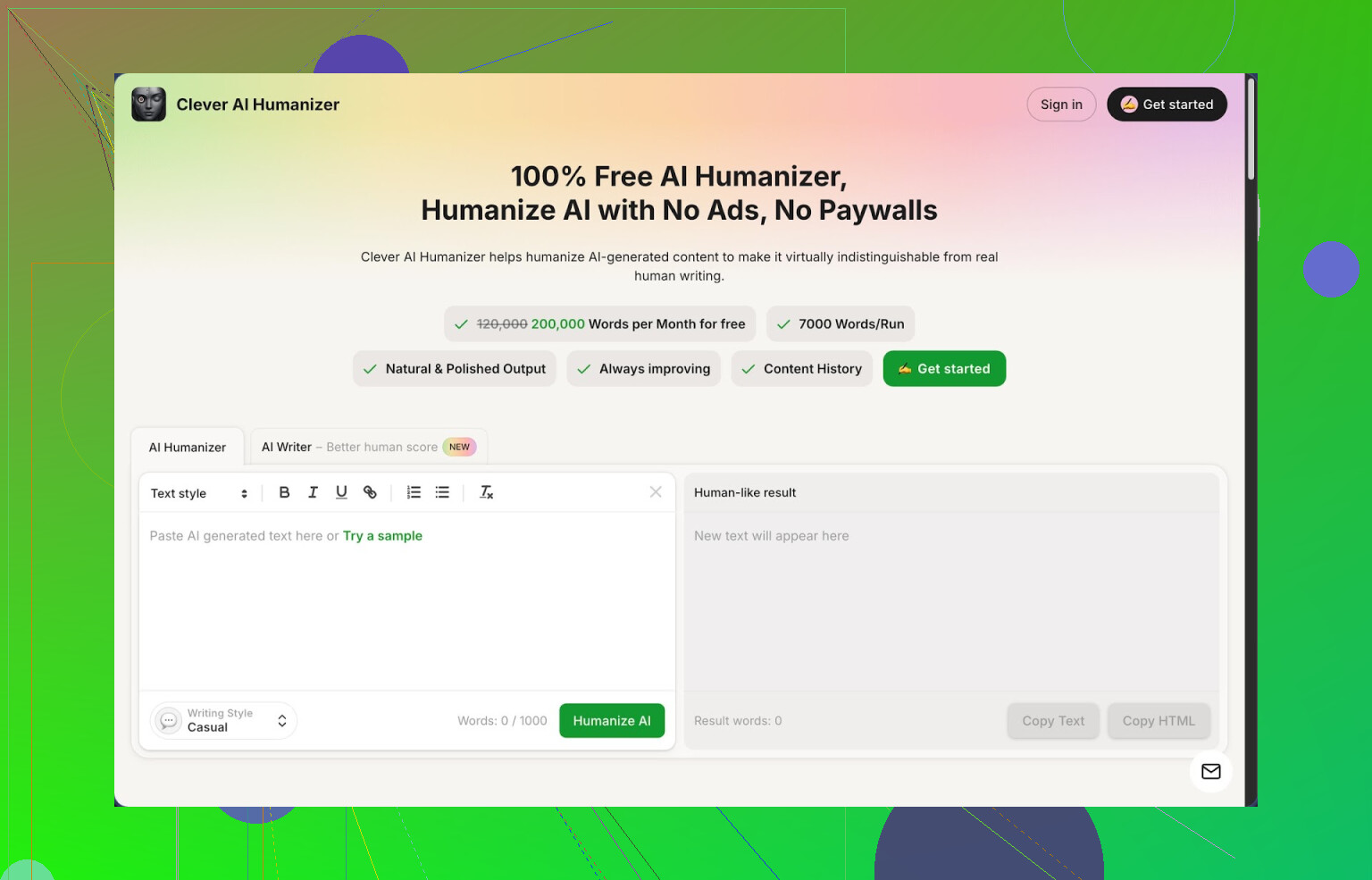
Clever AI Humanizer は、AIテキストをAIっぽくない文章にしたいときに、結局いつも戻ってくるツールです。今は完全無料で使えて、月あたり約20万ワードまで、1回の実行で最大7,000ワードまで処理できます。選べるスタイルは3つ(カジュアル、シンプルなアカデミック、シンプルなフォーマル)で、同じ画面から使える内蔵AIライターも付いています。
いくつかテストしたときは、カジュアルスタイルで3種類のサンプルを処理し、その出力をZeroGPTにかけてみました。3つともAI検出率0%という結果でした。もちろん、どんな検出ツールでも必ず0%になるという意味ではありませんが、十分に信頼できる結果だったので、クレジット制や極端に低い上限で時間を取られる他ツールを試すのはやめました。
基本のワークフローはシンプルです。モデルが出した文章をそのまま貼り付けて、スタイルを選び、ボタンを押して数秒待つだけです。入力文をよりきれいな形に書き直し、典型的なAI特有の繰り返しパターンを減らし、たいていは読みやすくしてくれます。自分にとって一番大きいのは、元の意味を壊さないことです。長めの技術文をいくつか原文と並べて確認しましたが、変わるのは言い回しだけで、伝えている内容はそのままでした。
1回あたり7,000ワードまでいけるので、大きめの分量を書く人には助かります。長いガイド記事やブログ記事を、そのまま丸ごと入れても細かく分割する必要がありません。月20万ワードの枠も、本を丸ごと何冊も流し込まない限り、毎日の執筆には十分です。
ヒューマナイザー以外にも、同じサイト内に3つの機能が組み込まれていて、思った以上によく使うようになりました。
AIライターは、何もないところから書き始めたいときに使えます。「初心者向けのホームラボ構築ガイドを1,500語で」といったプロンプトを入れると、ドラフトを生成してくれます。そのドラフトを、そのままワンクリックでヒューマナイザーに流し込めます。自分が出した中で一番AI検出率が低かったのは、このコンボを使ったときで、ライターとヒューマナイザーがお互いに最適化されているのだと思います。
文法チェッカーはシンプルですが便利です。スペルミスやカンマ抜け、不自然なフレーズを拾ってくれます。荒れたReddit風の返信をいくつか通してみましたが、いかにも企業メールという感じにはならずに、ちゃんと読みやすく整えてくれました。ブログ投稿やクライアント向けの文章で、誤字脱字の多い原稿を出さないために役立ちます。
パラフレーズ機能は、自分で書いたけれどどこか硬い、と感じるときに使っています。自分の文章を貼り付けると、意味はそのままに、構成や言い回しを変えたバージョンを返してくれます。自分が使ったケースは例えば次のとおりです。
- 同じ内容を別ページ用に言い換えたいときのSEO用の微調整
- 平板に聞こえる古い下書きの書き直し
- ニュースレターの一部を、かしこまったトーンから会話寄りのトーンに変えるとき
この4つのツール(ヒューマナイザー、ライター、文法チェッカー、パラフレーズ)は、すべて1つのインターフェース内で完結します。これが、日々のルーティンに定着した理由です。5つのタブを行き来したり、ログインを何度も切り替えたりする必要はありません。書いて、整えて、言い換えて、ヒューマナイズするまでを、1か所で済ませられます。
単発のパラフレーズおもちゃではなく、コンテンツ制作のワークフローにそのまま組み込みたい人には、2026年に自分が使った中で一番実用的な無料ツールだと感じています。
とはいえ欠点もあるので、そこはごまかしません。AI検出ツールによっては、いまだにAI生成としてフラグが立つ場合があります。特に、厳しいLMS(学習管理システム)や採用プラットフォームと連動している検出ツールは要注意です。クライアントや学校がどの検出ツールを使っているか分かるなら、そのツールで必ず試したほうがよいです。もう一つの癖として、出力が元の文章より長くなりがちです。ヒューマナイザーは典型的なAIパターンを避けるために文をふくらませる傾向があるので、課題の語数制限やメタディスクリプションなど、きっちり文字数を守る必要がある場合は、あとから自分で削る必要があります。
とはいえ、無料ツールであることを考えると、このあたりのトレードオフは許容範囲だと感じています。自分はロングフォームの記事、AIから書き始めたメール、人間が書いたようにサッと読めればよいテキストなどに使っています。
もっと詳しい内容やスクリーンショット、検出結果の証拠が欲しい場合は、こちらに長めの解説があります。 https://cleverhumanizer.ai/jp/community/t/clever-ai-humanizer-review-with-ai-detection-proof/42
ライブで使っている様子を見たい人向けに、動画のウォークスルーもあります。 Clever AI Humanizer Youtube レビュー https://www.youtube.com/watch?v=G0ivTfXt_-Y
他ツールとの比較や、今みんなが何を使っているかを知りたい場合は、次のRedditスレッドがベンチマークの参考になりました。
- おすすめAIヒューマナイザーのリストと議論: https://www.reddit.com/r/DataRecoveryHelp/comments/1oqwdib/best_ai_humanizer/?tl=ja
- AI出力の人間味付け、手法、課題などに関する全般的な話: https://www.reddit.com/r/DataRecoveryHelp/comments/1l7aj60/humanize_ai?tl=ja/
お金をかけずにHumanize AI Proに近いものを求めるなら、基本的に進み方は2つあります。
- 無料ツールをメインのエンジンとして使う
- 検出ツールにも人間の読者にも通るような、再現性のある編集ワークフローを作る
@mikeappsreviewer がClever Ai Humanizerを詳しく取り上げています。今のところ無料の中ではかなり良い選択肢だと思います。特に、1日の文字数制限が極端に少ないのではなく、ちゃんとした文字数枠がある点は大きいです。
完全に同意できないのは、それをワンクリックの万能解として扱う部分です。検出ツールは変化が早いので、ひとつのツールだけに頼るのはリスクがあります。
Humanize AI Proがやっていることに近づけつつ無料で済ませる、実用的なワークフローはこんな感じです。
-
まずはどのモデルでもいいので下書きを作る
必要量より少し長め・詳しめに書かせます。あとから削る方が、足すよりずっと簡単です。 -
Clever Ai Humanizerに短めのブロックでかける
上限がもっと高くても、1回あたり1,000〜1,500語くらいに抑えます。
小分けにした方が表現が多様になりやすく、パターンの繰り返しも減ります。
用途に合うスタイルを選ぶこと。ブログやSNSならCasual、レポートならSimple Academic、仕事関連ならSimple Formalという感じです。 -
手作業で「AIっぽさ」の指紋を消す
多くの人がここを飛ばします。
各段落を見直して次のように調整します。
・「一方で」「全体として」「本記事では」などのよくあるつなぎ言葉を外す
・長すぎる一文は、短い二文に分ける
・「これが失敗しがちなポイントで…」「ここで大体の人がつまずきます」みたいな、自分の実感を少しだけ混ぜる
・箇条書きばかりにならないように、一部のリストを文章の中に溶かし込む -
小さな「人間らしい不完全さ」を足す
大きな誤字脱字ではなく、ごく小さい揺れです。
・ひとまとまりの文に1〜2個くらい、「do not → don’t」みたいな縮約表現を入れる
・読みづらくならない程度の軽いタイプミスを少しだけ入れる(例: たまに「the」を「teh」と書く)
その後、スペルチェックでほとんどを直しつつ、1〜2個だけ軽いミスを残すイメージです。
モデルは文がきれいすぎる傾向があるので、これだけでAIスコアが下がることがあります。 -
文のリズムを変える
AIは、文の長さや話の運び方がきれいに揃いがちです。
例えば次のように崩せます。
・段落の最初を短く強めの一文にして、そのあとで説明を長めに続ける
・短い段落を二つ、一つにまとめてみる
・本文の中ほどにあった例を、段落の冒頭に持ってくる -
使われる検出ツールだけをちゃんと確認する
これはどんなツールリストより重要です。
学校・クライアント・プラットフォームがどの検出ツールを使っているか分かっているなら、そのツールだけを基準にします。
中には、人間の文章ですらかなりの割合でAI判定する検出器もあるので、どれも0%を目指し続けると消耗します。
すでに挙がっているものとあまりかぶらずに、うまく組み合わせられる無料ツールは次の通りです。
・Clever Ai Humanizer
メインの書き換えエンジンとして使う
・Grammarly無料版やブラウザ標準のスペルチェックのような単純なスペルチェッカー
ひどい誤りだけを整え、あえて少しだけ「人間らしい」ミスを残す
・シンプルなパラフレーズツール
Humanizerをかけてもまだ機械的に聞こえる部分だけに使う。
特に、導入文・結論・やたら一般的で中身が薄い段落などに限定する
Humanize AI Proに近い結果を出したいときの目安はこんな感じです。
・3,000語のエッセイ全文を一気に貼り付けない
・必ず声に出して読んでみる。自分ならそうは言わないな、と思う表現はその場で直す
・自分の話し方のクセを一貫させる。普段使うスラングや言い回し、例え話を入れる
Clever Ai Humanizerを中心に据えて、その周りを手作業の調整と簡単なスペルチェックで固めると、有料レベルに近い「人間っぽい」文章を無料で再現しやすくなります。
必要なのは魔法のボタンではなく、ワークフロー全体の組み立て方です。
Humanize AI Proをやめても、正直いって世界の終わりではありません。より大きな「秘密」は、Clever Ai HumanizerやHumanize AI Pro、あるいは@mikeappsreviewer / @sonhadordobosqueが挙げていたどのツールであっても、万能な人間味付与ツールではないということです。検出ツールは不安定ですし、人間はどんなツールよりも早く「いかにもAIっぽい調子」を見抜きます。
Clever Ai Humanizerについてはすでにかなり詳しく解説されているので、同じワークフローを繰り返す代わりに、Cleverを組み込みつつも「主役」にしない、少し違う視点を紹介します。
1. Clever Ai Humanizerは最初ではなく、一番最後に使う
多くの人は、AI文章をすぐに人間味付与ツールへ流し込みますが、自分ならこうします。
- いつも使っているモデルで下書きする
- それを自分の言葉らしくなるように自分で編集する
- それでも機械っぽさが残る部分だけ、仕上げとしてClever Ai Humanizerに軽く通す
全文を人間味付与する必要はありません。たいてい一番AIっぽくなるのは冒頭と締めの段落なので、そこだけ貼り付ければ十分です。
2. 1つの「筆跡」に依存しないよう、ツールを混ぜる
以前のHumanize AI Proのように1つの人間味付与ツールだけに頼るのではなく、こんな感じで使い分けます。
- ベースとなるモデル(元のドラフト用)
- 自分の手による編集(あなた本来の文体)
- Clever Ai Humanizer(しつこくロボットっぽい箇所向け)
- 何度もフラグされる数行だけ、別の無料パラフレーズツールで言い換える
小さくて多様な変化のほうが、1つのツールが全文を書き換えるよりも、ずっと人間らしく見えます。
3. 意図的に「人間っぽく」書く
「誤字を2つ入れて、省略形を使う」といった小手先ではなく(それも時々は効きますが、パターン化されつつあります)、次のような工夫を試してください。
- 「このとき自分はこんな失敗をした」など、具体的な体験を1~2個入れる
- たまにブランド名や実在の場所を使う
- 文中で質問を投げかける:「だから何が大事なのか?」「じゃあ実際にはどう活かすのか?」
こうした要素は、人間味付与ツールがまだ苦手とするところです。
4. すべての検出ツールで「AI判定0%」を追い求めるのをやめる
人気のない意見かもしれませんが、「ランダムに選んだ5つのサイトでAI判定0%」を目指すより、「普通の人から見て自然に読めるかどうか」のほうが重要です。検出ツールによっては、シェイクスピアの文章ですらAI扱いされます。もしあなたにとって重要な検出ツールが特定されているなら、それに合わせて調整すればよいですし、そうでないなら1~2個だけ選んで試し、微調整して、あとは気にしないほうがいいです。
5. ワークフローの中でのClever Ai Humanizerの立ち位置
Clever Ai Humanizerは、ワークフローの「一部」として使うならとても優秀です。
- 冒頭や締め、あるいは「ロボットが書いたLinkedIn投稿」のように読める段落に使う
- 毎回7,000語の上限いっぱいまで投げない。小さめのブロックに分けたほうが自然な文章になりやすい
- もし文章がふわっとして長くなりすぎたら、文を削る。冗長さ自体がAIっぽさのサインにもなります
個人的には、Clever Ai Humanizerは「無料で使える最強クラスの仕上げ用ツール」だと思っていますが、「あなた自身の編集力の代わり」ではありません。Humanize AI Proにかなり近い結果を出すには、次のようにすれば十分です。
- どんな無料/低価格AIでもいいので、まずはドラフトを書く
- それを自分の声に合わせて編集する
- 文書全体を一気に処理するのではなく、気になる箇所だけClever Ai Humanizerで整える
ワンクリックで全部済ませるよりは少し手間がかかりますが、その分だけ、ずっと人間らしい文章になります。
短く言うと: 1つの魔法サイトではなく、ツールを組み合わせれば、無料でもHumanize AI Proにかなり近づける。
1. 他の人への賛成点 / 反対点
- 「ワンクリックでの無批判な“人間化”」ではなく、ワークフローとして使うべきという点で、@sonhadordobosque、@sognonotturno、@mikeappsreviewer とほぼ同じ立場。
- Clever Ai Humanizer を常に中心エンジンにすべきという考えには、少しだけ異論がある。強力なフィルターの1つとしてチェーンの中に置くイメージ。1つのツールに頼りすぎるほど、そのツール特有の「なまり」が出てしまう。
2. Humanize AI Pro にかなり近い無料セットアップの具体例
3つのレイヤーで考えるとわかりやすい:
-
生成と構成
- 好きな無料モデルを使い、構成・セクション・例などを多めに生成させる。
- この段階であえて“雑さ”を入れる: 箇条書き、短い行、ワンラインのつなぎなどを混ぜる。一直線のきれいなエッセイ形にしないのが狙い。
-
自分の声のパス
- どの人間化ツールを使う前に、まずは次をつぶす:
- 「現代社会では」「結論としては」から始まるイントロ
- すでに知っている基本概念のくどい説明
- 過度な丁寧さや、無難すぎる中立トーン
- そのうえで自分の通常モードに差し替える:
- 自分が日頃使う語彙
- いつものフォーマルさのレベル
- 本音のコメント: 「Xのケースじゃないなら、このステップは飛ばしていいと思う」など
- どの人間化ツールを使う前に、まずは次をつぶす:
-
ツールの組み合わせ
ここで Clever Ai Humanizer や他ツールの出番。
Clever Ai Humanizer(かなり意図的に使う)
長所:- 無料枠の文字数が多め。
- 3つのスタイルが、単なる言い換えではなくテンポ自体を変えてくれる。
- 典型的なAIっぽい言い回しを崩しつつ、意味はそこそこ保てる。
短所:
- 文量がふくらみがちで、後から削る必要が出やすい。
- 毎回記事全体をかけ続けると、「Cleverっぽい」リズムが繰り返し目立ってくる。
- 厳しめの検出器にはまだ引っかかる行もあるので、単独の防御策にはならない。
他の人の提案と少し違う使い方:
- 「平板なゾーン」だけ狙い撃ちする: 導入、締め、一般論のアドバイス部分など。
- 同じテキストに連続して何度もかけない。1回で十分なことが多く、それ以上は内容がボヤけやすい。
- 特定の検出ツールを気にするなら、まず短いサンプルでテストし、チャンクのサイズやスタイルを調整する。
相性のよい他の無料ピース:
- 「いかにもLinkedInっぽい定型文」に見える1〜2文をさっと崩すための、地味めのパラフレーズツール。
- 最後の仕上げだけに使う文法チェッカー。クセを削ぎ落とさず、本当に間違っている部分だけ直す。
3. 検出ツール vs 人間の読者
ここは他の返信よりも強めの意見:
- どの検出ツールでも常に0パーセントを狙うのは非現実的。
- 検出ツールをだますためだけに文章をひねりすぎると、自分らしさが消え、逆に人間の読者には「不自然な文章」に見える。
- 目指すべきは「声に出して読んだとき、自分が普段メッセージやメールで話す・書く感じに聞こえるかどうか」。
4. シンプルなワークフローの指針
- どのモデルでもいいのでまず下書き。
- 容赦なく自分の声に合わせて編集。
- 一番ロボットっぽい部分だけ Clever Ai Humanizer に通す。
- まだ「あからさまにAI」な文は、軽いパラフレーズか手作業で微調整。
- 最後にサッと文法チェックを1回だけして、そこで触るのをやめる。
Clever Ai Humanizer は、特にぎこちない部分を整える役として、無料でもスタックの一角を十分に担える。ただし自分の編集力を完全に置き換えるものではなく、レイヤー構成の一部として少なめに使うことで、Humanize AI Pro にかなり近い仕上がりを、サブスクなしで再現できる。