Ik heb per ongeluk enkele belangrijke bestanden verwijderd van een APFS-geformatteerde Mac-schijf en de Prullenmand geleegd voordat ik het doorhad. Ik probeer de veiligste manier te vinden om verwijderde APFS-bestanden te herstellen zonder iets te overschrijven of het gegevensverlies te verergeren. Welke herstelstappen of hulpprogramma’s moet ik als eerste proberen?
Stop onmiddellijk met het gebruiken van de APFS-schijf. Dat is belangrijker dan welke herstelapp je kiest. Het legen van de Prullenmand wist de daadwerkelijke bestandsinhoud meestal niet meteen, maar alles wat nieuw naar die schijf wordt geschreven kan de verwijderde gegevens overschrijven en herstel moeilijker of onmogelijk maken.
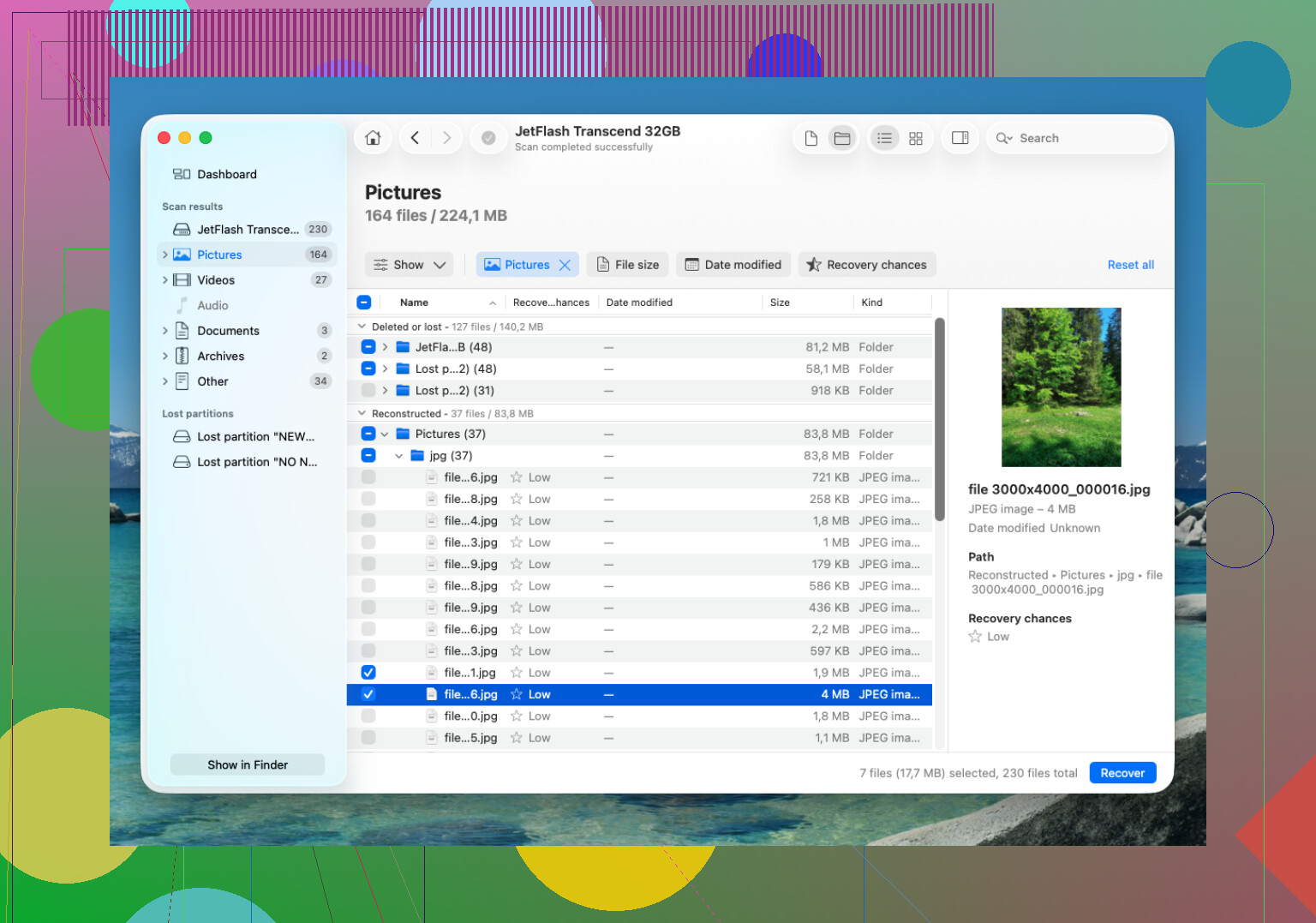
Voor APFS-herstel is Disk Drill het proberen als eerste waard. Het gaat beter om met APFS dan veel oudere hersteltools, en als het werkt, kan het de oorspronkelijke bestandsnamen en mapstructuur behouden in plaats van je een enorme stapel willekeurige bestanden te geven.
De basisaanpak zou zijn:
- Installeer Disk Drill ergens anders, niet op de APFS-schijf waarvan je probeert te herstellen.
- Sluit de externe APFS-schijf aan op je Mac. Als de ontbrekende bestanden op de interne schijf stonden, geef Disk Drill dan Volledige schijftoegang wanneer macOS daar om vraagt.
- Kies het APFS-volume en klik op Zoeken naar verloren gegevens.
- Laat de scan volledig afronden. Grotere schijven kunnen even duren, maar vroegtijdig stoppen kan betekenen dat je bestanden mist die later in de scan verschijnen.
- Bekijk een voorbeeld van alles wat belangrijk is voordat je het herstelt, vooral foto's, video's en documenten.
- Herstel de bestanden naar een andere schijf. Sla ze niet opnieuw op dezelfde APFS-schijf op.
Als je een Time Machine-reservekopie hebt, controleer die dan eerst. Kijk ook naar APFS-snapshots, omdat macOS mogelijk lokale snapshots beschikbaar heeft, zelfs als de back-upschijf op dat moment niet was aangesloten. Als er een bruikbare snapshot is, is dat meestal schoner dan herstelsoftware uitvoeren.
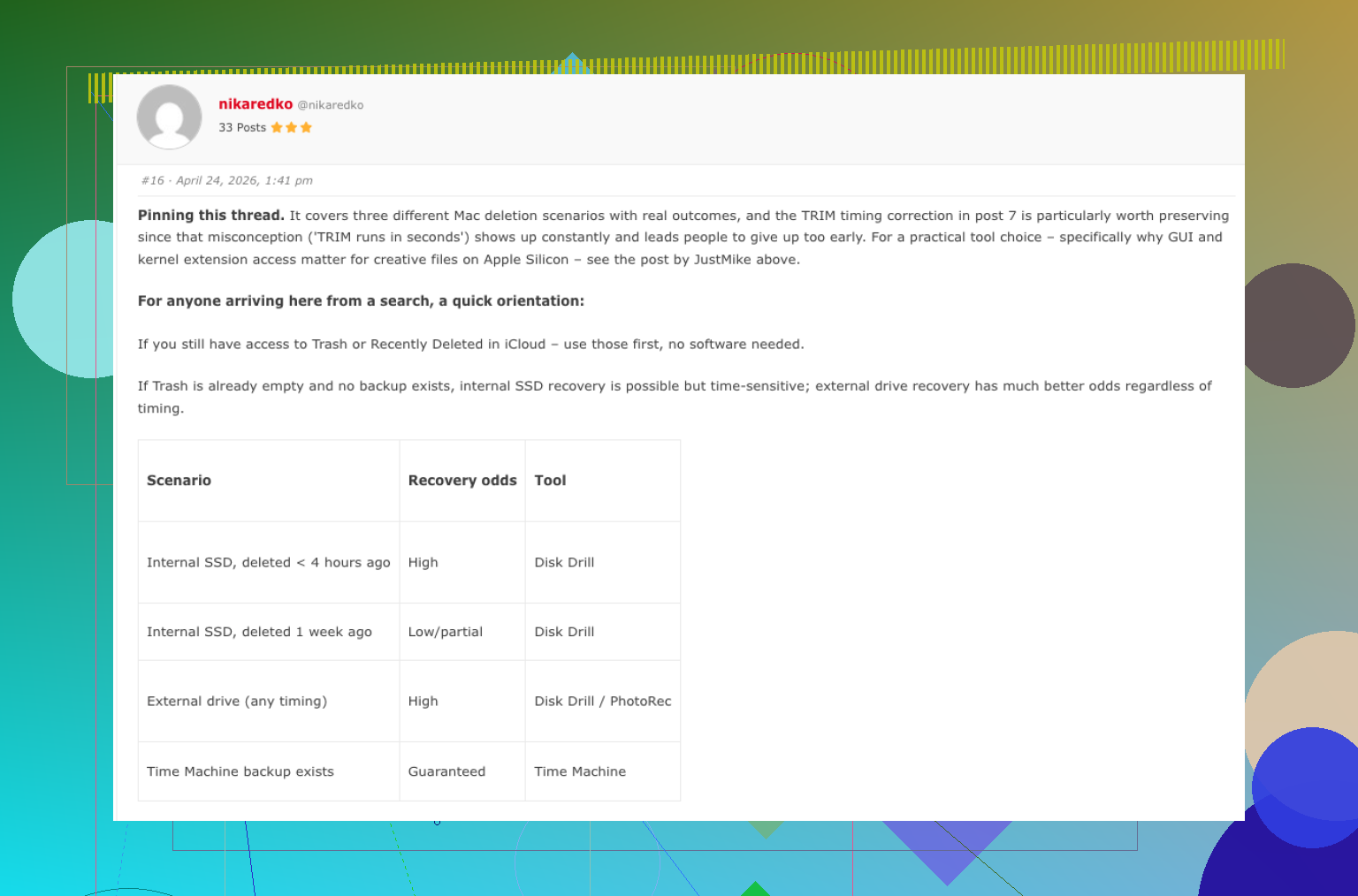
De grote valkuil is TRIM op SSD's. Als de verwijderde bestanden op een SSD stonden, kan het systeem die verwijderde blokken op de achtergrond wissen. Zodra dat gebeurt, kunnen hersteltools de bestanden niet terughalen. Daarom is het belangrijk om de Mac of SSD snel uit te schakelen of niet meer te gebruiken. Gewone externe HDD's geven je meestal betere kansen omdat ze niet op dezelfde manier werken.
Als Disk Drill niet oplevert wat je nodig hebt, is PhotoRec een andere optie. Het is gratis, maar het bouwt de APFS-mapstructuur niet echt opnieuw op. Het zoekt naar bestandshandtekeningen, dus herstelde bestanden komen vaak terug zonder de oorspronkelijke namen of mappen. Toch kan het nuttig zijn als de bestanden belangrijker zijn dan de organisatie.
Nog één ding: als de schijf klikkende geluiden maakt, de verbinding verliest of maar af en toe verschijnt, blijf hem dan niet scannen. Dat kan een fysiek probleem verergeren. Op dat punt is een dataherstellab de veiligere keuze. Veel bieden gratis evaluaties en gevallen op basis van geen data, geen kosten, maar de kosten kunnen variëren van ongeveer $300 tot ruim $1,000 afhankelijk van of het om eenvoudige verwijdering of daadwerkelijke hardwarebeschadiging gaat. Voor een gezonde schijf met een per ongeluk verwijdering zou software echter het eerste zijn dat ik zou proberen.
Voer geen EHBO, reparatiehulpmiddelen of opschoonhulpprogramma’s uit op die APFS-schijf vóór herstel. Die kunnen de metagegevens van het bestandssysteem wijzigen, en bij APFS kan dat het verschil zijn tussen het zien van het oorspronkelijke bestandsrecord en alleen nog naamloze fragmenten kunnen terughalen.
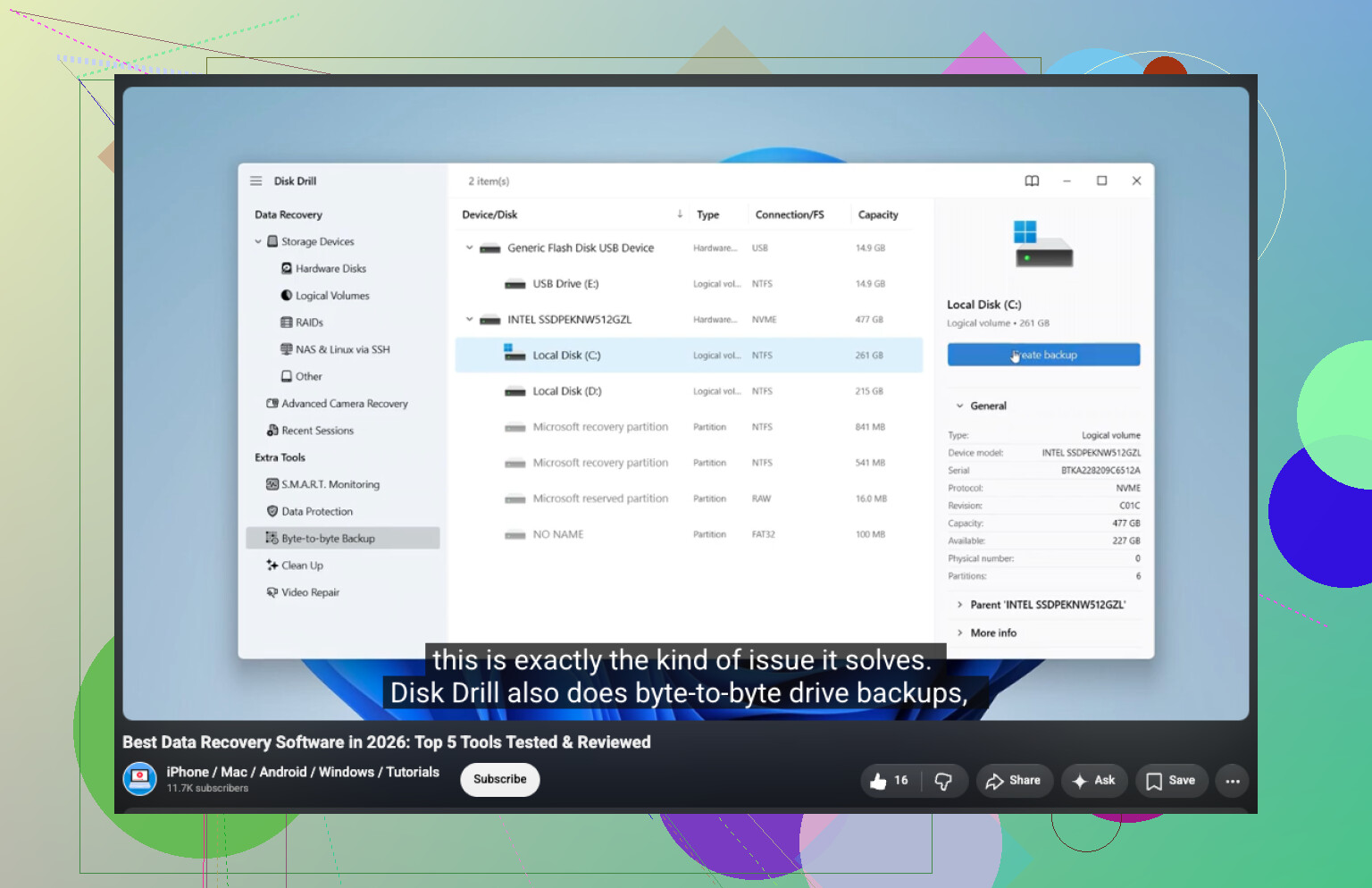
Ik ben het eens met @mikeappsreviewer over het stoppen van schrijfbewerkingen en herstellen naar een andere schijf, maar ik zou één stap nemen vóór het scannen als de bestanden echt belangrijk zijn: maak een byte-voor-byte image of kloon van de schijf en scan daarna de image in plaats van het origineel. Het is langzamer en je hebt een andere schijf nodig met genoeg vrije ruimte, maar het geeft je een veiliger terugvaloptie als de eerste scan niet vindt wat je nodig hebt of als de schijf vreemd begint te doen. Sommige herstelapps kunnen zelf een image maken, of je kunt een aparte kloontool gebruiken als je je daar prettig bij voelt.
Kleine APFS-specifieke ergernis: zorg ervoor dat je het juiste APFS-volume scant, meestal het Data-volume, niet alleen de containernaam die er in Schijfhulpprogramma goed uitziet. Als FileVault was ingeschakeld, heeft de hersteltool het wachtwoord of de herstelsleutel nodig om zinvolle bestandsnamen en inhoud te kunnen zien. Disk Drill is prima om te proberen voor dit soort gevallen van verwijderde bestanden, maar beoordeel het resultaat niet alleen op basis van de eerste snelle scan. Laat de diepere scan voltooien, bekijk een voorbeeld van de bestanden en beslis pas dan of softwareherstel voldoende is of dat de gegevens het waard zijn om uit te besteden.
Een interne Mac-SSD en een externe APFS-harddrive zijn niet dezelfde herstelsituatie. Als dit een externe schijf was, koppel die dan los en werk vanaf een andere schijf. Als dit de opstartschijf van je Mac was, kan elke normale opstart logs, caches, swapbestanden, browsergegevens, Spotlight-dingen en wie weet wat nog meer schrijven naar hetzelfde volume waarvan je probeert te herstellen.
Dat is het deel dat mensen onderschatten. “Ik sla er niets op op” betekent niet dat macOS er niet naar schrijft.
Voor een interne schijf zou ik stoppen met die Mac als werkmachine te gebruiken. Schakel hem uit. Als je een andere Mac beschikbaar hebt, verbind de getroffen Mac dan in Target Disk Mode of Share Disk-modus en scan hem vanaf de andere machine. Als je dat niet hebt, start dan op vanaf een externe macOS-schijf als je die al hebt. Ik zou geen uur besteden aan het downloaden van herstelapps, ze installeren, machtigingen verlenen, hulppagina’s bekijken en screenshots maken op dezelfde Mac waar de verwijderde bestanden stonden. Die activiteit kan al genoeg zijn om je kansen te verkleinen, vooral op een SSD.
Ik ben het met @waldgeist eens over het maken van een image van de schijf als de gegevens echt belangrijk zijn, maar ik zou daar ook realistisch over zijn. Een image maken van een grote APFS-schijf kost ruimte, tijd en een tweede gezonde schijf. Als de ontbrekende bestanden onvervangbare werkbestanden zijn, doe het dan. Als het een paar downloads zijn die je misschien kunt vervangen, kan het scannen van het origineel een redelijk risico zijn. De “beste” methode en de “praktische” methode zijn niet altijd hetzelfde.
Controleer voordat je betaalt voor een hersteltool eerst de saaie plekken:
- iCloud Drive op het web, vooral Recent verwijderd
- Dropbox, OneDrive, Google Drive, enz. als de map was gesynchroniseerd
- de eigen recente-/versiegeschiedenis van de app, bijvoorbeeld Office, Pages, Photoshop, Logic, Final Cut
- e-mailbijlagen of Berichten als de bestanden ooit zijn verzonden
- Time Machine, inclusief lokale snapshots indien beschikbaar
Dit klinkt vanzelfsprekend, maar cloudprullenbak/versiegeschiedenis is vaak schoner dan APFS-undelete. Je krijgt de echte bestandsnaam, map en laatste versie zonder te wachten op een diepe scan.
Behandel bij Disk Drill of een vergelijkbare app “80.000 bestanden gevonden” niet als succes. Dat aantal kan cache-rommel, gedeeltelijke bestanden, oude miniaturen en uitgehakte fragmenten met nutteloze namen omvatten. De echte test is of het een voorbeeld van de exacte bestanden kan tonen die je nodig hebt. Als het geen document, foto, archief of video correct kan weergeven, zal herstellen het meestal niet op magische wijze repareren.
Ik zou herstelsoftware in deze volgorde beoordelen:
Ten eerste, kan het het oorspronkelijke mappad en de bestandsnamen zien?
Ten tweede, kan het een voorbeeld van de belangrijke bestanden tonen?
Ten derde, zijn de bestandsgroottes geloofwaardig?
Ten vierde, worden de herstelde bestanden opgeslagen op een andere fysieke schijf?
Als het antwoord op de tweede vraag nee is, ga dan langzamer voordat je iets koopt. Een scanresultaat vol bestandsnamen is verleidelijk, maar APFS-herstel kan er in de resultatenlijst beter uitzien dan het na herstel werkelijk is.
Nog een kleine valkuil: herstel niet naar een andere partitie op dezelfde fysieke schijf. Gebruik een andere echte schijf. Een USB-stick is prima voor kleine documenten als die genoeg ruimte heeft en betrouwbaar is. Gebruik voor veel foto’s of video een echte externe schijf.
Als de bestanden op een SSD stonden waarop TRIM al is verwerkt, zal software waarschijnlijk niet veel kunnen terughalen. Dat is geen probleem van Disk Drill of PhotoRec. De gegevens zijn er mogelijk gewoon niet meer in bruikbare vorm. Als het een externe draaiende harddrive was, zijn de kansen meestal minder somber, aangenomen dat er sinds het verwijderen niets is geschreven.
Dus mijn korte versie zou zijn: stop met opstarten of schrijven naar het getroffen volume, controleer eerst cloud/app/versiegeschiedenis, scan daarna vanaf een andere Mac of externe opstartomgeving, en herstel alleen bestanden die correct als voorbeeld worden weergegeven naar een aparte fysieke schijf. Als de bestanden meer waard zijn dan de kosten van een lab, blijf dan niet experimenteren na de eerste zorgvuldige scan.