Ik heb per ongeluk belangrijke bestanden op mijn Mac verwijderd en besefte daarna dat ik Time Machine nooit heb ingesteld. Ik heb de Prullenmand al gecontroleerd en gezocht naar recente back-ups, maar ik kan ze nog steeds niet vinden. Ik heb deze documenten echt terug nodig voor mijn werk, dus ik zoek naar de veiligste manier om verwijderde bestanden op een Mac te herstellen zonder Time Machine.
Ik ben dit ooit één keer tegengekomen op mijn Mac, en ja, de Prullenmand legen voelt ongeveer 10 seconden lang verschrikkelijk. Toch betekent het niet altijd dat de bestanden voorgoed weg zijn. Waar mensen de fout in gaan, is de Mac daarna gewoon blijven gebruiken. Op Macs met een SSD wordt verwijderde ruimte snel opnieuw gebruikt. Zodra macOS die blokken overschrijft, neemt de kans op herstel sterk af.
Ik zou het in deze volgorde aanpakken.
1. Controleer eerst Time Machine en iCloud
Dit is de snelste route als het werkt.
- Open de map waarin het bestand vroeger stond.
- Open Time Machine en ga terug naar een reservekopie van voordat je de Prullenmand leegde.
- Zet het bestand terug.
- Meld je daarna aan op https://iCloud.com en controleer Recent verwijderd op bestanden of foto’s.
Als een van beide diensten zijn werk deed, duurt herstel minuten, geen uren.
2. Controleer op APFS-snapshots
Veel Mac-gebruikers missen deze. macOS bewaart vaak zelf lokale APFS-snapshots, zelfs op systemen zonder een volledige Time Machine-routine. Ik zou Schijfhulpprogramma openen, het APFS-gegevensvolume kiezen en kijken of er snapshots bestaan van vóór het verwijderen. Als dat zo is, staan je bestanden daar misschien nog steeds.
3. Probeer herstelsoftware
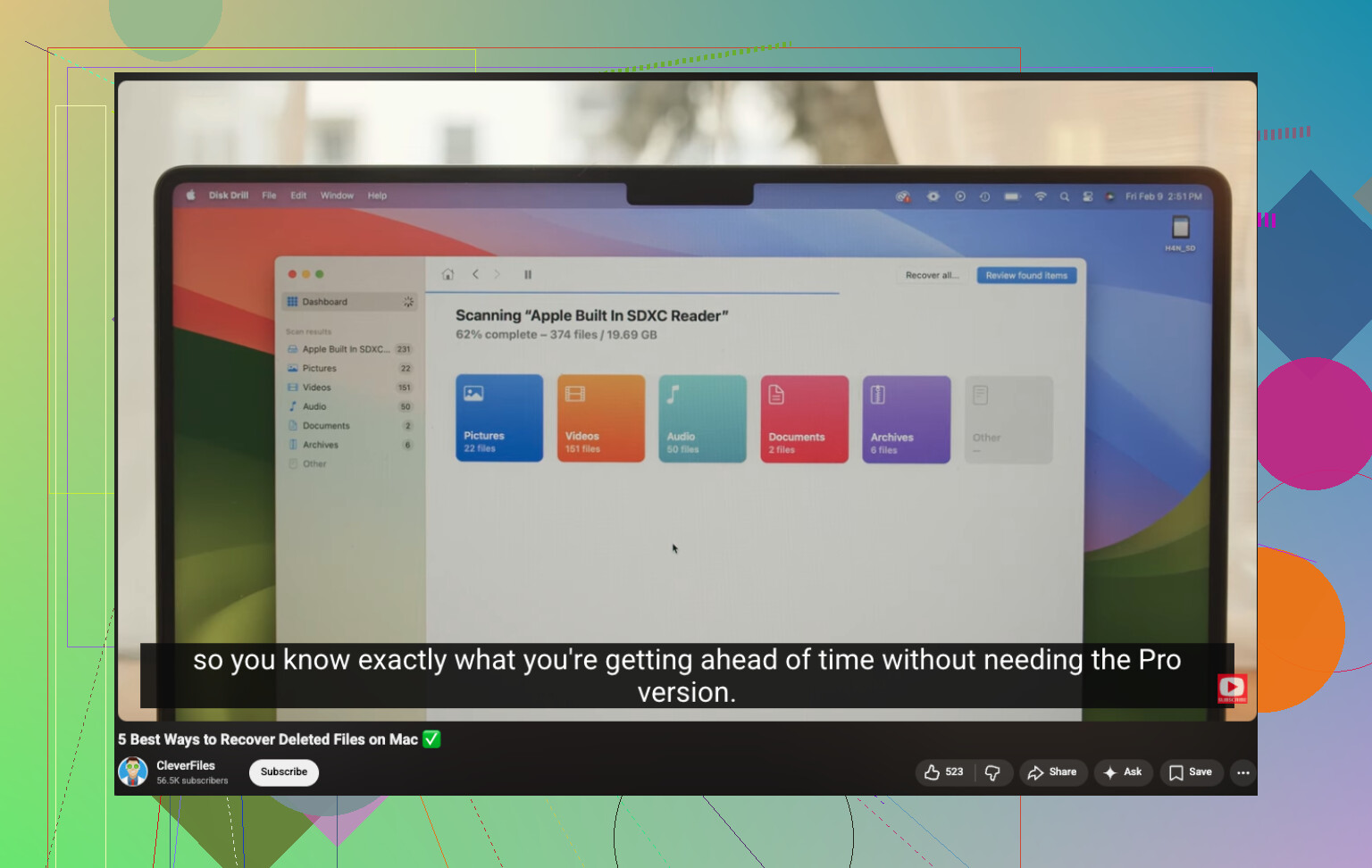
Als back-ups niets opleveren, zou ik hier snel naartoe gaan. Disk Drill is meestal de eenvoudigste optie voor de meeste mensen op nieuwere Macs, inclusief Apple Silicon. De stappen zijn vrij eenvoudig:
- Installeer de app.
- Selecteer de schijf waarop de verwijderde bestanden stonden.
- Voer een scan uit.
- Bekijk een voorbeeld van wat er is gevonden.
- Herstel naar een andere schijf als je die hebt.
Er zijn gratis tools, zoals PhotoRec, en ik heb dat soort dingen eerder gebruikt. Het werkt, min of meer. Het probleem is de uitvoer. Je krijgt bestanden vaak terug met ontbrekende namen, zonder mapstructuur en met daarna een hoop sorteerwerk.
Nog iets, SSD’s gebruiken TRIM. Dit is belangrijk. TRIM helpt verwijderde gegevens sneller te wissen dan oude harde schijven ooit deden. Dus tijd is hier erg belangrijk. Als je de Mac blijft gebruiken, willekeurige apps installeert, dingen downloadt of bestanden rondkopieert, maak je herstel sneller slechter.
Ik zou eerst Time Machine en iCloud controleren. Als die niets opleveren, start dan meteen een herstelscan. Ik heb mensen bestanden zien terugkrijgen, zelfs na het legen van de Prullenmand, vooral wanneer ze direct stopten met het gebruiken van de Mac en herstel als eerste aanpakten.
Stop meteen met het gebruik van de Mac. Dat is belangrijker dan wat dan ook. Elke nieuwe schrijfactie verkleint de kans op herstel, vooral op SSD’s.
Ik ben het op één punt niet helemaal eens met @mikeappsreviewer. Ik zou niet veel tijd besteden aan eerst rondkijken in Schijfhulpprogramma als de bestanden erg belangrijk zijn. Meer klikken, meer schrijfacties, meer risico. Houd het kort en ga verder met herstel vanaf een andere schijf.
Wat ik zou doen.
- Als de bestanden in iCloud Drive stonden, controleer dan iCloud Drive op het web, niet alleen Recent verwijderd. Soms staan documenten daar nog steeds.
- Controleer app-specifiek herstel. Pages, Word, Excel, Adobe en Notities bewaren vaak automatische opslag, tijdelijke bestanden of kopieën van versiegeschiedenis.
- Kijk in deze mappen:
~/Library/Containers
~/Library/Autosave Information
/private/var/folders
Open Finder, Ga, Ga naar map. - Als de documenten eerder zijn gemaild of verzonden in berichten, doorzoek dan Mail, Berichten, Slack, Discord of Teams op bijlagen.
- Als FileVault was ingeschakeld en de Mac sinds het verwijderen veel is gebruikt, dalen je kansen snel. SSD + TRIM is meedogenloos.
Als je software voor bestandsherstel nodig hebt, is Disk Drill het eerste hulpmiddel dat ik op de Mac zou proberen. Installeer het indien mogelijk op een externe schijf, scan de interne schijf en herstel bestanden naar een andere schijf. Dat deel is belangrijk. Herstel niet terug naar hetzelfde Mac-volume.
Als je een visuele uitleg wilt, is deze video over herstel van verwijderde bestanden op de Mac handig:
stapsgewijze handleiding om verwijderde bestanden op de Mac te herstellen
Als dit werkdocumenten zijn en geld waard zijn, zet de Mac uit en geef hem aan een dataherstelbedrijf. Zelf doen is prima totdat de bestanden meer waard zijn dan de servicekosten.
Een invalshoek waar noch @mikeappsreviewer noch @cacadordeestrelas echt genoeg op leunden, is versiebeheer op app-niveau. Op macOS zijn sommige documenten niet echt “weg”, zelfs niet als het bestand dat wel is. Klik met de rechtermuisknop op de bovenliggende map of open de app die het heeft gemaakt opnieuw en controleer dingen zoals Blader door alle versies, Recent, Herstelde bestanden of AutoRecovery-panelen. Vooral Microsoft-apps kunnen stiekem tijdelijke kopieën bewaren.
Controleer ook de Spotlight-privacy-instellingen. Klinkt vreemd, maar ik heb bestanden “verdwenen” zien lijken omdat de map was uitgesloten van indexering, waarna mensen verwijdering aannemen. Gebruik ook Terminal:
mdfind 'bestandsnaam'
en
find ~/ -name '*deel_van_bestandsnaam*' 2>/dev/null
Ik ben het er niet helemaal mee eens om handmatig te diep in tijdelijke mappen te graven, tenzij je weet waar je naar kijkt. Het verandert heel snel in digitaal dumpsterdiven.
Als de bestanden echt verwijderd zijn, gebruik dan Disk Drill, maar doe het voorzichtig. Zet de Mac liever zo dicht mogelijk in alleen-lezen-gedrag als je kunt, scan dan en herstel alleen naar externe opslag. Als de documenten belangrijk zijn, is dit ook de moeite waard om te lezen: discussie over de beste software voor bestandsherstel van Mac harde schijven
Korte versie: eerst app-geschiedenis, dan Terminal-zoekopdracht, daarna herstelscan. En ja, stop met de machine te gebruiken. Echt, serieus stoppen.
Eén extra invalshoek die ik zou toevoegen aan wat @cacadordeestrelas, @vrijheidsvogel en @mikeappsreviewer hebben behandeld: controleer of de bestanden ooit in een gesynchroniseerde appmap hebben gestaan, anders dan iCloud. Dropbox, OneDrive, Google Drive, Box, zelfs exports van Notion kunnen verwijderde bestanden 30 dagen of langer in hun eigen webprullenbak bewaren. Veel mensen vergeten dat de map er in Finder “lokaal” uitzag, maar eigenlijk door de cloud werd beheerd.
Ik zou ook controleren:
- de lijst met recente bestanden van de Preview-app
- tags in de Finder-zijbalk als je tags hebt gebruikt
/Volumesvoor het geval de documenten per ongeluk op een externe schijf zijn opgeslagen- gedeelde werkaccounts op het web, vooral de versiegeschiedenis van Microsoft 365
Kleine kanttekening bij het advies om “meteen te scannen”: als de documenten extreem waardevol zijn en je Mac een gesoldeerde SSD heeft met FileVault ingeschakeld, zou ik stoppen voordat je doe-het-zelftools gebruikt en eerst een professional overwegen. Moderne Macs zijn geen vriendelijke hersteldoelen.
Als je toch de softwareroute kiest, is Disk Drill voor de meeste Mac-gebruikers de praktische keuze.
Voordelen:
- eenvoudige interface
- goede bestandsvoorbeeldweergave
- gaat redelijk goed om met APFS
- sneller in gebruik dan opdrachtregeltools
Nadelen:
- geen wondermiddel tegen TRIM
- voor het beste herstel is vaak een andere schijf nodig
- kan veel rommel vinden, wat uitzoekwerk kost
- voor volledig herstel kunnen betaalde functies nodig zijn
Als Disk Drill de bestanden vindt, herstel ze dan alleen naar een externe schijf, nooit terug naar de interne schijf van de Mac.