Ik heb per ongeluk een schijf geformatteerd waarop belangrijke foto’s en werkbestanden stonden, en nu probeer ik uit te zoeken wat de beste manier is om de verloren gegevens te herstellen. Heeft iemand succes gehad met gegevensherstel van een geformatteerde schijf, en zijn er veilige tools of stappen die ik eerst moet proberen?
Ik heb eerder de verkeerde schijf gewist, en ja, dat misselijke gevoel in je maag komt snel op. Het eerste wat ik leerde was simpel. Stop er meteen mee te schrijven.
Als het een externe schijf is, koppel die dan los. Als het je belangrijkste systeemschijf is, installeer dan geen apps, kopieer er geen bestanden naartoe, en blijf hem niet gebruiken alsof er niets is gebeurd. Elke schrijfactie verkleint je kansen omdat oude gegevens sector voor sector worden overschreven.
Controleer back-ups voordat je iets ingewikkelds doet
Ik zou hier beginnen, omdat het tijd, geld en een hoop zinloos scannen bespaart. Veel mensen hebben cloudsynchronisatie al ingeschakeld en vergeten dat totdat er iets misgaat.
Kijk eerst op deze plekken:
- Prullenbak en recent verwijderde onderdelen van OneDrive, Google Drive of iCloud
- Time Machine op Mac
- Bestandsgeschiedenis op Windows
Als je bestanden in een back-up staan, ben je binnen enkele minuten klaar in plaats van uren te besteden aan het doorspitten van herstelresultaten.
Herstelsoftware is meestal de volgende stap
Als er geen back-up opduikt, zou ik meteen naar een scantool grijpen. Voor geformatteerde schijven werkte Disk Drill voor mij beter dan de meeste andere programma's die ik heb getest. Het werkt op Windows en Mac, en het kan overweg met gangbare bestandssystemen zonder veel instellingen.
De veilige manier om dit te doen:
- Installeer Disk Drill op een andere schijf, nooit op de geformatteerde
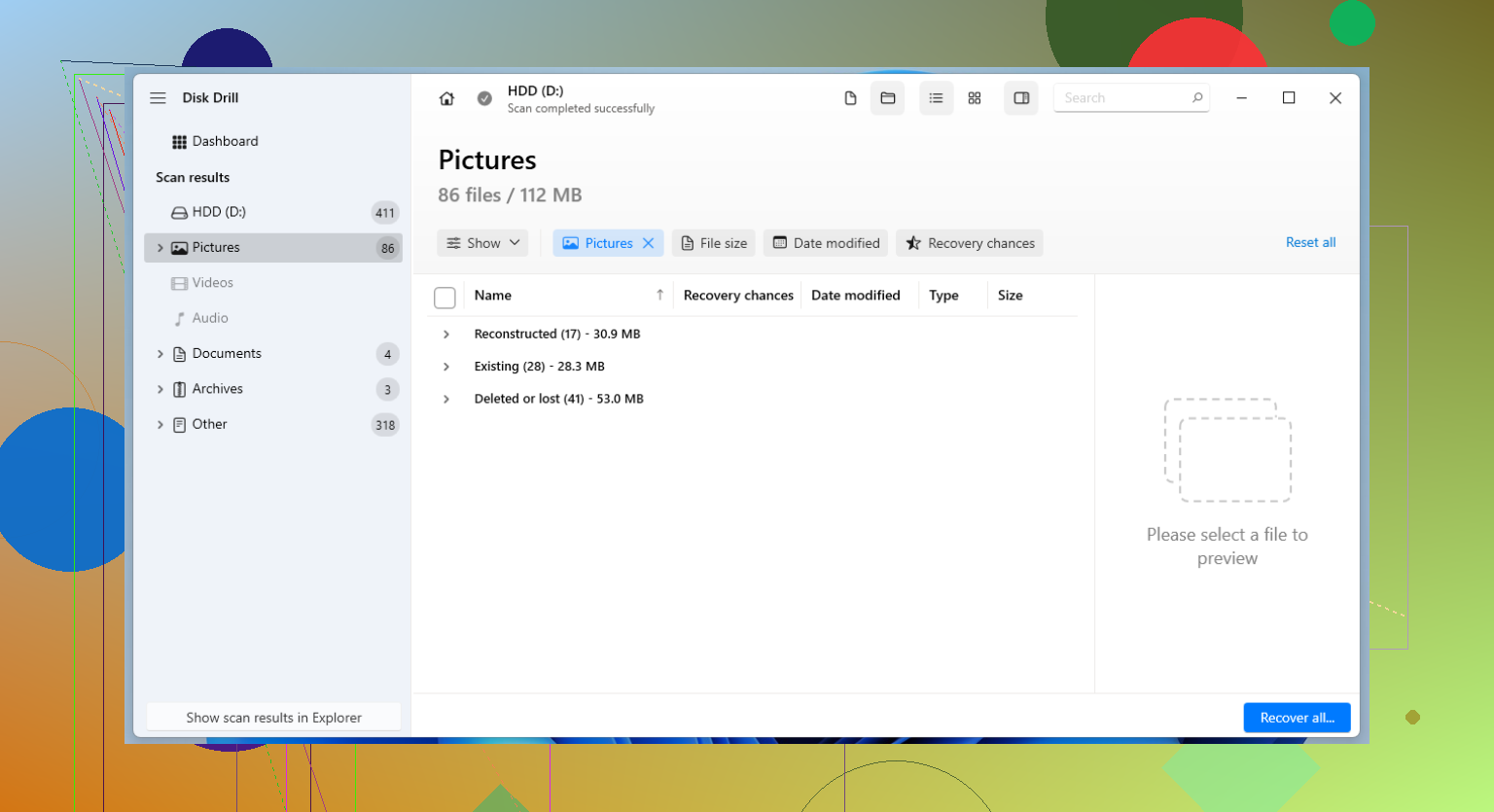
- Voer een scan uit op de geformatteerde schijf en bekijk wat er wordt gevonden
- Sla herstelde bestanden op een andere schijf op
Ik heb ook gratis opties geprobeerd. PhotoRec haalt veel terug, al voelt het wat ruw aan en komen bestandsnamen vaak beschadigd terug of ontbreken ze. Recuva is makkelijker als je Windows gebruikt, maar ik heb het zien vastlopen wanneer de partitie zwaarder was geraakt dan bij een lichte formattering.
Wanneer software faalt, zijn labs de laatste kans
Als de bestanden belangrijk genoeg zijn, familiefoto's, belastingdocumenten, werk voor klanten, dingen die je niet opnieuw kunt maken, dan is een recoverylab de volgende stap. Het kost meer, soms veel meer, maar ze hebben tools die gewone gebruikers niet hebben.
Wat mensen vaak missen, is het type formattering. Dit onderdeel is belangrijker dan de app die je kiest.
- Snelformatteren wist meestal de bestandssysteemkaart, waardoor het besturingssysteem niet meer weet waar bestanden staan, maar de ruwe gegevens vaak nog een tijd blijven bestaan
- Volledig formatteren is erger. Op huidige Windows-systemen schrijft het nullen over de hele schijf en controleert het op fouten. Zodra sectoren zijn overschreven, kunnen hersteltools voor consumenten de oude bestanden niet meer terughalen
Dus ja, handel snel. Stop met het gebruiken van de schijf. Controleer back-ups. Als er geen back-up bestaat, scan deze dan met een tool zoals Disk Drill voordat iets anders de schijf aanraakt. Timing is hier erg belangrijk, en wachten maakt het werk moeilijker.
Geformatteerd betekent niet altijd verdwenen. De grote scheiding is welk type schijf en welk type formattering.
Als dit een HDD was en je een snelle formattering hebt gedaan, zijn de herstelpercentages vaak redelijk als je snel bent gestopt met gebruiken. Als dit een SSD was, dalen je kansen sterk omdat TRIM blokken op de achtergrond wist. Dat deel wordt vaak overgeslagen. Ik ben het enigszins oneens met @mikeappsreviewer dat alleen urgentie het hele verhaal is. Het type schijf is net zo belangrijk als de timing.
Wat ik zou doen:
- Controleer eerst de SMART-status met CrystalDiskInfo of DriveDx. Als de status er slecht uitziet, maak dan een kloon van de schijf voordat je gaat scannen.
- Maak een sectorimage, geen bestandskopie. Gebruik ddrescue op Linux of de imagingtools van R-Studio.
- Scan de image, niet de originele schijf. Veiliger. Sneller om opnieuw te proberen.
- Test meer dan één scanner. Disk Drill is sterk voor foto’s en gangbare documenten. R-Studio doet het meestal beter bij beschadigde partities en gemengde bestandssystemen.
- Herstel naar een andere schijf. Nooit terug naar de bron.
Nog iets. Als je opnieuw hebt geformatteerd van het ene bestandssysteem naar het andere, zoals van NTFS naar exFAT, raken bestandsnamen en mappen vaak rommelig. Fotoherstel is nog steeds redelijk, kantoordocumenten zijn wisselend.
Als je een eenvoudige uitleg wilt, is deze uitleg van Disk Drill review en herstelfuncties het bekijken waard.
Als je HDD of SSD, snelle of volledige formattering, en Windows of Mac plaatst, kunnen mensen hier minder gokkerig advies geven.
Ik zou één ding toevoegen waar noch @mikeappsreviewer noch @sonhadordobosque genoeg de nadruk op legden: als de bestanden echt onvervangbaar zijn, begin dan niet met vijf verschillende herstelapps alleen omdat ze makkelijk te downloaden zijn. Elke extra koppeling, scan, herverbinding en elk moment van laat me nog één ding proberen vergroot de kans dat de situatie erger wordt, vooral als de schijf onderliggende hardwareproblemen heeft.
Wat het belangrijkst is, is dit:
- Was het een snelle formattering of volledige formattering
- Is het een HDD, SSD, SD-kaart of USB-flashdrive
- Ben je het na het formatteren blijven gebruiken
- Gedraagt de schijf zich normaal, of klikt / verbreekt / bevriest hij
Als het een gezonde HDD of USB is en het was een snelle formattering, dan heb je nog een behoorlijk reële kans. Als het een SSD is, zou ik een stuk minder optimistisch zijn dan sommige mensen hier, omdat TRIM herstel snel kansloos kan maken, zelfs als je alles juist hebt gedaan.
Mijn kijk is iets anders dan het gebruikelijke advies om meteen te scannen. Als de gegevens veel waard zijn, maak dan eerst een image en experimenteer daarna op die image. Dat geeft je één schone bron om mee te werken. Daarna kun je natuurlijk Disk Drill proberen, omdat het een van de gebruiksvriendelijkere opties is en meestal prima werkt met foto’s, documenten en veelvoorkomende gevallen van herstel van geformatteerde schijven. Maar ik zou het resultaat niet beoordelen op basis van slechts één scan. Verschillende scanners vinden verschillende restanten.
Controleer ook of de formattering is uitgevoerd door een camera, Windows, macOS of een ander apparaat. Formatteringen door camera’s laten soms herstelbare fotostructuren achter op een manier die formatteringen op desktopcomputers niet doen.
Als je nog een topic wilt met praktische tips voor herstel van een geformatteerde schijf, dan is dit de moeite waard om te lezen: tips voor herstel van een geformatteerde USB na per ongeluk wissen.
Plaats het type schijf + type formattering + OS. Op dit moment kunnen mensen eerlijk gezegd alleen half onderbouwde gokjes geven.
Eén invalshoek die ontbreekt bij @sonhadordobosque, @viajeroceleste en @mikeappsreviewer is versleuteling. Als die schijf BitLocker, FileVault of zelfs enige versleuteling op NAS-/behuizingsniveau had, kan herstel er slecht uitzien terwijl het echte probleem de ontbrekende sleutel is, niet het formaat zelf.
Ook een kleine afwijkende mening over het instinct om alles te scannen. Bekijk eerst een voorbeeld van een paar bestanden. Als voorbeelden correct openen, zijn je kansen redelijk goed. Als alles alleen ruwe fragmenten zijn, stop dan voordat je een dag verspilt aan diepe scans die alleen maar rommel herstellen.
Over Disk Drill:
Voordelen:
- eenvoudige voorbeeldweergave voor foto’s/documenten
- goed bij veelvoorkomende gevallen van per ongeluk formatteren
- overzichtelijkere interface dan veel concurrenten
Nadelen:
- diepe scans kunnen veel fout-positieven opleveren
- herstel van mapstructuur is wisselvallig na herformattering
- niet de goedkoopste optie als je maar één reddingsactie nodig hebt
Als je Disk Drill probeert, beoordeel het dan op bestandsintegriteit, niet op het aantal bestanden. Dat een tool 200.000 bestanden vindt, betekent niets als de helft kapot is. Controleer bij foto’s EXIF en miniaturen. Open bij werkbestanden een voorbeeld van elk bestandstype voordat je een grote herstelactie uitvoert.
Nog één ding: als dit een SD-kaart was die in een camera is gebruikt, laat de camera deze dan niet repareren. Dat kan herstel snel veel erger maken.