Mijn iPhone-foto’s nemen te veel opslagruimte in beslag, maar ik wil niet mijn hele bibliotheek kwijtraken. Is er een veilige manier om fotogegevens, caches of onnodige bestanden te wissen en tegelijkertijd mijn belangrijke foto’s en video’s te behouden?
Je hoeft waarschijnlijk niet je hele fotobibliotheek te wissen. Toen die van mij groter werd dan 100 GB, kreeg ik behoorlijk wat ruimte terug door de bestanden te verwijderen die ik niet echt als onderdeel van mijn fotocollectie beschouwde: dubbele foto’s, reeksen met bijna identieke opnamen, oude schermafbeeldingen, buitensporig grote video’s en Live Photos die ik niet nodig had.
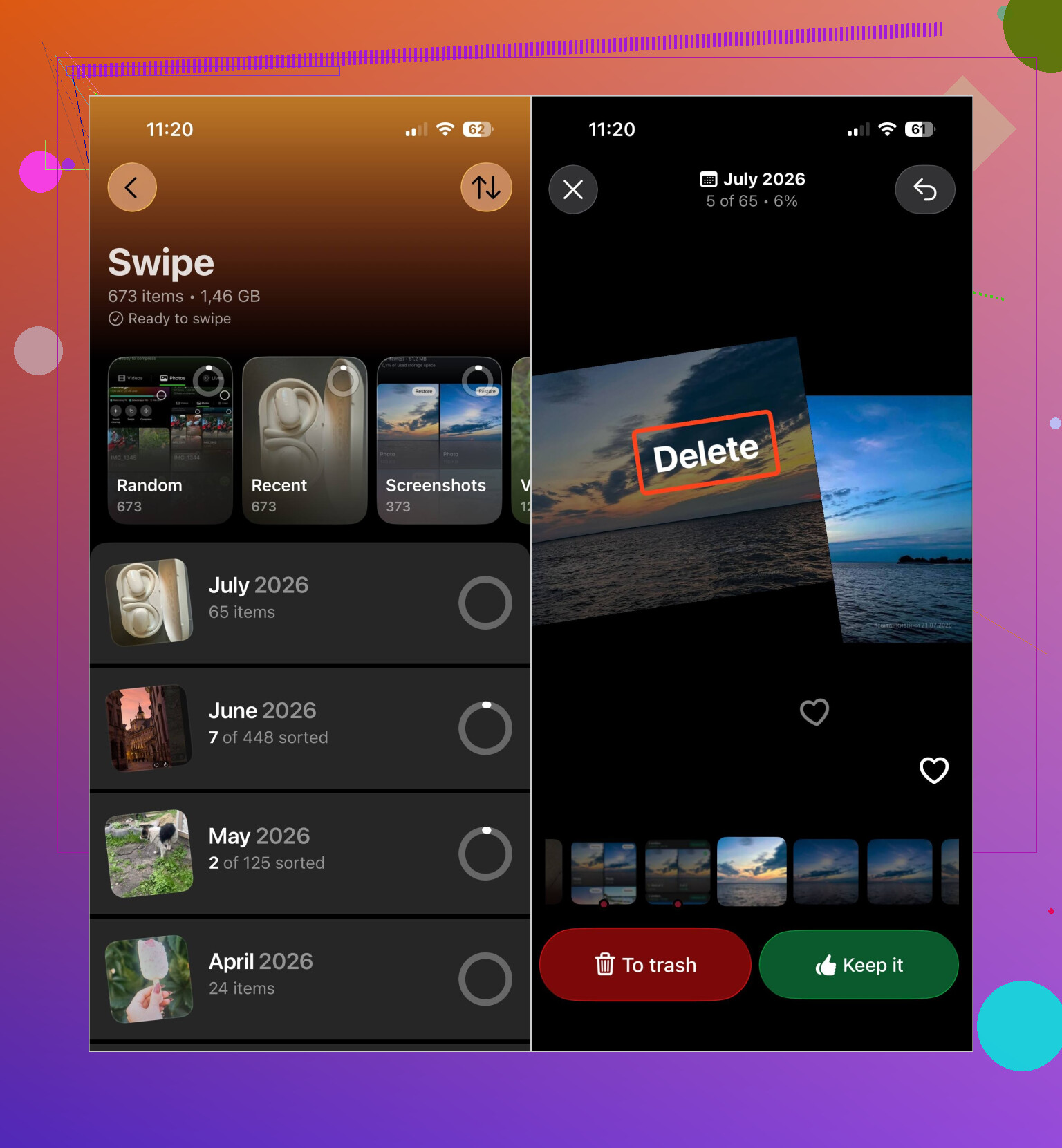
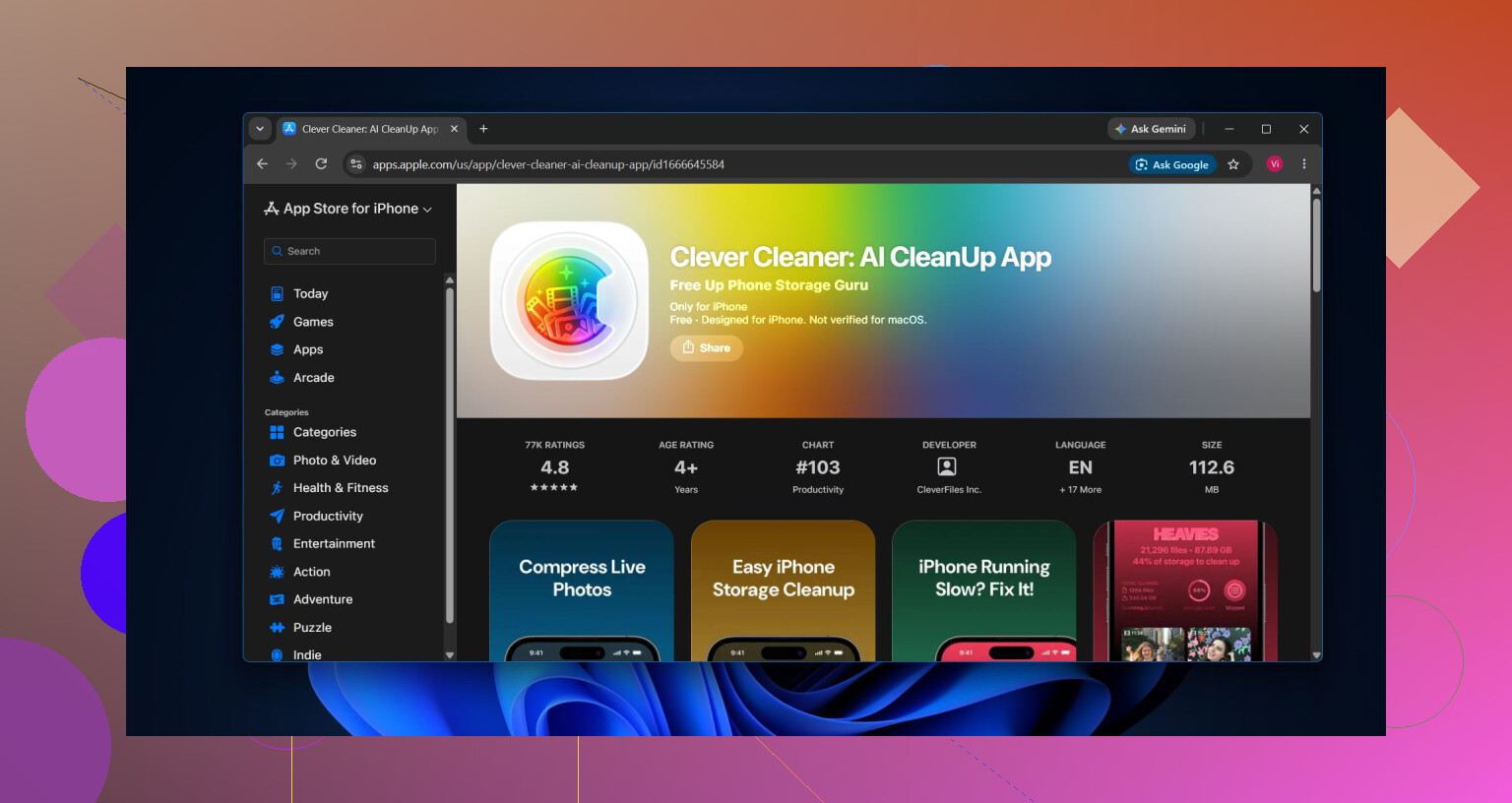
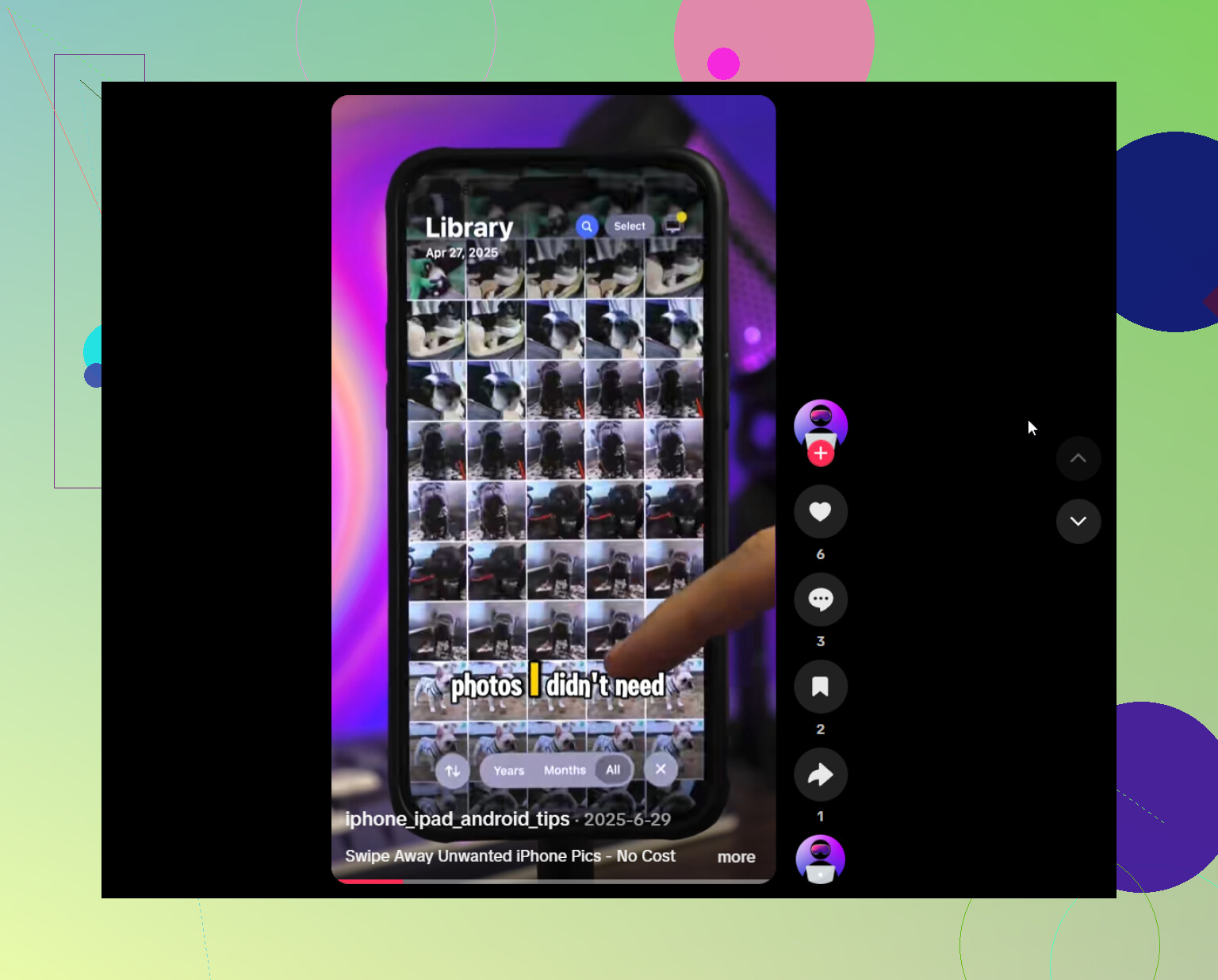
Het handmatig sorteren van duizenden bestanden was niet praktisch, dus gebruikte ik Clever Cleaner. De app verdeelt dubbele en vergelijkbare foto’s, dubbele video’s, schermafbeeldingen, Live Photos en grote mediabestanden over verschillende categorieën. Je kunt bestanden bekijken voordat je ze verwijdert, foto’s verkleinen met de tool Comprimeren of de bibliotheek bestand voor bestand doornemen in de modus Vegen.
Slim opschonen is handig als je meerdere categorieën tegelijk wilt aanpakken. Hiermee kun je vergelijkbare foto’s verwijderen en geschikte mediabestanden met een paar tikken comprimeren. De app is gratis te gebruiken, bevat geen advertenties en vereist geen abonnement om aan de slag te gaan. Sommige opschoonfuncties hebben voor nieuwe gebruikers een vrij ruime dagelijkse limiet.
Ik zou de bestanden ongeveer in deze volgorde opschonen:
- Verwijder dubbele en vergelijkbare foto’s.
- Controleer grote video’s en dubbele video’s.
- Verwijder ongewenste Live Photos of comprimeer ze als je ze toch wilt bewaren.
- Verwijder oude schermafbeeldingen.
- Voer Slim opschonen uit als je meerdere categorieën tegelijk wilt verwerken.
- Leeg het album Recent verwijderd in Foto’s. Anders kunnen die bestanden nog maximaal 30 dagen opslagruimte blijven innemen.
Controleer ook de media die zijn opgeslagen in Berichten. Als je iets uit Foto’s verwijdert, wordt de kopie die iemand je in een gesprek heeft gestuurd niet per se verwijderd. Open het gesprek, tik op de naam van de contactpersoon, selecteer Toon alles onder Foto’s en kies en verwijder vervolgens de bijlagen die je niet meer nodig hebt. Als je het hele gesprek kunt missen, kun je het verwijderen om ook de bijlagen te wissen.
Als je iCloud-foto’s gebruikt, schakel dan Optimaliseer iPhone-opslag in via Instellingen > Foto’s. Hierdoor worden kleinere versies op de telefoon bewaard, terwijl de originelen met volledige resolutie in iCloud blijven staan.
Het is ook gemakkelijker om album voor album te werken. Oude reizen en evenementen zijn goede plekken om te beginnen, omdat je snel 50 vergelijkbare vakantiefoto’s kunt vergelijken in plaats van door de hele bibliotheek te scrollen. Nadat je de belangrijkste opschoonronde hebt voltooid, kun je voorkomen dat het probleem terugkomt door elke week een of twee minuten aan nieuwe schermafbeeldingen en dubbele bestanden te besteden.
Als het belangrijkste doel is om opslagruimte vrij te maken zonder belangrijke herinneringen kwijt te raken, is het verwijderen van de volledige bibliotheek overdreven. Door dubbele en vergelijkbare foto’s, grote video’s, ongewenste Live Photos, schermafbeeldingen en oude bijlagen uit Berichten te verwijderen, maak je meestal veel ruimte vrij zonder de foto’s te wissen die echt belangrijk voor je zijn.
Als iCloud-foto’s is ingeschakeld, wordt een foto die je op de iPhone verwijdert ook uit iCloud en van je andere gesynchroniseerde apparaten verwijderd. Er is geen afzonderlijke Foto’s-cache die je veilig kunt wissen. De beste optie is Optimaliseer iPhone-opslag, maar het kan enige tijd duren voordat hierdoor ruimte vrijkomt. Maak voordat je een opschoonapp gebruikt of grote aantallen foto’s verwijdert een afzonderlijke reservekopie van de foto’s die je niet kunt vervangen.
Foto’s die je met de iPhone hebt gemaakt, worden heel anders behandeld dan foto’s die vanaf een Mac of pc naar de iPhone zijn gesynchroniseerd. Dat tweede geval wordt vaak over het hoofd gezien. Als de prullenmandknop bij bepaalde foto’s grijs is, sluit je de telefoon opnieuw aan op de computer waarvan ze afkomstig zijn. Schakel in Finder op een Mac of in de Apple Devices-app op Windows de albums of mappen onder Foto’s uit en synchroniseer opnieuw. Ze worden van de iPhone verwijderd, terwijl de originelen op de computer blijven staan.
Controleer voor foto’s die met de telefoon zijn gemaakt eerst Instellingen > je naam > iCloud > Foto’s voordat je iets doet. Als Synchroniseer deze iPhone is ingeschakeld, is de waarschuwing van @nextlogic van toepassing. Verwijderen betekent verwijderen uit de gesynchroniseerde bibliotheek, niet alleen de kopie op de telefoon wissen. Optimaliseer iPhone-opslag is de juiste optie als je de volledige bibliotheek beschikbaar wilt houden, maar niet elk origineel fysiek op het apparaat hoeft te bewaren. Hiervoor is voldoende iCloud-opslagruimte nodig en mogelijk neemt de weergegeven hoeveelheid gebruikte opslag niet onmiddellijk af.
Als iCloud-foto’s is uitgeschakeld, is de veiligste goedkope methode minder handig, maar eenvoudig: kopieer de oudere foto’s en video’s naar een computer of externe schijf, open enkele van die gekopieerde bestanden om te controleren of ze werken en verwijder die groep pas daarna van de telefoon. Doe dit per jaar of gebeurtenis in plaats van blind duizenden onderdelen te selecteren. Bewaar een tweede kopie van alles wat onvervangbaar is.
Houd er rekening mee dat het verwijderen van een album niet noodzakelijkerwijs de media erin verwijdert, waardoor dit meestal geen ruimte bespaart. Opschoonapps kunnen het sorteren eenvoudiger maken, maar ze kunnen niet een of andere verborgen cache van Foto’s leegmaken en alle originelen onaangetast laten. Ook deze apps werken door media die je goedkeurt te verwijderen of te wijzigen.
Kijk ten slotte bij Instellingen > Algemeen > iPhone-opslag voordat je ervan uitgaat dat Foto’s het hele probleem vormt. Als Foto’s 25 GB gebruikt, maar Berichten nog eens 20 GB aan bijlagen bevat, zal het grondig opschonen van foto’s de opslagwaarschuwing mogelijk nauwelijks verhelpen. Het relevante onderscheid is waar de bestanden vandaan kwamen en of ze zijn gesynchroniseerd, niet welke knop voor het opschonen van de cache een app beweert aan te bieden.
Beschouw een iCloud-reservekopie van een apparaat niet als een afzonderlijke reservekopie van je fotobibliotheek. Wanneer iCloud-foto’s is ingeschakeld, worden die foto’s gesynchroniseerd in plaats van opgenomen in de normale dagelijkse iCloud-reservekopie. Als je een gesynchroniseerde foto verwijdert en Recent verwijderd leegt, kun je die foto met de reservekopie niet terughalen.
Exporteer vóór het opschonen de onvervangbare originelen naar een computer of externe schijf. Open vanuit die kopie een willekeurige selectie foto’s en enkele langere video’s. Het controleren van video’s is belangrijk, omdat een mislukte of onvolledige overdracht minder duidelijk zichtbaar is aan de hand van miniaturen. Begin pas met verwijderen als je zeker weet dat de bestanden buiten Apple Foto’s werken.
Ik zou de ingebouwde duplicaatdetectie van de iPhone gebruiken voordat ik een opschoonapp volledige toegang tot de bibliotheek geef. Kijk in Foto’s onder Verzamelingen en Hulpprogramma’s bij Dubbele onderdelen. Bij het samenvoegen blijven de versie met de beste kwaliteit en de relevante informatie behouden. Als dat onderdeel ontbreekt, is de telefoon nog niet klaar met het analyseren van de bibliotheek of zijn er geen duplicaten gevonden. Clever Cleaner is mogelijk handiger voor vergelijkbare foto’s en grote bestanden, maar is optioneel en geen noodzakelijke cacheopschoner.
Voor de minst risicovolle ruimtebesparing maak je eerst een reservekopie, voeg je exacte duplicaten samen, verwijder je overduidelijke schermopnamen en gedownloade clips en schakel je vervolgens Optimaliseer iPhone-opslag in als je iCloud-foto’s gebruikt. Vermijd het definitief toepassen van bewerkingen op foto’s, het converteren van Live Photos en het comprimeren van originelen, tenzij je bereid bent kwaliteit of de bewerkingsgeschiedenis te verliezen. Er bestaat geen verborgen functie om de cache van Foto’s te wissen die een enorme hoeveelheid ruimte vrijmaakt en tegelijkertijd garandeert dat elk origineel onaangetast blijft.
Open Instellingen > Algemeen > iPhone-opslag en bekijk de verdeling daadwerkelijk voordat je ook maar iets verwijdert. @the_shell zei dit al, maar het is het herhalen waard, omdat de meeste mensen deze stap overslaan en meteen massaal foto’s gaan verwijderen. Negen van de tien keer zijn video’s de echte ruimtevreters, niet duizenden kleine schermafbeeldingen. Het verwijderen van 800 schermafbeeldingen voelt productief, maar levert je bijna niets op. Vijf 4K-schermopnamen inkorten levert veel meer op.
Dat is het punt dat ik zou benadrukken. Duplicaten en vergelijkbare foto’s opsporen is prima, maar foto’s zijn klein. Eén minuut 4K60-video kan meer ruimte innemen dan een paar honderd foto’s. Dus als je snel van de opslagwaarschuwing af wilt, sorteer je bibliotheek dan op grootte of ga rechtstreeks naar de categorie met grote video’s en begin daar. Het opruimen van duplicaten draait meer om overzichtelijkheid dan om het vrijmaken van gigabytes.
Wat betreft het idee uit de eerste reactie om bestanden te comprimeren: weet wel wat je ervoor inlevert. Het comprimeren van een Live Photo of verkleinen van een origineel is voor die kopie permanent. Als het een foto is waar je echt om geeft, comprimeer dan niet de enige versie die je hebt. Dat is een handige ingreep voor spullen waar je niet bijzonder aan gehecht bent, niet voor herinneringen waarbij je het erg zou vinden als de kwaliteit verloren gaat.
Clever Cleaner is prima voor het indelen in categorieën en ik begrijp waarom die app steeds wordt genoemd. Dankzij de categorieën hoef je minder te scrollen. Maar de app doet niets magisch: hij verwijdert nog steeds alleen bestanden die jij goedkeurt, net als de ingebouwde tool Duplicaten die @kevin86 noemde. Ik zou eerst de eigen functie van Apple gebruiken om duplicaten samen te voegen, omdat die gratis is en de metagegevens behoudt. Gebruik daarna eventueel een opschoonapp voor de minder eenduidige gevallen, zoals vrijwel identieke reeksen en grote video’s.
Eén ding dat niemand duidelijk heeft aangegeven: Optimaliseer iPhone-opslag verwijdert niets, maar vervangt lokale originelen door kleinere versies terwijl iCloud de versies met volledige resolutie bewaart. Dat is ideaal als je genoeg iCloud-opslag en een goede verbinding hebt. Als je iCloud al vol is, doet die optie niets en zul je alsnog bestanden moeten verwijderen of voor meer opslag moeten betalen. Controleer dat voordat je erop rekent.
En ja, maak eerst een back-up van de onvervangbare bestanden op een computer of schijf, open een paar video’s om te controleren of ze daadwerkelijk zijn overgezet en verwijder ze pas daarna. Saai advies, maar de mensen die het negeren zijn degenen die een week later vragen hoe ze een trouwvideo kunnen herstellen.