Na het bijwerken van iOS is de opslag van mijn iPhone bijna vol en lijken de systeemgegevens ongewoon veel ruimte in te nemen. Wat is de veiligste manier om ongewenste bestanden te verwijderen en ruimte vrij te maken zonder belangrijke foto’s, apps of berichten te wissen?
De eerste plek om te controleren is Instellingen > Algemeen > iPhone-opslag. Geef het overzicht even de tijd om volledig te laden. Zo zie je wat daadwerkelijk ruimte inneemt en hoef je niet te gokken.
Bij mij waren Foto's het grootste probleem. Dit gebeurde na een iOS-update op een oudere iPhone van 64 GB, dus aanvankelijk gaf ik de update de schuld. De opslag was bijna vol en apps werden telkens opnieuw geladen wanneer ik ertussen wisselde. De update had inderdaad wat tijdelijke ruimte nodig, maar het grootste deel van de opslag werd ingenomen door jaren aan foto's, video's, schermafbeeldingen, downloads en verzamelde appgegevens.
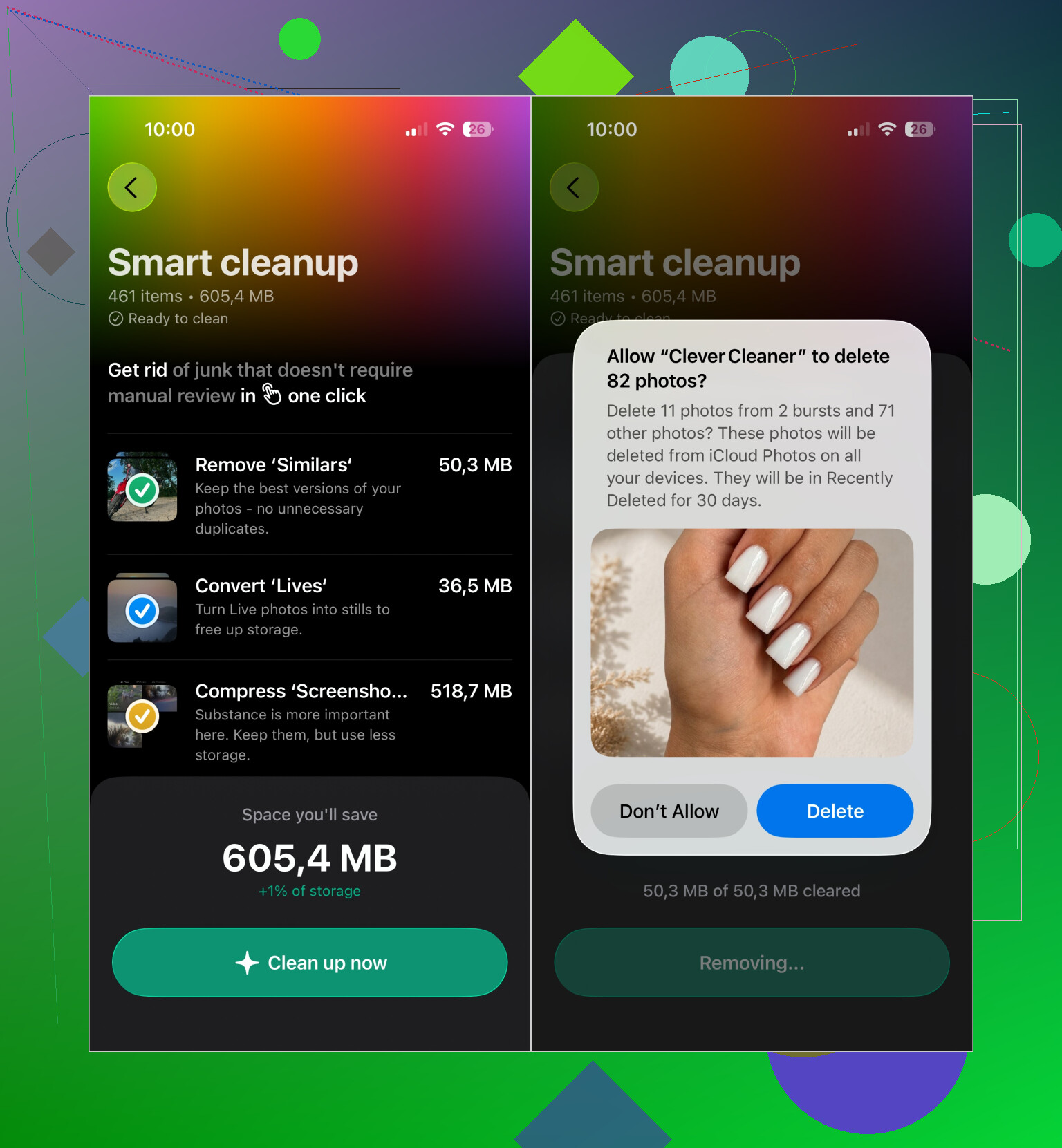
Handmatig enkele duizenden foto's sorteren was niet praktisch, dus gebruik ik Clever Cleaner. De app groepeert dubbele en vergelijkbare foto's, markeert grote video's, vindt oude schermafbeeldingen en zet Live Photos apart om te beoordelen. Alles wordt lokaal op de iPhone geanalyseerd, er zijn geen advertenties en de gratis versie is voldoende voor regelmatige opschoonbeurten.
Ik voer meestal eerst Slim opschonen uit om de voor de hand liggende rommel te verwijderen. Daarna besteed ik een paar minuten aan de modus Vegen om oudere foto's afzonderlijk te sorteren. Bij groepen vergelijkbare foto's stelt de app voor welke je het beste kunt bewaren. Dat was vooral handig voor reeksen foto's van vakanties en familiegelegenheden.
Zodra de fotobibliotheek op orde is, zijn dit de andere plekken die de moeite waard zijn om te controleren:
- Verwijder apps die je al maanden niet hebt gebruikt. Als je een app later misschien opnieuw wilt gebruiken, kies je Ruim app op, zodat de documenten en gegevens ervan bewaard blijven.
- Controleer de map Downloads in de app Bestanden. Ik vond daar oude pdf's, ZIP-bestanden en allerlei documenten die ruimte innamen.
- Verwijder offline inhoud die is opgeslagen door Netflix, Spotify, YouTube, Apple Music en vergelijkbare apps.
- Als Berichten ongewoon veel ruimte inneemt, verwijder dan oude videobijlagen in plaats van volledige gesprekken.
Houd er rekening mee dat het verwijderen van foto's mogelijk niet meteen ruimte vrijmaakt. iOS verplaatst ze naar Recent verwijderd en bewaart ze daar 30 dagen. De eerste keer dat ik honderden foto's opruimde, veranderde de hoeveelheid gebruikte opslag nauwelijks totdat ik dat album leegmaakte. Daarna werd de beschikbare ruimte vrijwel onmiddellijk weergegeven.
Ik zou me ook niet te veel zorgen maken over Systeemgegevens. Deze kunnen na een update toenemen en vervolgens weer afnemen wanneer iOS tijdelijke bestanden wist. Opschoonapps uit de App Store kunnen systeembestanden niet rechtstreeks verwijderen, omdat Apple ze daar geen toegang toe geeft. Als Systeemgegevens na een update plotseling toenemen, wordt dit vaak binnen een dag of twee weer normaal.
Op een iPhone van 64 GB maakt het een merkbaar verschil als je ongeveer 5–10 GB beschikbaar houdt. Sinds ik die buffer vrijhoud, reageert de telefoon sneller, worden updates zonder opslagwaarschuwingen geïnstalleerd en verschijnt de melding “Opslag bijna vol” veel minder vaak.
Als de update pas een paar uur geleden is voltooid, begin dan nog niet met het verwijderen van bestanden. Laat de iPhone ’s nachts via wifi opladen, start hem daarna opnieuw op en controleer de opslag opnieuw. @web_chris23 heeft gelijk dat de systeemgegevens vaak afnemen nadat het indexeren is voltooid. Als ze erg veel ruimte blijven innemen, wis dan de Safari-geschiedenis en websitegegevens, maar alleen als je het niet erg vindt om opnieuw in te loggen op websites. Verwijder offline downloads en ruim ongebruikte apps op in plaats van ze te verwijderen. Opschoonapps kunnen helpen bij het sorteren van foto’s, maar kunnen de iOS-systeemgegevens niet wissen. De laatste oplossing is een versleutelde reservekopie maken en vervolgens de iPhone wissen en herstellen.

Waarschijnlijk krijg je niet al die ruimte meteen terug en iOS heeft geen veilige knop om alle ongewenste bestanden op te ruimen. Controleer voordat je foto’s verwijdert of iCloud-foto’s volledig is gesynchroniseerd. Als je een gesynchroniseerde foto van de telefoon verwijdert, wordt deze ook uit iCloud en van je andere Apple-apparaten verwijderd. Dat is een fout die je gemakkelijk maakt wanneer opslagwaarschuwingen je onder druk zetten om snel te handelen.
Een nuttig onderscheid hierbij is dat het offloaden van een app de app zelf verwijdert, maar de documenten en gegevens ervan behoudt. Dat is veiliger, maar helpt mogelijk nauwelijks als vooral de cache van de app is gegroeid. Bij een grote app voor sociale media, podcasts of streaming kan verwijderen en opnieuw installeren meer ruimte vrijmaken. Doe dat echter alleen nadat je hebt gecontroleerd of de accountgegevens zijn gesynchroniseerd en eventuele lokale projecten of downloads kunnen worden gemist.
Ik zou eerst de duidelijk herkenbare categorieën opschonen, het apparaat opnieuw opstarten en de opslagberekening vervolgens enige tijd geven om te worden bijgewerkt. Als Systeemgegevens na een paar dagen nog steeds abnormaal veel ruimte innemen, maak dan een versleutelde computerback-up voordat je overweegt het apparaat te wissen en te herstellen. Die back-up is belangrijk, omdat daarmee meer account- en gezondheidsgegevens behouden blijven dan met een niet-versleutelde back-up.
Een telefoon die vanochtend klaar was met bijwerken, is een ander geval dan een telefoon die dagen later nog steeds een enorme hoeveelheid systeemgegevens weergeeft. In het eerste geval is het het veiligst om wat werkruimte vrij te maken, de telefoon op netstroom en wifi aan te sluiten en iOS de indexering en opschoning te laten voltooien. Wanneer de opslag helemaal vol zit, kan de telefoon moeite hebben om juist het onderhoud uit te voeren dat de hoeveelheid systeemgegevens zou verminderen.
Maak die ruimte eerst vrij door vervangbare items te verwijderen: gedownloade content van Netflix of Spotify, podcasts, offlinekaarten, grote bestanden in Downloads en ongebruikte apps die kunnen worden opgeruimd. Controleer Recent verwijderd in zowel Foto’s als Bestanden, want als u alleen het album in Foto’s leegt, kunnen verwijderde documenten nog steeds ruimte innemen. Ik zou berichten, fotobibliotheken en het opnieuw installeren van apps met rust laten totdat u hebt bevestigd dat er back-ups zijn en de synchronisatie is voltooid.
Als het getal na een paar dagen en enkele herstarts nog steeds abnormaal is, sluit u de iPhone aan op een Mac of pc, maakt u een versleutelde lokale back-up en controleert u daarna de opslag opnieuw. Soms worden de opslagcategorieën tijdens dat proces opnieuw berekend. Verwijder niet herhaaldelijk willekeurige apps om ‘Systeemgegevens’ aan te pakken. Het is een categorie, geen map die u veilig kunt openen en opschonen.
Ik ben het met @fox.react eens over opschoonapps: een app als Clever Cleaner kan het controleren van dubbele foto’s minder omslachtig maken, maar heeft geen toegang tot iOS-caches. Beschouw het als een hulpmiddel voor het ordenen van foto’s, niet als een oplossing voor systeemgegevens. Wissen en herstellen moet onderaan de lijst blijven staan, nadat is gecontroleerd of de back-up daadwerkelijk is voltooid en niet alleen is gestart.
Hangt ervan af of je iCloud-foto’s daadwerkelijk gebruikt. Zo ja, dan maakt geen enkele lokale foto-opruiming (ook niet met Clever Cleaner) echt opslagruimte vrij, aangezien de telefoon alleen geoptimaliseerde versies bewaart en de grote hoeveelheid systeemgegevens toch nauwelijks afneemt. In dat geval zou ik eerst caches en offline downloads aanpakken en de update gewoon even laten uitwerken.