Mijn iPhone-opslag is helemaal vol, en nu kan ik geen foto’s opslaan, apps downloaden of iOS updaten. Ik heb geprobeerd een paar dingen te verwijderen, maar ik weet niet zeker waar de grootste bestanden staan of hoe ik veilig ruimte kan vrijmaken. Ik heb hulp nodig om de beste manier te vinden om bestanden te verwijderen en opslag vrij te maken zonder iets belangrijks te verliezen.
Opslagwaarschuwingen op de iPhone lijken altijd op te duiken wanneer je de telefoon het hardst nodig hebt. Ik liep hier tegenaan nadat ik een video probeerde op te nemen, en het irritante was niet het gebrek aan ruimte. Het was hoe verspreid alle rommel stond. Bestanden op de ene plek, verwijderde dingen die ergens anders nog rondhingen, foto’s die de helft van de telefoon opslokten, berichtbijlagen verstopt in Instellingen.
Hier is de nette manier om ermee om te gaan.
Hoe je oude bestanden uit de Bestanden-app verwijdert
Open de Bestanden-app. Tik onderaan op Blader.
Kijk eerst op deze twee plekken:
- Op mijn iPhone, voor dingen die alleen op de telefoon staan
- iCloud Drive, voor bestanden die aan iCloud zijn gekoppeld
De map die ik altijd als eerste controleer is Downloads onder Op mijn iPhone. Bij mij stonden daar oude pdf’s, willekeurige zipbestanden, bijlagen uit mail, rommel waarvan ik vergeten was dat die bestond.
Om één bestand of map te verwijderen:
- Houd het item ingedrukt
- Tik op Verwijder
Als je een map verwijdert, gaat alles wat erin staat ook mee.
Om meerdere dingen tegelijk te verwijderen:
- Tik op het menu met de drie puntjes rechtsboven
- Tik op Selecteer
- Kies de bestanden die je wilt verwijderen, of gebruik Selecteer alles
- Tik op het prullenbakpictogram
Hoe je echt ruimte vrijmaakt
Hier gaat het bij veel mensen mis. Een bestand verwijderen maakt niet meteen opslag vrij. iOS verplaatst het naar Recent verwijderd en bewaart het daar 30 dagen. Het telt nog steeds mee voor je opslag totdat je het daar ook weghaalt.
Om het nu leeg te maken:
- Open Bestanden
- Ga naar Blader
- Zoek Recent verwijderd onder Locaties
- Tik op de drie puntjes
- Tik op Verwijder alles
Hetzelfde probleem bestaat in Foto’s. Als je video’s of foto’s hebt verwijderd, maak daar dan ook het album Recent verwijderd leeg. Als je dit overslaat, verandert je opslagcijfer amper en ga je denken dat er iets mis is met de telefoon. Dat dacht ik ook.
Hoe je bestanden verwijdert die aan specifieke apps zijn gekoppeld
Ga hierheen:
Instellingen > Algemeen > iPhone-opslag
Dit scherm is nuttiger dan het lijkt. Het toont apps op grootte, de grootste eerst. Tik op een app en je ziet meestal twee opties:
- Ruim app op, verwijdert de app maar bewaart de documenten en opgeslagen gegevens
- Verwijder app, verwijdert de app en ook de opgeslagen bestanden
Als Berichten een belachelijke hoeveelheid ruimte inneemt, scrol dan binnen het opslaggedeelte en zoek naar Grote bijlagen bekijken. Dit is een van die verraderlijke onderdelen. Oude video’s, spraakmemo’s, afbeeldingen, bestanden uit sms-gesprekken, alles stapelt zich daar op. Je kunt de zware bestanden verwijderen zonder het hele gesprek te wissen.
Hoe je vindt wat de meeste ruimte inneemt
Hier wordt iPhone-opslag onhandig. Bestanden en Instellingen geven je totalen, maar tonen je fotobibliotheek niet op een nuttige manier. En voor de meeste mensen zit het echte probleem niet in documenten. Het zit in foto’s en video.
4K-clips, dubbele foto’s, burstfoto’s, screenshots die je vergeten bent te verwijderen. Dat loopt snel op. Op mijn telefoon stelden documenten niets voor vergeleken met de filmrol.
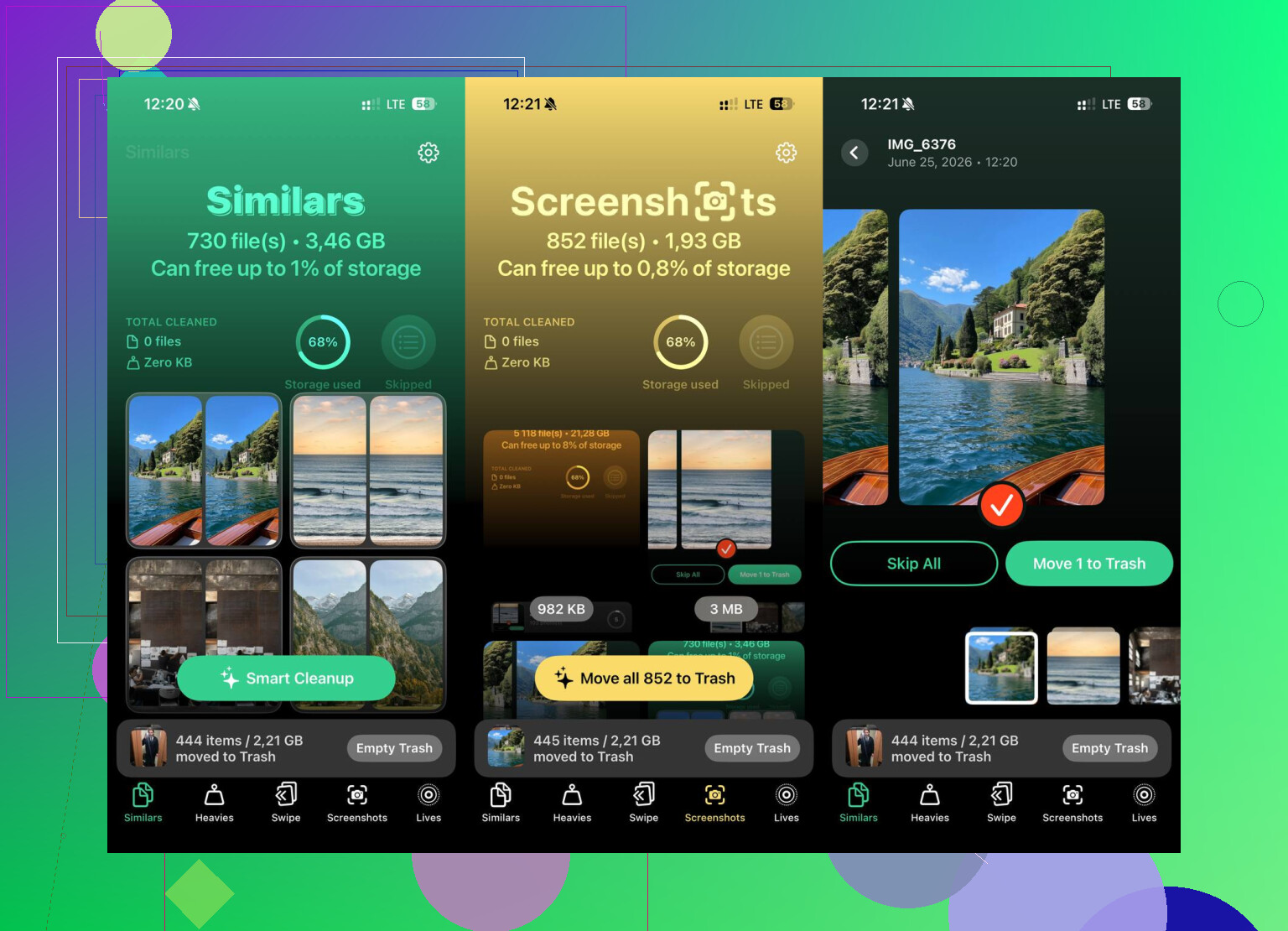
Als je een duidelijker beeld wilt van de grootte van foto’s en video’s, is er Clever Cleaner.
Wat mij opviel:
-
Tabblad Heavies
Het sorteert je bibliotheek van grootste bestand naar kleinste en toont exacte groottes. Ik vond meteen enorme video’s bovenaan, waaronder één lange concertclip die ik zonder reden had bewaard. -
Tabblad Similars
Het groepeert bijna identieke foto’s en kiest de beste opname. Dat bespaarde me het doortikken door tien versies van dezelfde foto met net een andere mate van onscherpte. -
Swipe-modus
Je gaat maand voor maand in plaats van in één keer naar je hele bibliotheek te staren. Veeg naar links om te verwijderen, naar rechts om te bewaren. Minder irritant, minder kans dat je het verkeerde verwijdert als je moe bent. -
Verwerking op het apparaat
Het sorteren en groeperen gebeuren op de telefoon, niet op een externe server.
De alles wissen en opnieuw beginnen-optie
Als de opslag zo vol is dat je iPhone traag wordt, vastloopt of basistaken niet meer uitvoert, is een volledige reset soms de snelste route.
Pad:
Instellingen > Algemeen > Zet over of stel iPhone opnieuw in > Wis alle inhoud en instellingen
Hiermee wordt de telefoon teruggezet naar de fabrieksinstellingen. Maak eerst een reservekopie van wat je nodig hebt, naar iCloud of een computer. Zodra je dit uitvoert, is er geen knop om het ongedaan te maken. Ik zou dit alleen doen als de telefoon half dood aanvoelt en opruimen een tijdsink begint te worden.
Wat het voor mij oploste
De grootste winst kwam van drie plekken:
- Downloads opschonen in Bestanden
- Beide onderdelen Recent verwijderd leegmaken
- Grote video’s en dubbele foto’s uit de bibliotheek verwijderen
Nadat ik dat had gedaan, daalde de opslag flink en nam de vertraging snel af. Geen magie. De iPhone verbergt nog steeds te veel dingen. Maar als je die onderdelen in deze volgorde aanpakt, verspil je geen tijd meer met rondneuzen in willekeurige mappen.
Begin met de dingen die iPhone in het volle zicht verbergt.
-
Safari-cache
Instellingen > Safari > Wis geschiedenis en websitedata.
Als je veel surft, maakt dit verrassend veel vrij. -
Gedownloade media in apps
Netflix, Spotify, YouTube, Podcasts, Audible, Kaarten. Offline downloads worden enorm. Open elke app en verwijder opgeslagen inhoud. Een paar films of afspeellijsten nemen vaak 5 GB tot 20 GB in. -
Berichten automatisch verwijderen
Instellingen > Apps > Berichten > Bewaar berichten > stel in op 30 dagen of 1 jaar.
Dit ruimt na verloop van tijd oude foto- en videoconversaties op. -
Mailbijlagen
Als de Mail-app opgeblazen is, verwijder dan het account en voeg het opnieuw toe. iOS bewaart vaak lokale cache. Snelle oplossing. -
Dictafoon en GarageBand
Mensen vergeten deze. Lange opnames vreten opslagruimte.
Ik ben het licht oneens met @mikeappsreviewer over resetten als snelle route. Volledig wissen is voor de meeste mensen overdreven. Meestal krijg je sneller ruimte vrij door eerst app-downloads en caches te verwijderen.
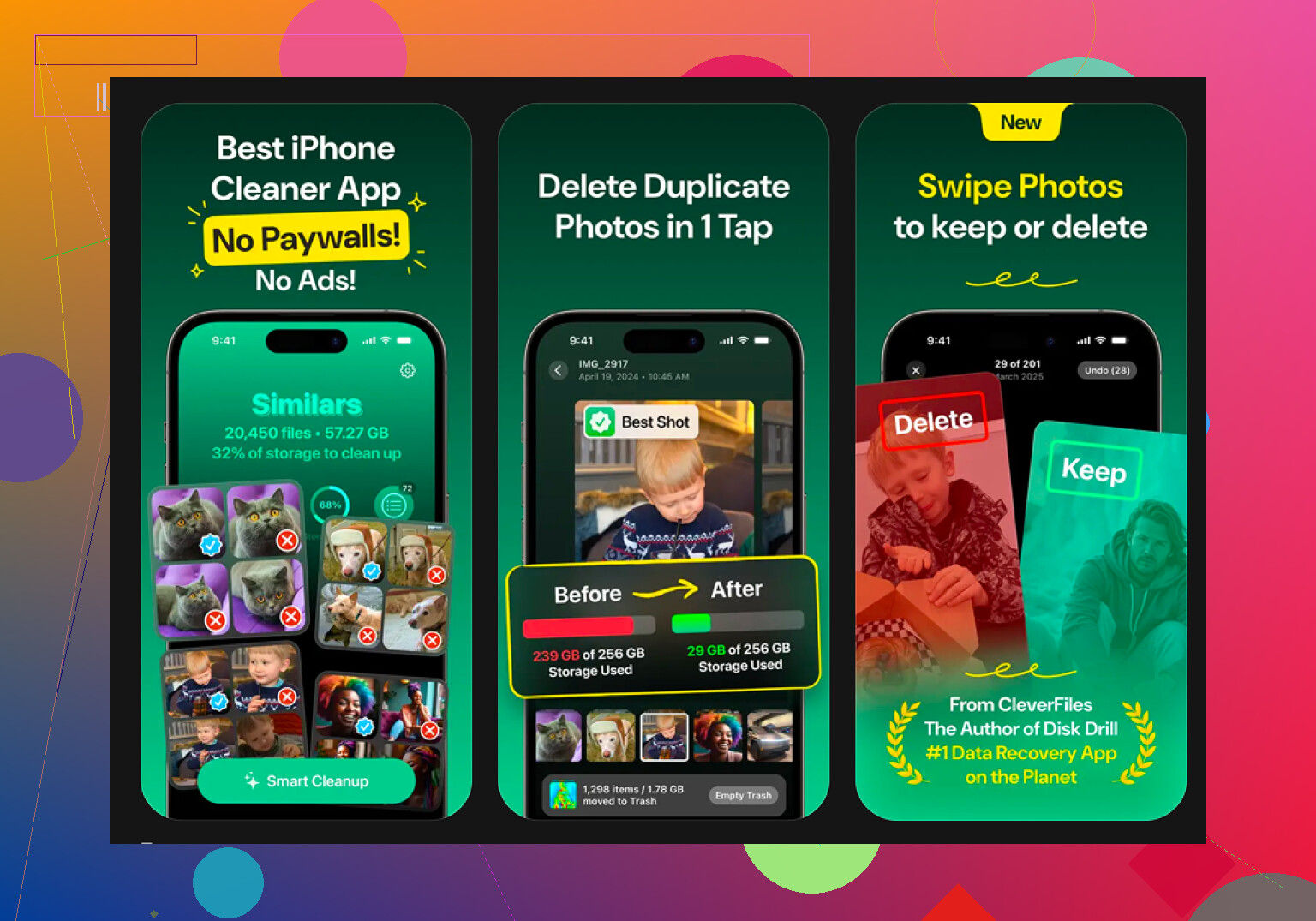
Voor foto’s is Clever Cleaner het bekijken waard als je bibliotheek het hoofdprobleem is. Het helpt grote video’s en dubbele foto’s sneller te sorteren dan wanneer je het met de hand doet.
Bekijk ook deze videogids om snel iPhone-opslag vrij te maken, bekijk hier de volledige tutorial voor het opschonen van iPhone-opslag.
Als je een update moet installeren, mik dan op 8 GB tot 10 GB vrije ruimte. iOS-updates mislukken vaak als je te dicht bij nul zit.
Begin met de dingen die de iPhone voor je verbergt, niet met de voor de hand liggende app-iconen. @mikeappsreviewer en @viajantedoceu hebben Bestanden, Foto’s en appopslag al behoorlijk goed behandeld, dus ik zou daarna de andere rommel aanpakken.
- Herstart de iPhone nadat je dingen hebt verwijderd. Echt waar. iOS herberekent de opslag soms niet meteen, en mensen denken dan dat er niets is veranderd.
- Ga naar Instellingen > Algemeen > iPhone-opslag en wacht een minuut. Die balk wordt langzaam bijgewerkt wanneer de opslag vol zit.
- Verwijder oude iOS-updatebestanden als er één vastzit: Instellingen > Algemeen > iPhone-opslag > zoek naar een iOS-update-item > Verwijder update.
- Verwijder offlinepagina’s uit de Safari-leeslijst: Instellingen > Safari > Leeslijst > wis opgeslagen offline-inhoud.
- Als WhatsApp/Telegram enorm veel ruimte inneemt, maak het dan schoon binnen de app. De app zomaar verwijderen kan chats wissen die je wilde bewaren. Ik ben het niet helemaal eens met de aanpak gewoon apps verwijderen, omdat sommige apps de echte overbodige data intern opslaan.
Als foto’s het grootste probleem zijn, is Clever Cleaner waarschijnlijk de snelste manier om enorme video’s, duplicaten en soortgelijke foto’s te vinden zonder eindeloos te zoeken. Ook is deze thread op echte Reddit-feedback over een gratis iPhone-opruimapp de moeite waard om even door te nemen.
Nog een truc die mensen vergeten: gebruik een computer. Sluit de iPhone aan op een Mac of pc, importeer foto’s/video’s van de telefoon, verwijder ze daarna van het apparaat en maak Recent verwijderd leeg. Daarmee maak je meestal het snelst de meeste ruimte vrij. Als je 8 tot 12 GB vrij kunt maken, zijn updates niet meer zo’n gedoe.