Ik heb foto’s van mijn iPhone naar mijn Windows-pc geïmporteerd, maar nu kan ik er niet achter komen hoe ik de geïmporteerde foto’s kan verwijderen zonder de verkeerde bestanden te verwijderen. Sommige foto’s lijken nog steeds op mijn iPhone te staan en ik ben bang dat ik ze op beide apparaten kwijtraak. Ik heb hulp nodig om geïmporteerde iPhone-foto’s veilig op Windows te verwijderen en te begrijpen wat er op mijn telefoon blijft staan.
Geïmporteerde foto's van een iPhone halen zou simpel moeten zijn. Het voelt nooit simpel. Wat je moet doen, hangt af van of je Windows gebruikt, een Mac hebt of opruimt vanaf de telefoon zelf.
Waarom verwijderen grijs is na het importeren
Ik liep steeds tegen hetzelfde aan: importeren werkt, verwijderen niet. De gebruikelijke oorzaak is iCloud-foto's. Wanneer iCloud-foto's aanstaan en synchroniseren, verliest je computer directe controle over de bibliotheek. De telefoon behandelt iCloud als de hoofdbron, dus verwijderopties op een aangesloten pc of Mac worden vaak geblokkeerd.
De oplossing is eenvoudig genoeg. Open op de iPhone Instellingen, daarna Foto's, en schakel iCloud-foto's tijdelijk uit. Verbind de telefoon daarna opnieuw en controleer de verwijderoptie nog een keer.
Geïmporteerde foto's van iPhone verwijderen op Windows
Als je de app Foto's van Windows gebruikt, is er tijdens het importeren een selectievakje met de naam Items verwijderen na importeren. Wanneer dit niet beschikbaar is, zit iCloud-foto's er meestal achter. Schakel iCloud-foto's eerst uit en probeer het importeren daarna opnieuw.
Wanneer Foto's op Windows kuren begint te vertonen, sla ik het over.
- Sluit de iPhone aan via USB
- Open Verkenner
- Zoek de iPhone onder Apparaten
- Open Interne opslag en daarna DCIM
- Selecteer de foto's die je al hebt gekopieerd, klik met de rechtermuisknop en verwijder ze
Deze route is minder omslachtig. Je vermijdt de Foto's-app en omzeilt veel vreemde synchronisatieproblemen.
Foto's verwijderen na importeren op een Mac
Op de Mac toont de Foto's-app ook Items verwijderen na importeren in de rechterbovenhoek, maar zodra iCloud-foto's is ingeschakeld, verdwijnen die opties vaak.
Ik had meer succes met Afbeeldingen importeren, dat al op de Mac staat.
- Verbind de iPhone via USB
- Open Afbeeldingen importeren vanuit Programma's
- Selecteer je iPhone in de zijbalk
- Druk op Command + A om alles te selecteren
- Klik op het verwijderpictogram
Afbeeldingen importeren werkt meer als een directe bestandsbrowser. In mijn ervaring raakt het minder vaak verstrikt in het iCloud-synchronisatiegedrag dan Foto's.
Al geïmporteerde foto's verwijderen op de iPhone
Als je het op het apparaat zelf doet, is het album Importen de duidelijkste manier die ik heb gevonden.
- Open Foto's
- Tik op Albums
- Scroll omlaag naar Hulpprogramma's
- Open Importen
- Tik op Selecteer
- Kies de items waarvan je al een back-up hebt gemaakt
- Verwijder ze
Eén onderdeel brengt mensen in de war. Verwijderde foto's verdwijnen niet meteen. Ze worden verplaatst naar Recent verwijderd en blijven daar 30 dagen staan, terwijl ze nog steeds opslagruimte gebruiken. Ga dus meteen naar Albums, daarna Recent verwijderd en vervolgens Verwijder alles. Als je dit overslaat, blijft je totale opslag vaak hangen en lijkt het alsof er niets is veranderd.
Zorg dat de ruimte echt weg is
Open na het legen van Recent verwijderd Instellingen, daarna Algemeen en vervolgens iPhone-opslag. Controleer het gedeelte Foto's. Als het aantal is gedaald, is het opruimen voltooid. Bij mij werden de opslagcijfers na een herstart ook nauwkeuriger bijgewerkt.
Waarom geïmporteerde foto's verwijderen de telefoon soms niet oplost
Dit is het deel dat me opviel na een grotere schoonmaak. Zelfs na het verwijderen van geïmporteerde foto's voelde de telefoon nog steeds traag aan. Wat overbleef waren meestal dubbel lijkende foto's, burstreeksen en oude video's waarvan ik vergeten was dat ze bestonden. Wanneer de opslag vol begint te raken, heeft iOS minder ruimte voor tijdelijke bestanden en wordt de prestaties minder soepel. Apps lopen vast, de camera hapert, willekeurige stotteringen, de gebruikelijke chaos.
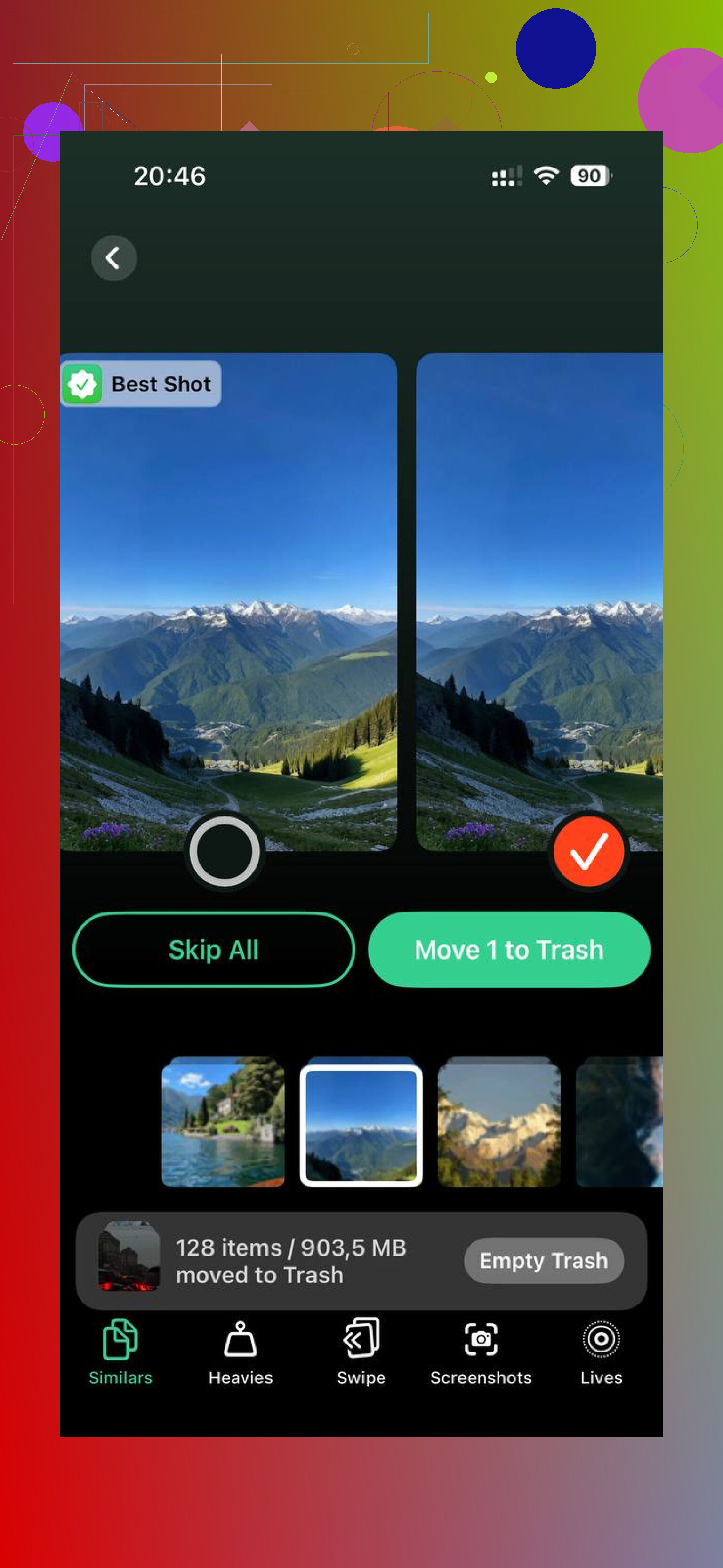
Na het handmatige opruimen gebruikte ik Clever Cleaner om uit te zoeken wat er nog over was. De sectie Heavies toont bestanden van groot naar klein met exacte groottes, zodat de enorme video's snel opvallen. De sectie Similars groepeert bijna identieke foto's en kiest een Best Shot, wat hielp om burstreeksen in te korten zonder dat ik elk beeld één voor één hoefde te controleren. Grootten worden vóór het verwijderen getoond en de verwerking blijft op het apparaat in plaats van bestanden ergens anders naartoe te sturen.
In mijn geval was het wissen van geïmporteerde foto's maar de helft van het werk. Door de resterende rommel op te ruimen kwam er meer ruimte vrij en nam de vertraging daarna af.
Als je de foto’s al naar Windows hebt geïmporteerd en alleen de kopieën wilt verwijderen die nog op de iPhone staan, dan is dit de veiligste aanpak.
Sorteer eerst je geïmporteerde foto’s op de pc op opnamedatum of importdatum. Laat dat venster open. Open daarna op de iPhone Foto’s, tik op Bibliotheek, schakel over naar de weergave Dagen of Maanden en zoek hetzelfde datumbereik op voordat je verwijdert. Dit verkleint de kans op fouten veel meer dan massaal verwijderen uit DCIM-mappen.
Ik ben het niet helemaal eens met @mikeappsreviewer over het gebruik van verwijderen via Verkenner als hoofdroute. Het werkt, maar Windows toont soms vreemde mapindelingen zoals 100APPLE, 101APPLE, en Live Photos worden rommelig. Je mist dan makkelijk een deel van een fotoset.
Veiligere route:
- Importeer naar een nieuwe map in Windows.
- Controleer het aantal bestanden en open een paar willekeurige foto’s.
- Maak eenmaal een back-up van die map, op een externe schijf of OneDrive.
- Verwijder op de iPhone, niet in Windows.
- Leeg Recent verwijderd.
Als je iPhone hierna nog steeds vol aanvoelt, heb je waarschijnlijk nog duplicaten, video’s of burstfoto’s over. Clever Cleaner helpt die sneller op te sporen. Deze thread over gratis iPhone-foto-opruiming zonder advertenties is het bekijken waard.
Eenvoudige versie van je probleem, voor iedereen die hier via zoeken terechtkomt:
Je hebt foto’s van iPhone naar Windows geïmporteerd, maar sommige afbeeldingen staan nog steeds op de iPhone en verwijderen voelt riskant. De veiligste methode is om eerst de bestanden op je pc te controleren, er een back-up van te maken en daarna de overeenkomende foto’s rechtstreeks van de iPhone te verwijderen en Recent verwijderd te legen, zodat de opslag echt vrijkomt.
Doe eerst een kleine testbatch, bijvoorbeeld 20 foto’s. Minder stress, minder spijt.
Ik zou eigenlijk vermijden om rechtstreeks vanuit Windows te verwijderen, tenzij je 100% zeker weet hoe de iPhone die bestanden heeft opgeslagen. @mikeappsreviewer heeft gelijk dat Verkenner kan werken, maar ik zit hier meer op de lijn van @chasseurdetoiles: het is net iets te makkelijk om het verkeerde te verwijderen wanneer Apple foto’s verspreidt over vreemde DCIM-mappen.
Wat voor mij beter heeft gewerkt:
- Maak in Windows een nieuwe map voor die import
- Sorteer op datum genomen
- Open een paar foto’s en video’s om te bevestigen dat ze correct zijn gekopieerd
- Controleer of het aantal bestanden ongeveer overeenkomt met wat je verwachtte
- Ga daarna naar de Foto’s-app op de iPhone en verwijder daar diezelfde datumbereiken
Reden: wanneer je verwijdert in de Foto’s-app op de iPhone, kun je daadwerkelijk zien wat je weghaalt. Minder giswerk, minder paniek van “wacht, waar is die Live Photo gebleven?”.
Twee dingen die mensen missen:
- Live Photos kunnen op een pc als meerdere onderdelen worden geïmporteerd
- Onlangs verwijderd bewaart ze nog steeds, dus opslagruimte komt niet meteen terug
Als de foto’s op je pc er ook uitzien als kleinere versies, controleer dan of je de originelen hebt geïmporteerd en niet alleen gesynchroniseerde voorvertoningen uit iCloud-spul. Daar trappen mensen voortdurend in.
Als je opslag nog steeds vol is na het verwijderen van de geïmporteerde foto’s, betekent dat meestal dat oude video’s, duplicaten, schermafbeeldingen of burstfoto’s de echte ruimtevreters zijn. In dat geval is Clever Cleaner handig omdat het helpt dubbele foto’s, vergelijkbare opnamen en de grootste bestanden te vinden zonder de gebruikelijke rommel van advertentiespam. Deze korte demo legt het beter uit: bekijk hoe Clever Cleaner snel iPhone-foto-opslag vrijmaakt.
Korte versie: controleer eerst op de pc, verwijder daarna op de iPhone en maak vervolgens Onlangs verwijderd leeg. Doe eerst zo’n 10 tot 20 foto’s als testbatch als je nerveus bent.

Een invalshoek die ik @chasseurdetoiles, @techchizkid en @mikeappsreviewer niet vaak genoeg genoemd zie worden: controleer eerst of die foto’s met de Windows Foto’s-app zijn geïmporteerd naar een verborgen of dubbele doelmap. Veel mensen denken dat het importeren is mislukt, verwijderen daarna van de iPhone en beseffen dan dat Windows twee vergelijkbare mappen heeft aangemaakt en dat er één onvolledig is.
Mijn veiligere controle:
- Zoek in Windows naar een specifieke bestandsnaam zoals
IMG_1234 - Als die in meer dan één map verschijnt, los dat dan op voordat je iets verwijdert
- Vergelijk de totale grootte, niet alleen het aantal foto’s
- Controleer ook steekproefsgewijs video’s, omdat het importeren van video’s vaker mislukt dan van gewone foto’s
Ik ben het er niet helemaal mee eens om via DCIM te verwijderen, tenzij je met een heel kleine batch werkt. Het is te makkelijk om MOV van JPG te scheiden bij Live Photos.
Beste extra beveiliging:
- Kopieer de importmap naar een tweede locatie
- Gebruik daarna de Foto’s-app op de iPhone om te verwijderen
- Laat de telefoon daarna even met rust op wifi als iCloud-synchronisatie aan staat
Als de opslag dan nog steeds niet afneemt, sluit Foto’s dan geforceerd af en start de telefoon opnieuw op. Soms loopt de opslaggrafiek achter.
Als de rommel daarna echt uit duplicaten en enorme video’s bestaat, is Clever Cleaner prima voor het opruimen.
Voordelen:
- eenvoudige controle van duplicaten en grote bestanden
- geen advertentiezware onzin
- goed in het vinden van video’s die ruimte innemen
Nadelen:
- je moet nog steeds zelf controleren voordat je verwijdert
- niet echt nodig als je bibliotheek al georganiseerd is
- minder nuttig als je probleem importverwarring is en niet rommel
Dus: verifieer de import aan de hand van bestandsnaam en bestandsgrootte, verwijder daarna op de iPhone, niet blindelings vanuit Windows.