Ik heb films en series in een paar streaming-apps op mijn iPhone gedownload voor een reis, en nu is mijn opslag bijna vol. Ik kan niet achterhalen hoe ik de downloads vanuit de apps kan verwijderen, en de app verwijderen is niet wat ik wil. Ik heb hulp nodig bij het vinden van de juiste stappen om ruimte vrij te maken zonder mijn account of instellingen te verliezen.
Ik ben deze rommel meer dan eens tegengekomen. Opslag opschonen op een iPhone klinkt simpel totdat je het probeert te doen. Apple verspreidt dingen overal, dus je verwijdert één ding en ontdekt daarna dat het nog ergens anders staat. Wanneer je telefoon de melding 'Opslag bijna vol' geeft, of typen begint te haperen, is opslag vaak het probleem dat alles verstikt.
Bij downloads van streamingapps is het vervelende dit: meestal verwijder je die niet via het hoofdscherm voor iPhone-opslag. Netflix, Spotify, YouTube, Disney+ en dergelijke bewaren downloads binnen elke app. Dus je moet de app zelf openen, het onderdeel Downloads of Offline zoeken en het daar wissen.
Er is een kleine snelkoppeling voor Apple Music. Als je gedownloade nummers ruimte innemen, ga dan naar Instellingen > Muziek > Gedownloade muziek. Tik op Wijzig en verwijder daarna afzonderlijke artiesten, of tik op Alle nummers als je alles in één keer wilt verwijderen.
De grotere valkuil is Recent verwijderd. Veel mensen missen dit en vragen zich dan af waarom de opslag na een opschoning nauwelijks is veranderd. Op een iPhone betekent verwijderen niet altijd dat iets echt weg is.
In de Bestanden-app blijven verwijderde pdf's, documenten en andere bestanden meestal 30 dagen in Recent verwijderd staan. Als je die ruimte nu terug wilt, open dan Bestanden, ga naar Blader, open Recent verwijderd en wis het handmatig.
Hetzelfde geldt in Foto's. Verwijderde foto's en video's gaan naar het album Recent verwijderd onder Hulpprogramma's. Als je vandaag ruimte vrijmaakt, moet je ze daar ook verwijderen. Anders tellen ze nog een tijdje mee.
Als je doel is om een bestand van de telefoon te verwijderen maar het in iCloud te bewaren, tik dan niet op Verwijder. Deze heb ik laat geleerd. In de Bestanden-app, als het bestand in iCloud Drive staat, houd het dan ingedrukt en kies vervolgens Verwijder download. Dit wist de lokale kopie van je iPhone terwijl het bestand in iCloud blijft. Later tik je op het wolkpictogram en haal je het weer terug wanneer je het nodig hebt.
Er is nog een plek die mensen vergeten. Browserdownloads. Chrome, Firefox en vergelijkbare apps slaan bestanden vaak op in hun eigen mappen binnen Bestanden. Open Bestanden > Op mijn iPhone en controleer op mappen met de naam van die apps. Ik vond daar oude pdf's, ZIP-bestanden en willekeurige rommel die ik me niet eens herinnerde te hebben opgeslagen.
Als de opslag na een opschoning nog steeds niet klopt, waren er bij mij meestal twee oorzaken. Ten eerste zat er nog iets in een van die verborgen prullenbakken. Ten tweede had iOS de opslagcijfers nog niet bijgewerkt. Een herstart herstelt soms de opslagbalk en zorgt ervoor dat de vrijgemaakte ruimte zichtbaar wordt.
Ik heb een periode gehad waarin mijn telefoon zo traag werd dat ik nauwelijks zonder vertraging kon typen. Het bleek dat ik een stapel dubbele foto's had, plus oude 4K-videodownloads uit Safari, en die namen absurd veel ruimte in. Ik begon het met de hand op te schonen en gaf het vrij snel op. Te traag, te veel gezoek.
Uiteindelijk ben ik een externe opschoonapp gaan gebruiken genaamd Clever Cleaner. De meeste apps in deze categorie voelden dubieus aan toen ik ze testte, veel betaalmuren, veel gezeur, veel advertenties. Deze was de enige die ik ben blijven gebruiken omdat hij gratis was en basisopschoning niet steeds blokkeerde achter een upgradescherm.
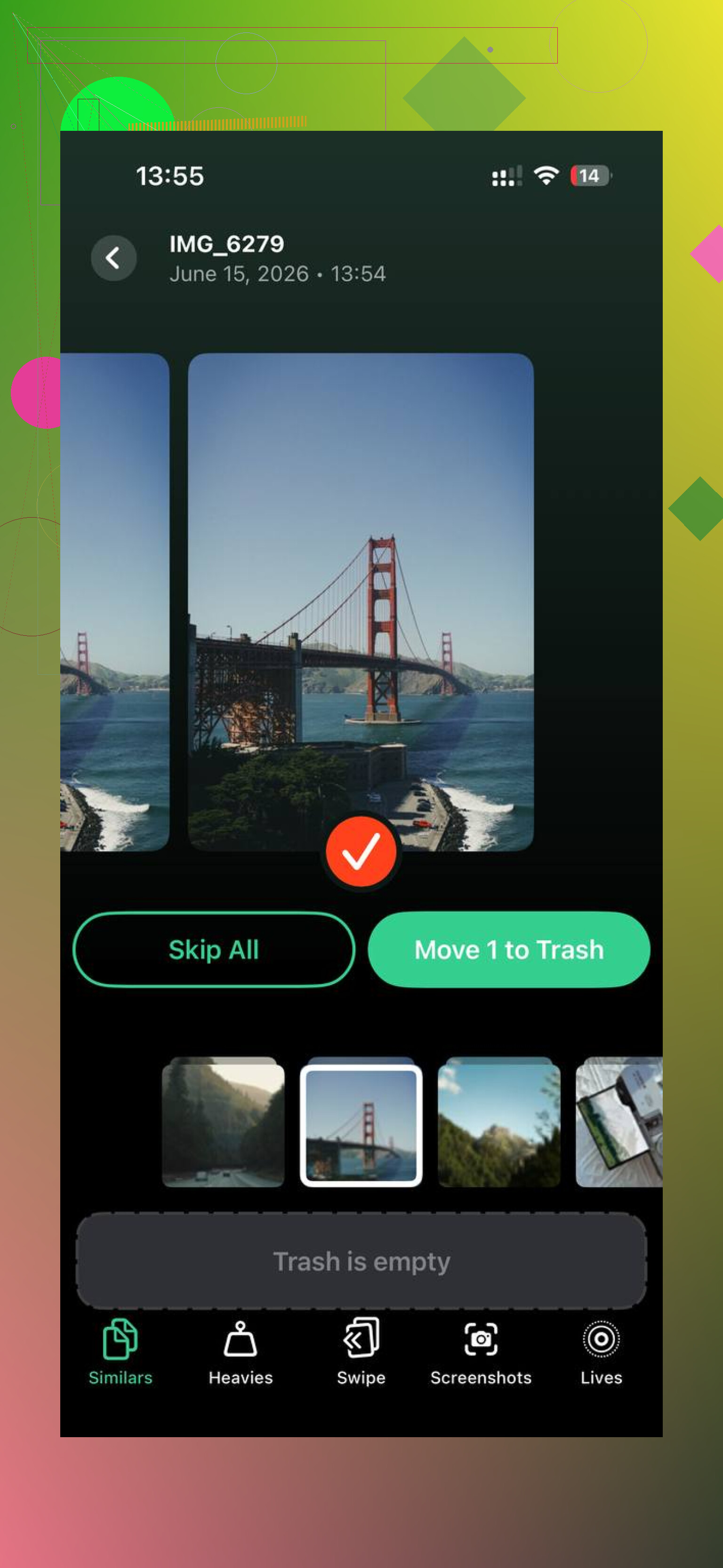
Het onderdeel dat ik bleef gebruiken was de sectie Heavies. Die sorteert video's en foto's op bestandsgrootte, zodat de grootste ruimtevreters meteen bovenaan komen te staan. Als één video 2 GB is, zie je dat snel in plaats van ernaar te moeten zoeken in je bibliotheek.
Er is ook een sectie Similars voor bijna dubbele foto's. Bij mij vond die reeksen waarbij ik zes of zeven foto's van hetzelfde had gemaakt en ze daarna was vergeten. Dat alleen al bespaarde me veel tijd.
Wat ik het fijnst vond, was privacy. Voor zover ik kon zien, werd de scan op het apparaat zelf uitgevoerd, dus mijn fotobibliotheek werd niet naar een willekeurige server gestuurd. Nadat ik ongeveer 30 GB had vrijgemaakt met dubbele en te grote bestanden, nam de vertraging op mijn iPhone sterk af. Het voelde weer normaal.
Als je nu opslag aan het opschonen bent, zou ik dingen in deze volgorde controleren:
1. Verwijder downloads binnen elke streamingapp.
2. Leeg Recent verwijderd in Bestanden.
3. Leeg Recent verwijderd in Foto's.
4. Controleer Bestanden > Op mijn iPhone op browsermappen en overgebleven appbestanden.
5. Gebruik Verwijder download voor iCloud-bestanden die je niet lokaal opgeslagen hoeft te hebben.
6. Start de telefoon opnieuw op en controleer de opslag opnieuw.
De belangrijkste valkuil is simpel: als je de prullenbakmappen overslaat, heb je niet veel ruimte vrijgemaakt. Je hebt de rommel alleen naar een andere kamer verplaatst.
Je moet ze verwijderen binnen de eigen downloadsectie van elke app. iPhone-instellingen tonen het opslaggebruik, maar meestal kun je daar de bestanden niet beheren.
Snelle route voor de grote apps:
Netflix, open My Netflix, Downloads, tik op het potlood of veeg, verwijder.
Disney+, tik op Downloads in de onderste balk, Bewerk, verwijder titels.
Max, open Downloads, Bewerk, verwijder.
Prime Video, My Stuff, Downloads, en verwijder daarna.
Hulu, Downloads, Bewerk, verwijder gedownloade afleveringen.
YouTube Premium, Bibliotheek, Downloads, tik op de 3 puntjes, Verwijderen uit downloads.
Spotify en Apple Podcasts werken op dezelfde manier, ga naar Gedownload of Je bibliotheek en verwijder het daar.
Eén ding waar ik het niet eens ben met @mikeappsreviewer, opnieuw opstarten is prima, maar als de opslag nu al krap is, zou ik eerst de downloadkwaliteitsinstelling van elke app controleren. Sommige apps slaan standaard op in hoge kwaliteit, en één film kan makkelijk 1 GB tot 3 GB innemen. De kwaliteit van toekomstige downloads verlagen voorkomt dat dit opnieuw gebeurt.
Controleer dit ook op de iPhone:
Instellingen, Algemeen, iPhone-opslag, tik op de streaming-app.
Sommige apps tonen een optie App offloaden. Gebruik die niet als je je appgegevens ongemoeid wilt laten. Offload verwijdert het appbestand, niet altijd de offline bestanden op de schone manier die mensen verwachten.
Als je een schonere manier wilt om te zien wat er nog meer ruimte inneemt nadat de streamingbestanden weg zijn, is Clever Cleaner prima voor foto’s en grote bestanden. Voor gebruikersfeedback, zie Clever Cleaner app-beoordelingen van echte gebruikers.
Als één app er na het verwijderen van downloads nog steeds opgeblazen uitziet, open die dan, meld je af, forceer het sluiten, en open de app opnieuw. Een paar daarvan houden de opslagtelling nog even verkeerd bij. Vervelend, maar gebruikelijk op iOS.
Iets wat ik zou toevoegen aan wat @mikeappsreviewer en @reveurdenuit zeiden: als de app een instelling voor slimme downloads of automatisch downloaden heeft ingeschakeld, kan die dingen opnieuw blijven downloaden nadat je ze hebt verwijderd. Daarom wissen mensen downloads, controleren later de opslag en denken dan wacht, waarom zit die alweer vol?
Controleer in elke streamingapp instellingen zoals:
- Slimme downloads
- Volgende aflevering downloaden
- Automatisch downloaden via wifi
- Downloads up-to-date houden
Zet die eerst uit en verwijder daarna de offline titels. Anders ben je eigenlijk water aan het hozen terwijl de kraan nog openstaat.
Vertrouw ook niet meteen op het opslagcijfer. Sommige apps houden een flinke cache vast, zelfs nadat downloads zijn verwijderd. Ik ben het eigenlijk een beetje oneens met het advies om je af te melden dat mensen soms geven, omdat dat vervelend kan zijn als je wachtwoorden vergeet of appvoorkeuren kwijtraakt. Ik zou in plaats daarvan deze volgorde proberen:
- Verwijder de downloads in de app
- Schakel functies voor automatisch downloaden uit
- Sluit de app geforceerd af
- Wacht een paar minuten en controleer iPhone-opslag opnieuw
Als één app nog steeds enorm veel opslag laat zien, zit er soms een knop Cache wissen verstopt in de instellingen van die app, wat veiliger is dan de hele app verwijderen.
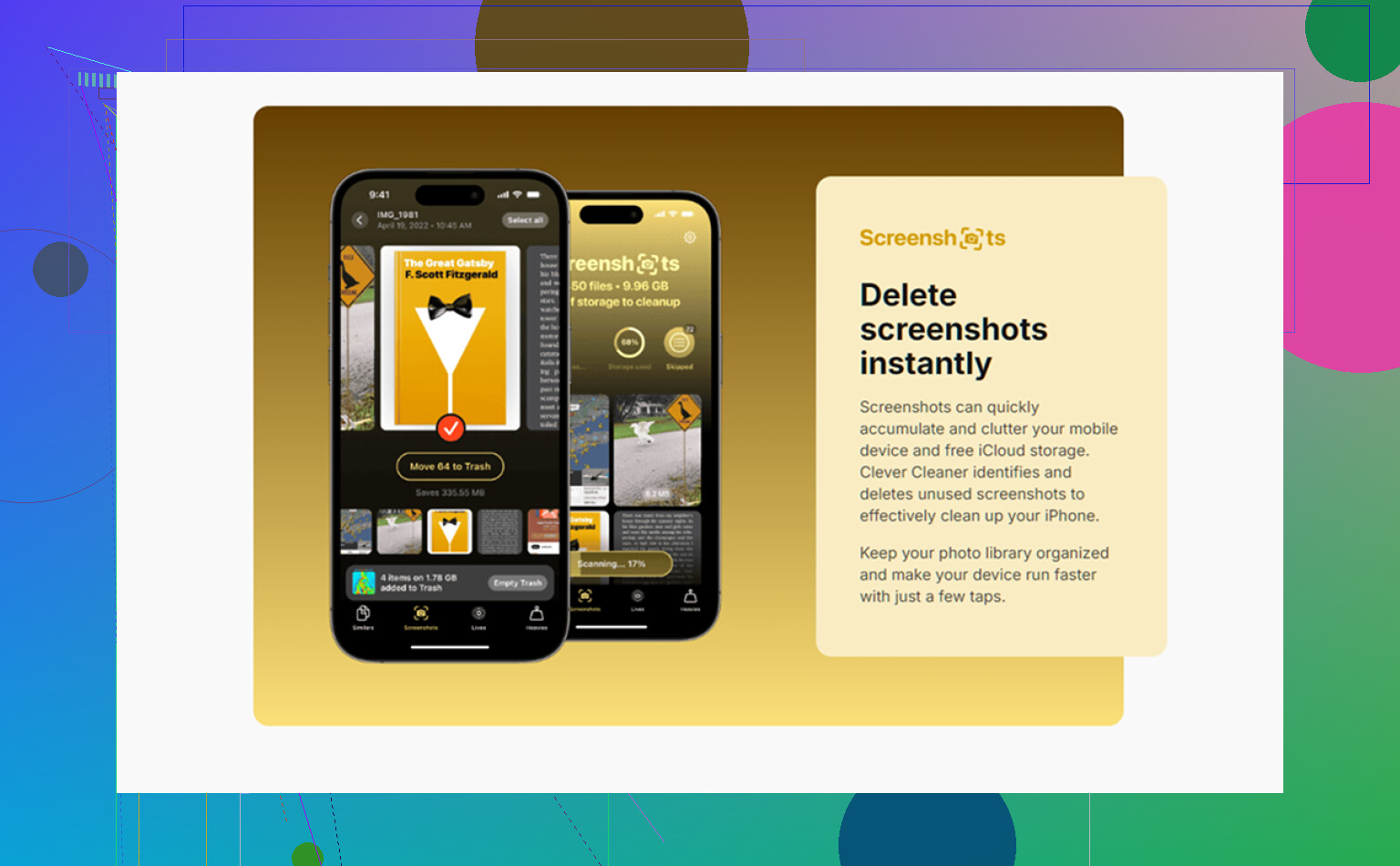
En als de streamingdingen weg zijn maar je telefoon nog steeds propvol zit, dan zijn het meestal foto’s en video’s die de ruimte innemen, niet Netflix. Clever Cleaner is daarvoor echt handig, omdat het grote video’s en duplicaten veel sneller naar voren haalt dan handmatig door Foto’s graven.
Als je een snelle visuele uitleg wilt, is deze Clever Cleaner-videoreview om iPhone-opslag snel vrij te maken makkelijker dan blind rondprikken in Instellingen.
Een extra invalshoek die de anderen niet noemden, vooral @reveurdenuit, @viaggiatoresolare en @mikeappsreviewer: sommige apps splitsen downloads van gecachete streaminggegevens. Dus je kunt elke offline aflevering verwijderen en de app kan nog steeds een tijdlang groot lijken omdat tijdelijke videocache blijft hangen. Dat is niet altijd toegankelijk voor de gebruiker, en eerlijk gezegd ben ik het niet helemaal eens met het idee dat uitloggen dan de beste volgende stap is. Meestal zou ik eerst Cache wissen in de app proberen, als die optie bestaat, omdat uitloggen lastig kan zijn met tv-providerlogins en ouderlijke instellingen.
Controleer ook of de app downloads opslaat in hogere audio-/videoformaten dan je dacht. Bij sommige diensten laat HDR of kwaliteit “Best beschikbaar” de opslag ongemerkt flink toenemen.
Als je wilt controleren wat er echt kleiner is geworden, vergelijk dan:
- Instellingen > Algemeen > iPhone-opslag
- de eigen Downloads-sectie van de app
- beschikbare iPhone-opslag na een paar minuten, niet meteen
Als de opslag na het opschonen van streaming nog steeds vol is, zijn het vaak foto’s en lokale bestanden, niet meer de apps. Daar kan Clever Cleaner helpen.
Voordelen van Clever Cleaner
- snel in het tonen van grote video’s
- goed voor dubbele/vergelijkbare foto’s
- eenvoudiger dan handmatig door Foto’s en Bestanden graven
Nadelen
- beheert geen streamingdownloads binnen apps voor je
- opschoonsuggesties moeten nog steeds door jou worden gecontroleerd
- minder nuttig als je probleem alleen appcaches zijn
Dus ja, verwijder vanuit elke app zelf, maar als de grootte niet meteen afneemt, ga er dan niet van uit dat de downloads er nog steeds zijn. Soms is het gewoon cachevertraging of rare iOS-opslagrapportage.