Mijn iPhone-opslag is bijna vol en ik merkte dat mijn berichtenapps een enorme hoeveelheid documenten en gegevens gebruiken. Ik heb oude chats en bijlagen al verwijderd, maar de opslagwaarde is nog steeds erg hoog. Ik heb hulp nodig om uit te zoeken hoe ik die appgegevens veilig echt kan wissen zonder belangrijke berichten te verliezen.
Ik liep op mijn iPhone ook tegen deze rotzooi aan. 'Documenten en gegevens' voelde als een rommellade zonder label. Ik verwijderde dingen, controleerde de opslag opnieuw, en op de een of andere manier zat die nog steeds vol. Berichten waren opgezwollen tot meerdere gigabytes. Foto’s bleven ruimtegebruik melden, zelfs nadat ik mijn bibliotheek had gewist. Daarna begon de telefoon te haperen, tikken reageerden vertraagd, apps liepen vast, het hele ding voelde niet goed.
Zodra de opslag nog maar op het laatste beetje zit, gaan iPhones zich slecht gedragen. Ik merkte trage appstarts, vertraging bij de camera, en een keer bleef de telefoon opnieuw opstarten alsof hij helemaal de weg kwijt was. 'Documenten en gegevens' is een stapel restjes, cachebestanden, cookies, opgeslagen sessies, gedownloade media en willekeurige appresten waarvan je was vergeten dat ze bestonden.
Bij berichtenapps was WhatsApp bij mij een van de ergste. De oplossing zit daar in de app zelf, niet in de iPhone-instellingen. Open WhatsApp, ga naar 'Opslag en data' en daarna naar 'Beheer opslag.' Daar zie je grote chats en grote bestanden zodat je eerst de ergste boosdoeners kunt aanpakken. Messenger en Facebook zijn vervelender op iOS. Er is geen goede knop om de cache te wissen. 'Ruim app op' helpt niet veel, omdat de app wordt verwijderd maar de opgeblazen gegevens blijven staan. Wat voor mij werkte, was de app volledig verwijderen en daarna opnieuw installeren. Lomp, ja, maar het liet het opslaggebruik snel dalen.
De Foto’s-app is een hoofdpijndossier op zich. Ik had hetzelfde nep uitziende gebruiksgetal, met gigabytes die nog steeds werden getoond na het verwijderen van foto’s en het leegmaken van 'Recent verwijderd.' Het eerste wat ik zou controleren is 'Gedeelde albums' en 'Mijn fotostream.' Die verbergen opslag op plekken waar de meeste mensen niet kijken. Ik kwam ook situaties tegen waarin de opslagtelling vast leek te zitten. Een herstart loste het soms op. Wanneer dat niet hielp, zorgde het uit- en weer inschakelen van 'iCloud-foto’s' ervoor dat een nieuwe lokale opschoning werd afgedwongen.
Streamingapps doen dit ook. YouTube, Netflix, Apple TV, ze slaan vaak stilletjes offline inhoud op. Vooral bij YouTube kunnen slimme downloads zich opstapelen als je was vergeten dat ze aan stonden. Je moet in elke app zelf gaan en daar downloads verwijderen. De iPhone-instellingen maken niet alles voor je schoon. Een nuttige plek is Instellingen en dan 'iPhone-opslag.' Daar worden apps op grootte gesorteerd. Als Safari hoog staat, open het dan en wis 'Websitegegevens.' Ik kreeg een paar honderd MB terug door alleen dat te doen.
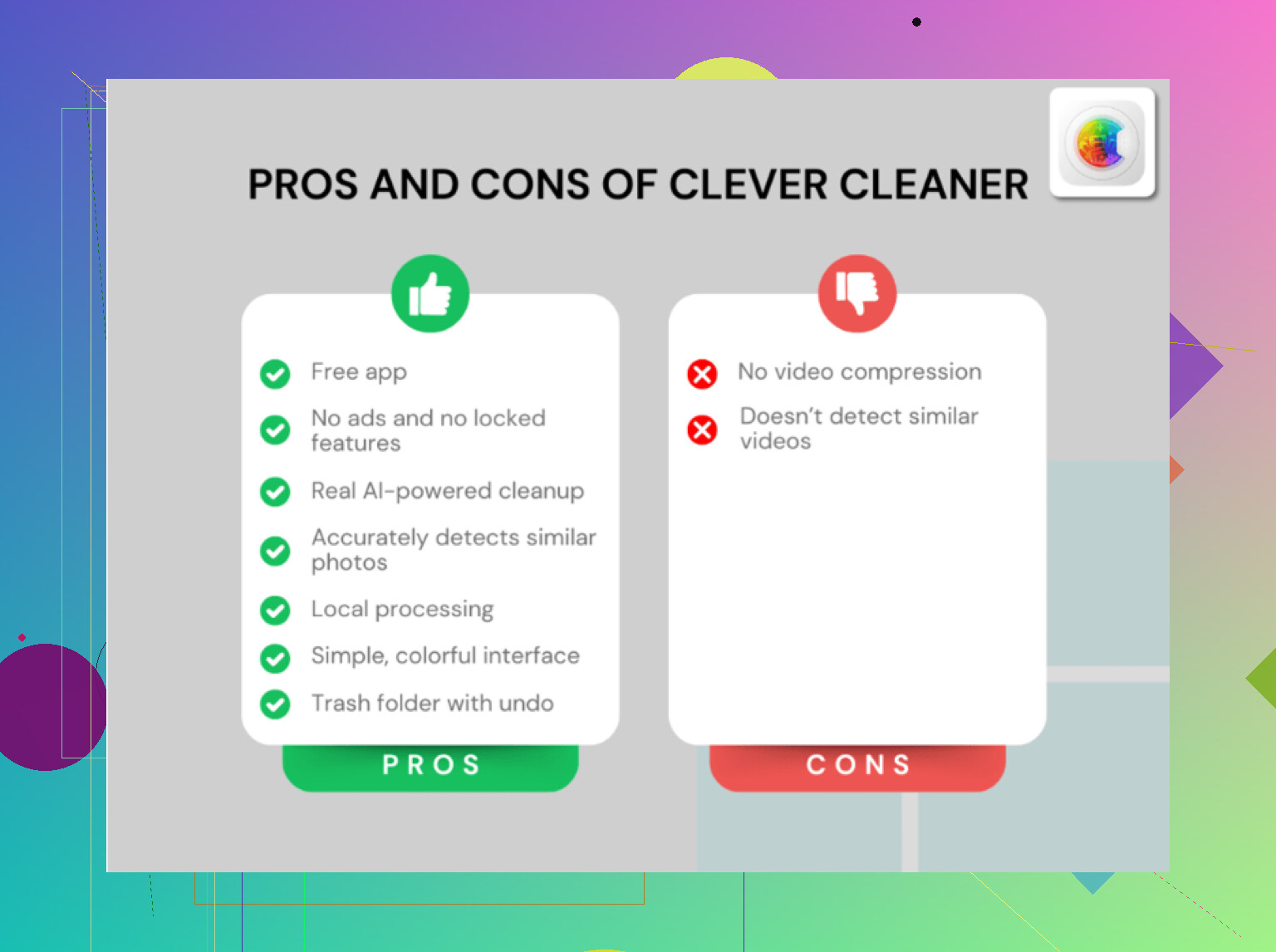
Ik was hier veel te lang elke paar weken met de hand mee bezig. Op een gegeven moment merkte ik dat de vertraging op mijn telefoon bijna perfect samenviel met opslagdruk. Uiteindelijk probeerde ik Clever Cleaner nadat ik het zat was om screenshots, dubbele foto’s en enorme video’s één voor één uit te pluizen.
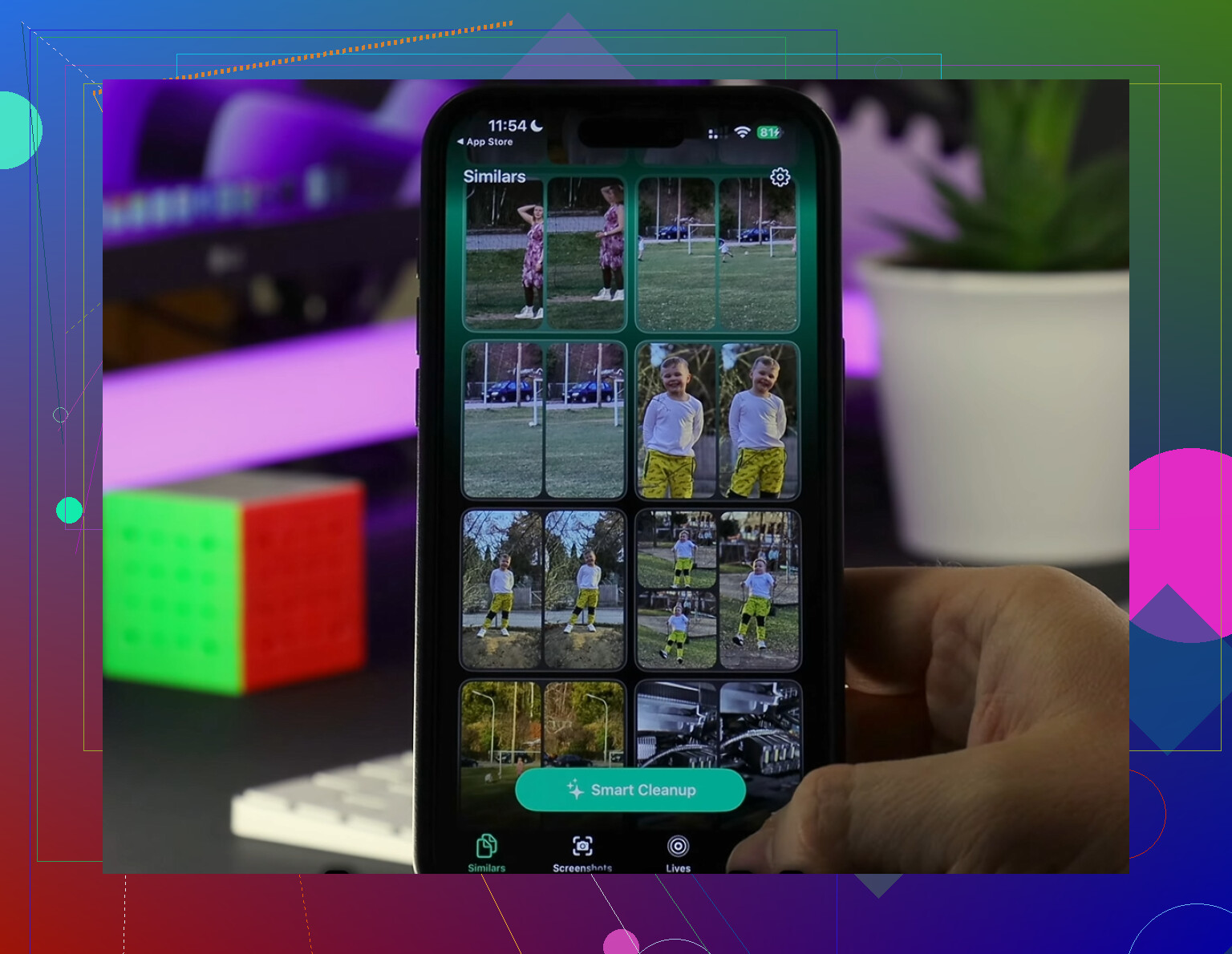
Wat mij opviel, was hoe direct het was. De sectie 'Heavies' zet de grootste bestanden vooraan, waardoor ik makkelijk oude 4K-clips kon spotten die ruimte opslokten. De sectie 'Similars' groepeert bijna dubbele foto’s, handig als je filmrol vijf versies heeft van dezelfde bon, huisdierfoto of avondetenfoto omdat je hand trilde en je extra opnames maakte. Ik vond daar eerlijk gezegd meer rommel dan ik had verwacht.
Ik vond ook één detail fijn dat de meeste apps verkeerd doen. Het verwerkt de analyse op het apparaat, dus je foto’s worden niet ergens anders naartoe gestuurd om te worden gesorteerd. Het toont ook duidelijk de bestandsgroottes vóór het verwijderen. Apple’s Foto’s-app maakt dit nog steeds moeilijker dan nodig zou moeten zijn.
Na het opruimen voelde de telefoon weer normaal. Minder vertraging. Minder vastlopers. Geen waarschuwing 'Opslag bijna vol' meer die opdook terwijl ik iets probeerde te filmen. Als je dingen handmatig opruimt, helpen de ingebouwde stappen hierboven. Als je het zat bent om verborgen bestanden app voor app op te jagen, heeft die tool mij tijd bespaard. Ga daarna nog één laatste keer terug en maak 'Recent verwijderd' leeg, anders komt de ruimte niet volledig terug.
Als het opslagnummer hoog blijft nadat je chats hebt verwijderd, houdt de app vaak nog lokale indexen, tijdelijke media, zoekgegevens en resten van mislukte downloads vast. iOS toont die niet duidelijk.
Dit zou ik doen, in deze volgorde:
-
Controleer de eigen instellingen van de app voor mediabewaring.
Telegram, Signal en WhatsApp bewaren media allemaal langer dan de meeste mensen denken. Verlaag automatisch opslaan en de bewaartijd voor media. In Telegram kun je de cache per chattype wissen. Signal heeft ook opslaginstellingen. -
Schakel back-up één minuut uit en controleer daarna de opslag opnieuw.
Sommige apps bewaren lokale voorbereidingsbestanden voor back-ups. Ik heb gezien dat de grootte van WhatsApp afneemt nadat een back-up is voltooid of opnieuw is ingesteld. Klein ding, maar het proberen waard. -
Log uit in de berichtenapp voordat je die verwijdert.
Ik ben het op één punt niet helemaal eens met @mikeappsreviewer. Volledig verwijderen en opnieuw installeren werkt, maar eerst uitloggen helpt voorkomen dat oude sessierommel meteen weer terug synchroniseert bij het opnieuw installeren. Niet elke app ondersteunt dit, maar als die van jou dat doet, doe het dan. -
Verwijder de app, herstart de iPhone, installeer opnieuw.
De herstart is belangrijk. Daardoor berekent iOS de opslag opnieuw. Zonder dat lijkt het getal soms vast te staan. -
Controleer de Bestanden-app.
Sommige messengers exporteren chats, video’s, ZIP-bestanden of spraaknotities naar Op mijn iPhone of iCloud Drive. Die tellen ook mee. Veel mensen missen dit. -
Bekijk stickerpakketten, GIF-toetsenborden en gekoppelde apps.
Gboard, Tenor, Bitmoji en stickerapps slaan media in de cache op. Klein per stuk, groot in totaal.
Als je Foto’s-bibliotheek ook overvol is, is Clever Cleaner het bekijken waard voor het opschonen van dubbele foto’s en grote video’s in bulk voordat je nog meer apps gaat verwijderen. Als veiligheid belangrijk voor je is, is dit stuk over of AI-cleaner-apps veilig te gebruiken zijn makkelijk te lezen.
Nog iets. Als Berichten het probleem is, ga dan naar Instellingen, Algemeen, iPhone-opslag, Berichten, Bekijk grote bijlagen. Verander daarna Bewaar berichten naar 1 jaar of 30 dagen als je oude gesprekken niet nodig hebt. Die ene instelling maakt voor sommige mensen gigabytes vrij.
Het verwijderen van chats doet meestal minder dan mensen verwachten, omdat een groot deel van het totaal aan Documents & Data bestaat uit databases, miniaturen, zoekindexen, notificatiemedia en tijdelijke bestanden die de app blijft bewaren. Dus ja, het getal kan vreemd hoog blijven, zelfs na een opruimbeurt.
Ik zou nog een paar dingen toevoegen aan wat @mikeappsreviewer en @byteguru zeiden:
- Controleer berichtbewaring per gesprek, niet alleen app-breed. Sommige apps laten vastgezette of gearchiveerde chats media voor altijd bewaren.
- Zet Bewaar in Filmrol / Foto’s uit in de berichtenapp. Anders verwijder je het in de chat, maar staat er nog steeds een kopie in Foto’s.
- Kijk in Instellingen > Siri en Zoeken voor de app en schakel inhoudsindexering uit als het een grote berichtenapp is. Zoekgegevens kunnen ook opgeblazen raken.
- Als je iMessage gebruikt, controleer dan belangrijkste gesprekken in iPhone-opslag, niet alleen grote bijlagen.
- Specifiek voor Telegram: verlaag de cachebewaarperiode. Die app houdt ervan om media op te potten, lol.
Een plek die mensen missen: gesynchroniseerde media in de app Foto’s van WhatsApp, Messenger, enz. Als je telefoon zegt dat berichtenapps enorm zijn, is soms de helft van het probleem eigenlijk dubbele opgeslagen bestanden in Foto’s.
Ook een kleine onenigheid met de aanpak alles gewoon opnieuw installeren. Het werkt, maar het is nogal de nucleaire optie. Ik zou dat pas doen nadat je eerst de opslagmenu’s in de app, Foto’s en de Bestanden-app hebt gecontroleerd.
Als je opslag nog steeds bijna vol is, is het opschonen van je fotobibliotheek vaak sneller dan elke messenger één voor één bestrijden. Clever Cleaner is daar handig voor, vooral voor dubbele foto’s, vergelijkbare opnamen en enorme video’s die zich hebben opgestapeld door chatdownloads.
Voor iedereen die iPhone-opslag probeert op te lossen die verstopt zit door berichtenapps en fototroep, is dit overzicht van Clever Cleaner app-beoordelingen voor iPhone-opslagopschoning makkelijker te scannen dan door willekeurige posts te graven.
Belangrijkste punt: als de app-grootte niet daalt, gaat het meestal om gecachte media of appresten, niet om je zichtbare chats. Dat is het irritante deel.