Mijn iPhone-opslag toont veel gesynchroniseerde media, maar iTunes is verdwenen en ik weet niet zeker hoe ik dit nu moet verwijderen. Ik synchroniseerde vroeger muziek en video’s vanaf mijn computer, en na het bijwerken van mijn setup nemen die bestanden nog steeds ruimte in. Ik heb hulp nodig om uit te zoeken hoe ik de gesynchroniseerde media op mijn iPhone kan verminderen en opslagruimte kan vrijmaken zonder iets belangrijks te verliezen.
Apple heeft het label veranderd, dus mensen komen steeds twee namen voor hetzelfde tegen. Gesynchroniseerde media en gesynchroniseerde inhoud betekenen dezelfde opslagcategorie. Ik snap waarom dit verwarrend is, omdat de oude iTunes-werkwijze in de loop van de tijd is opgesplitst en hernoemd.
Wat gesynchroniseerde media op de iPhone betekent en hoe het verschilt van je normale Foto's-bibliotheek
Dit gedeelte gaat over dingen die vanaf een Mac of pc naar de iPhone zijn gekopieerd via een kabel of lokale wifi. Denk aan muziek, films, tv-programma's en fotomappen die je aan de computerkant hebt geselecteerd.
Het grote verschil zit in hoe de gegevens worden verplaatst.
iCloud-foto's synchroniseert in beide richtingen. Verwijder je een foto op je telefoon, dan verdwijnt die ook elders. Voeg je er een toe op je Mac, dan verschijnt die ook op je telefoon.
Gesynchroniseerde media werkt niet zo. Het is een eenrichtings-overdracht van computer naar iPhone. De computer blijft de baas. Daardoor verwijder je die bestanden meestal niet rechtstreeks van de telefoon. Je wijzigt of verwijdert ze op de Mac of pc en synchroniseert daarna opnieuw.
Waarom gesynchroniseerde inhoud er ineens enorm groot uitziet
Na iOS 17 begonnen veel mensen opslagcijfers te zien die verdubbeld leken. Bijvoorbeeld 20 GB muziek onder Muziek en dan nog eens 20 GB onder Gesynchroniseerde inhoud. Voor zover ik heb gezien, is dit vaak een fout in de opslagrapportage, niet echt een tweede kopie die ruimte inneemt.
Het vervelende is dat de telefoon het opgeblazen getal toch behandelt alsof het echt is. Daardoor mislukken app-installaties. iOS-updates blijven hangen. Downloads stoppen. Het voelt als nep-rommel met echte gevolgen.
Hoe ik gesynchroniseerde media heb verwijderd nadat iTunes verdween
Apple heeft iTunes voor deze taak afgeschaft. Op de Mac gebruik je Finder. Op Windows gebruik je de Apple Devices-app.
Stappen op Mac
- Sluit de iPhone aan op je Mac.
- Open Finder.
- Klik op je iPhone onder Locaties.
- Open het tabblad van wat er ook maar gesynchroniseerd was, Muziek, Foto's, Films of TV.
- Zet de synchronisatieoptie uit, zoals Foto's synchroniseren met je apparaat.
- Klik op Pas toe.
Stappen op Windows
- Installeer Apple Devices vanuit de Microsoft Store.
- Verbind de iPhone.
- Open dezelfde mediatabbladen die je ook in Finder zou zien.
- Zet de gesynchroniseerde onderdelen die je niet wilt uit.
- Pas de wijziging toe.
De lege-map-oplossing, voor dingen die weigeren te verdwijnen
Hiermee had ik meer succes wanneer de normale uitschakelmethode nog rommel achterliet.
- Maak een nieuwe lege map op je bureaublad.
- Stel in Finder of Apple Devices fotosynchronisatie in op die lege map.
- Klik op Pas toe.
Wat er daarna gebeurt is simpel. De iPhone vergelijkt zijn gesynchroniseerde fotoselectie met de lege map, ziet dat daar niets in staat en wist de gesynchroniseerde kopieën van de telefoon. Het is een domme workaround, maar het werkt vaker dan het zou moeten.
Is het veilig om gesynchroniseerde media te verwijderen
Ja. Je verwijdert alleen de kopieën op de telefoon. De originelen blijven op de computer staan. Er verandert niets aan de bronbestanden.
Waarom je iPhone nog steeds traag aanvoelt nadat je dit hebt opgeruimd
Gesynchroniseerde media is vaak maar één deel van het probleem, niet de hele puinhoop. Ik zie meestal dat de grootste ruimtevreters oude 4K-clips, herhaalde foto's, stapels burst-opnamen en jaren aan screenshots zijn die niemand heeft opgeruimd. Het opschonen van synchronisatie raakt het meeste daarvan niet.
Als de opslag vol begint te raken, dalen de prestaties van de iPhone. Apps worden vaker opnieuw geladen. Systeemtaken slepen zich voort. Updates gaan vreemd doen. iOS wil ademruimte voor tijdelijke bestanden en achtergrondtaken, en als het die niet krijgt, gedraagt de telefoon zich vermoeid.
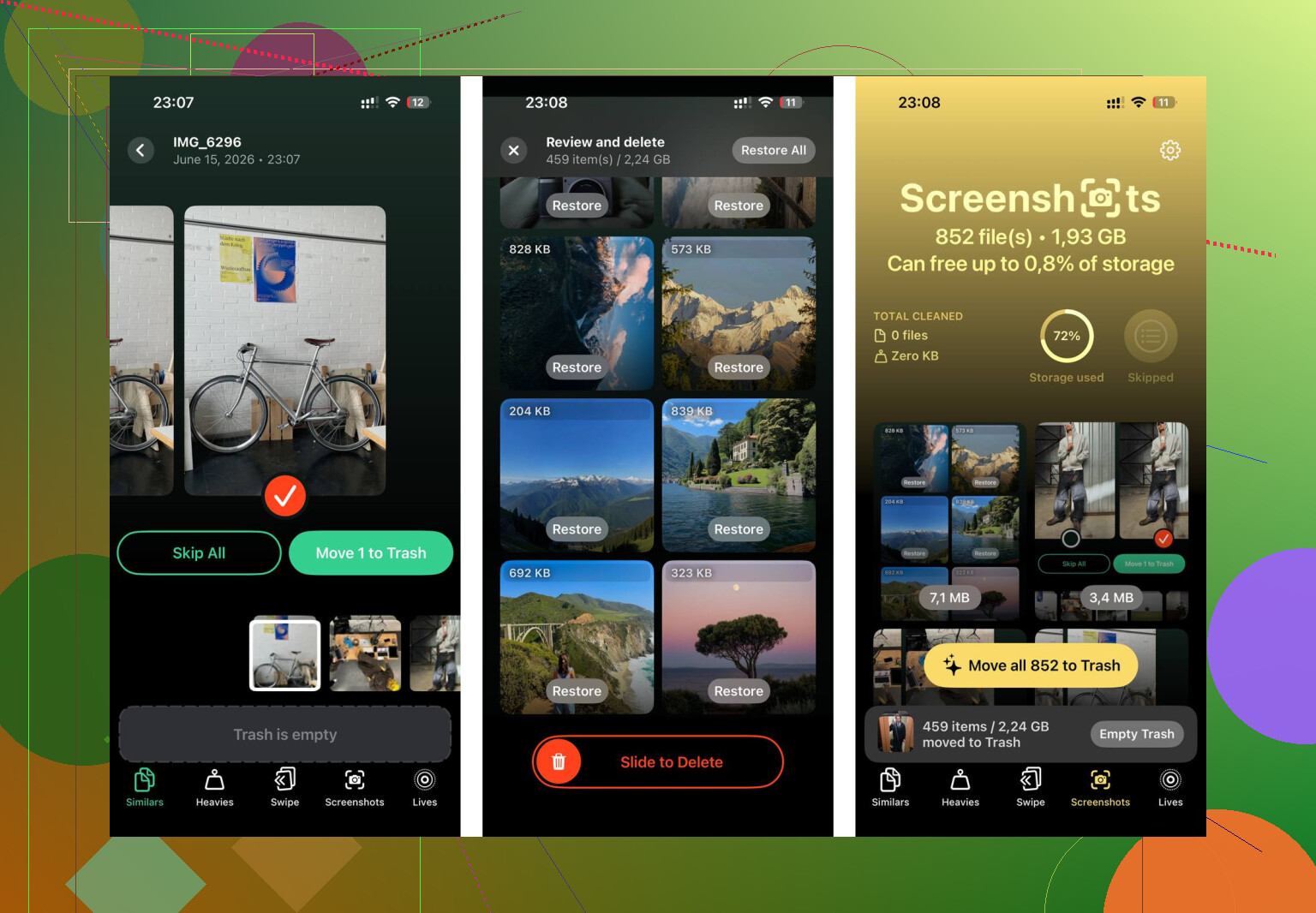
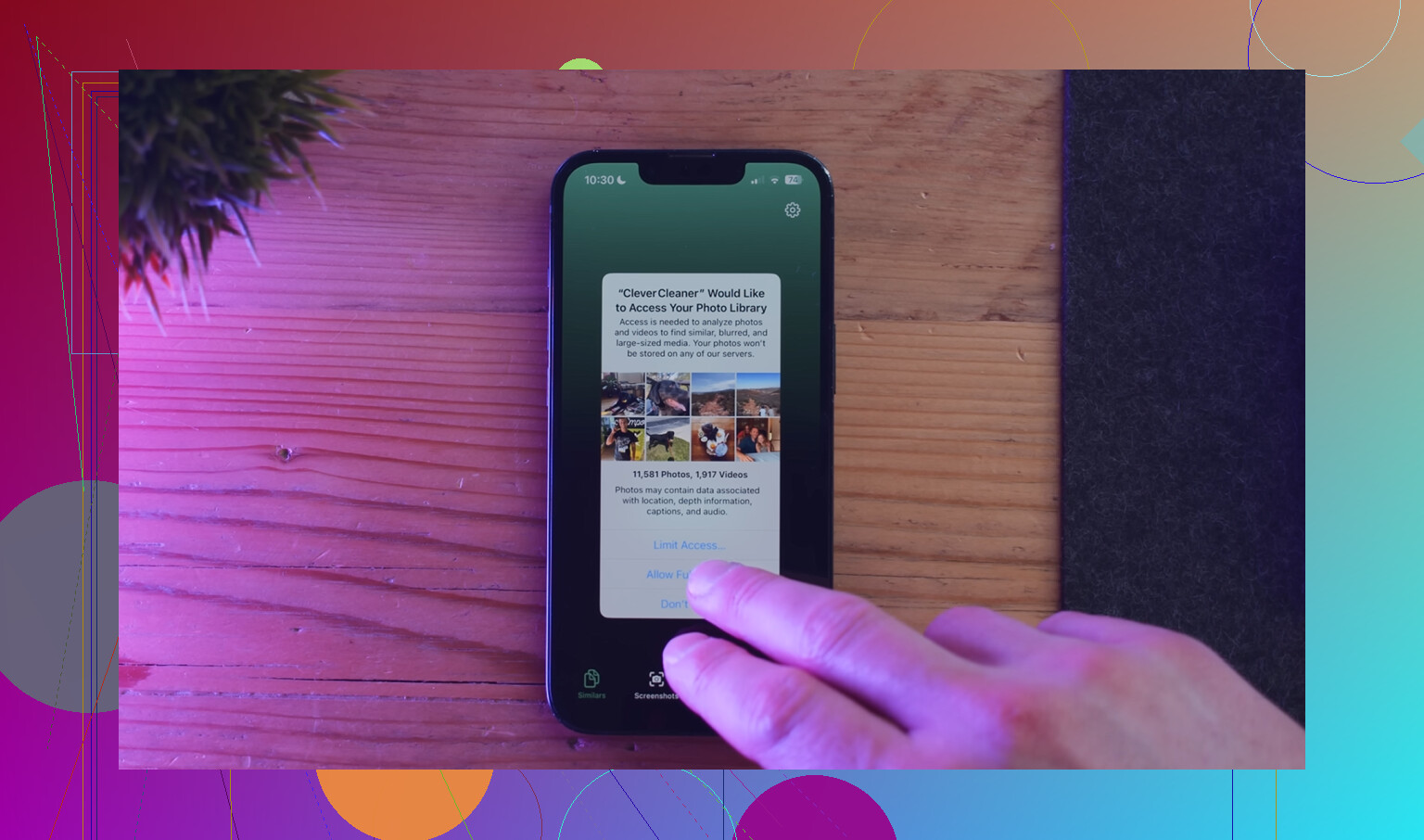
Na het aanpakken van gesynchroniseerde inhoud doet Clever Cleaner de resterende media-opruiming. Het is gratis, zonder advertenties of abonnement. Het tabblad Screenshots toont bestandsgroottes vóór verwijdering. Het tabblad Heavies sorteert bestanden van groot naar klein, zodat de ergste ruimtevreters als eerste verschijnen. Het tabblad Similars groepeert bijna dubbele foto's, kiest een beste opname en helpt burst-sets snel op te ruimen. De verwerking blijft op het apparaat. Er wordt niets ergens anders geüpload.
Door Finder te gebruiken om gesynchroniseerde inhoud te verwijderen en daarna de fotobibliotheek op te schonen met Clever Cleaner, heb ik ongeveer 15 GB teruggewonnen. De vertraging was daarna weg.
Als je iPhone Gesynchroniseerde media toont en je iTunes niet meer gebruikt, is dit het belangrijkste. De bestanden zijn vanaf een computer toegevoegd, dus meestal laat de telefoon je niet toe ze handmatig uit Opslag te verwijderen.
Ik ben het met @mikeappsreviewer eens over de oorzaak, maar ik ben er niet helemaal van overtuigd dat het altijd een nep-opslagbug is. Vaak staan oude gesynchroniseerde films, muziekbibliotheken en fotomappen er echt nog. Ik heb 10GB tot 30GB zien vrijkomen na het opschonen van oude synchronisatie-instellingen.
Een paar dingen om eerst te controleren.
Op een Mac zijn oude synchronisatietaken naar Finder verplaatst.
Op Windows zijn ze naar Apple Devices verplaatst.
Als je nog steeds de Apple Music-app of TV-app op de Mac hebt, beheren die apps de bibliotheek, maar de instellingen voor apparaatsynchronisatie staan nog steeds in Finder.
Wat helpt als je de oude computer niet meer hebt:
- Verbind de iPhone met een vertrouwde Mac of pc waarop je Apple-account is ingelogd.
- Open de apparaatpagina.
- Zoek naar mediatabbladen waarbij synchronisatie is ingeschakeld.
- Verwijder geselecteerde afspeellijsten, films of fotoalbums in plaats van alles te wissen.
- Synchroniseer opnieuw.
Die selectieve aanpak is belangrijk als je sommige nummers wilt behouden maar van die enorme oude videobestanden af wilt.
Als het gesynchroniseerde materiaal van een kapotte oude computer komt en niets wil wissen, probeer dan dit:
- Schakel synchronisatie uit voor elk mediatype.
- Start de iPhone opnieuw op.
- Synchroniseer nog één keer.
Veel mensen slaan de tweede synchronisatie over. Daar gaat het mis.
Controleer ook gedownloade inhoud uit Apple-apps. Gesynchroniseerde media en offline downloads worden in de hoofden van mensen voortdurend door elkaar gehaald. Downloads in de Muziek-app, downloads in de TV-app en opslag van Podcasts worden binnen die apps verwijderd, niet via computersynchronisatie.
Nadat je de oude gesynchroniseerde bestanden hebt verwijderd, gebruik je een lokale opschoner voor de rest van je ruimtevreters. Clever Cleaner is handig voor screenshots, duplicaten en zware video’s die in je Foto’s-bibliotheek zijn achtergebleven. Dit helpt omdat gesynchroniseerde media vaak maar een deel van het probleem zijn.
Als je een eenvoudige videouitleg plus een makkelijk te lezen review van Clever Cleaner wilt, is dit prima:
bekijk hoe Clever Cleaner iPhone-opslag vrijmaakt
Nog één ding. Als het opslagcijfer niet meteen daalt, wacht dan even. De opslagrapportage van iOS is traag en soms nogal dom. Opnieuw opstarten na het opschonen van de synchronisatie dwingt het vaak om opnieuw te berekenen.
Als “Gesynchroniseerde media” niet wil wijken, zou ik één ding controleren dat in de andere antwoorden maar zijdelings werd genoemd: oude Finder-synchronisatieprofielen kunnen blijven hangen, zelfs nadat je de oorspronkelijke bibliotheek niet meer gebruikt. Dus ja, @mikeappsreviewer heeft gelijk dat de categorie is hernoemd, en @viajeroceleste heeft gelijk dat een deel ervan echte opslagruimte is, maar ik zou niet aannemen dat het alleen een bug is of alleen oude bestanden. Soms is het allebei. Apple houdt van dat soort chaos.
Wat mij hielp was dit:
- sluit de iPhone aan op de computer die je nu gebruikt
- ga in Finder of Apple Devices naar de overzichtspagina van het apparaat
- schakel “Automatisch synchroniseren wanneer deze iPhone is verbonden” uit
- schakel ook alle mediatabbladen uit die nog aan een oude bibliotheek zijn gekoppeld
- voer daarna een handmatige synchronisatie uit
Nog iets dat mensen vaak missen: als de gesynchroniseerde video’s in de TV-app zijn geïmporteerd of nummers in de Muziek-app, verwijder daar dan ook de bronbibliotheekvermeldingen, anders kan de volgende synchronisatie ze gewoon weer terug op de telefoon zetten. Irritant, maar heel Apple.
Als je helemaal geen toegang meer hebt tot de oude computer, is de snelste oplossing soms om een reservekopie van de iPhone te maken, deze te wissen en daarna te herstellen. Best rigoureus, maar het ruimt hardnekkige spooksynchronisatierommel op wanneer normaal opschonen niet werkt.
Als de opslag daarna nog steeds waardeloos is, ligt het probleem waarschijnlijk bij je lokale Foto’s-bibliotheek, niet bij Gesynchroniseerde media. Daarvoor zou ik Clever Cleaner gebruiken. Het is handig voor zware video’s, dubbele foto’s, schermafbeeldingen en alle gebruikelijke rommel. Deze pagina legt het behoorlijk goed uit: beste iPhone-opruimapp om snel opslagruimte vrij te maken.
Wacht ook even na het opschonen. De opslagcijfers van iOS zijn traag en soms vreemd.
Eén invalshoek die ik zou toevoegen aan wat @viajeroceleste, @jeff en @mikeappsreviewer zeiden: controleer of bijlagen in Berichten niet verkeerd worden gelabeld als gesynchroniseerde media. Ik ben het niet helemaal eens met de route wissen en herstellen als volgende stap. Dat werkt zeker, maar het is overdreven tenzij je hebt bevestigd dat de opslagcategorie echt vastzit.
Probeer in plaats daarvan dit:
- Instellingen → Algemeen → iPhone-opslag
- Tik op Berichten en bekijk grote bijlagen
- Controleer ook Dictafoon
- Verbind daarna met Finder of Apple Devices en kijk op het tabblad Bestanden voor apps die lokale media opslaan
Waarom dit belangrijk is: iOS-opslagcategorieën zijn slordig. Soms worden oude mediacaches op vreemde plekken meegeteld.
Als je jaren geleden ook Homevideo’s hebt gebruikt, kunnen die bovendien onder TV-synchronisatieregels blijven hangen, zelfs als je denkt dat je films al hebt verwijderd.
Nadat de synchronisatiechaos is verdwenen, zou ik Clever Cleaner gebruiken voor de dingen die Apple nooit goed organiseert.
Voordelen: handig voor duplicaten, screenshots, grote video’s, snelle scan.
Nadelen: verwijdert zelf geen door de computer gesynchroniseerde media, en opschoonsuggesties moeten nog steeds door een mens worden gecontroleerd.
Mijn volgorde zou dus zijn:
- Controleer of het geen Berichten of appbestanden zijn
- Controleer oude Homevideo’s / overblijfselen van TV-synchronisatie
- Herstart en controleer de opslag opnieuw
- Overweeg pas daarna oplossingen op resetniveau
- Gebruik Clever Cleaner voor opgeblazen fotobibliotheken, niet voor de synchronisatiecategorie zelf
Zo maak je meestal onderscheid tussen echte gesynchroniseerde rommel en vreemde foutieve rapportage.