Mijn iPhone blijft zeggen dat de opslag vol is, zelfs nadat ik een paar apps en foto’s heb verwijderd. Ik probeer uit te zoeken wat echt werkt om de iPhone-opslag te vergroten, systeemgegevens te wissen en ruimte vrij te maken zonder belangrijke bestanden te verliezen.
Ik heb hier zelf een paar jaar geleden ook naar gekeken nadat de opslag van mijn iPhone helemaal vol zat. Ik zag die video’s waarin mensen de opslagchip “upgraden”, en even klonk dat best redelijk. Schermen worden vervangen, batterijen worden vervangen, dus ik dacht dat opslag misschien op dezelfde manier behandeld kon worden.
De reparatiewinkel die ik belde, praatte het me vrij snel uit het hoofd, en ik ben blij dat ze dat deden. Ze zeiden dat het kan, maar dat het niet iets is wat ze aanbevelen. Het betekent dat de NAND-chip verwijderd en vervangen moet worden, dat er microsoldeerwerk gedaan moet worden, firmware geprogrammeerd moet worden, en dat je maar moet hopen dat er niets misgaat met het logic board. Als er wel iets misgaat, kan de telefoon permanent beschadigd raken. Zelfs als het werkt, heb je nog steeds de garantie ongeldig gemaakt en elke toekomstige Apple-reparatie een stuk ingewikkelder gemaakt.
Wat meer hielp, was omgaan met de opslag die ik al had.
- Begin met Instellingen > Algemeen > iPhone-opslag. Ik dacht dat ik gewoon een grotere telefoon nodig had, maar dat scherm liet zien dat ik op domme plekken veel ruimte verspilde.
- Voor apps is Ruim ongebruikte apps op de moeite waard om te gebruiken. Het verwijdert apps die je eigenlijk niet opent, maar bewaart hun documenten en gegevens, zodat alles terugkomt als je ze later opnieuw installeert.
- Berichten kunnen erger zijn dan je verwacht. Oude video’s, foto’s, GIF’s en bijlagen waren bij mij opgelopen tot meerdere GB. Het automatisch verwijderen van oudere gesprekken hielp voorkomen dat dat zich weer opstapelde.
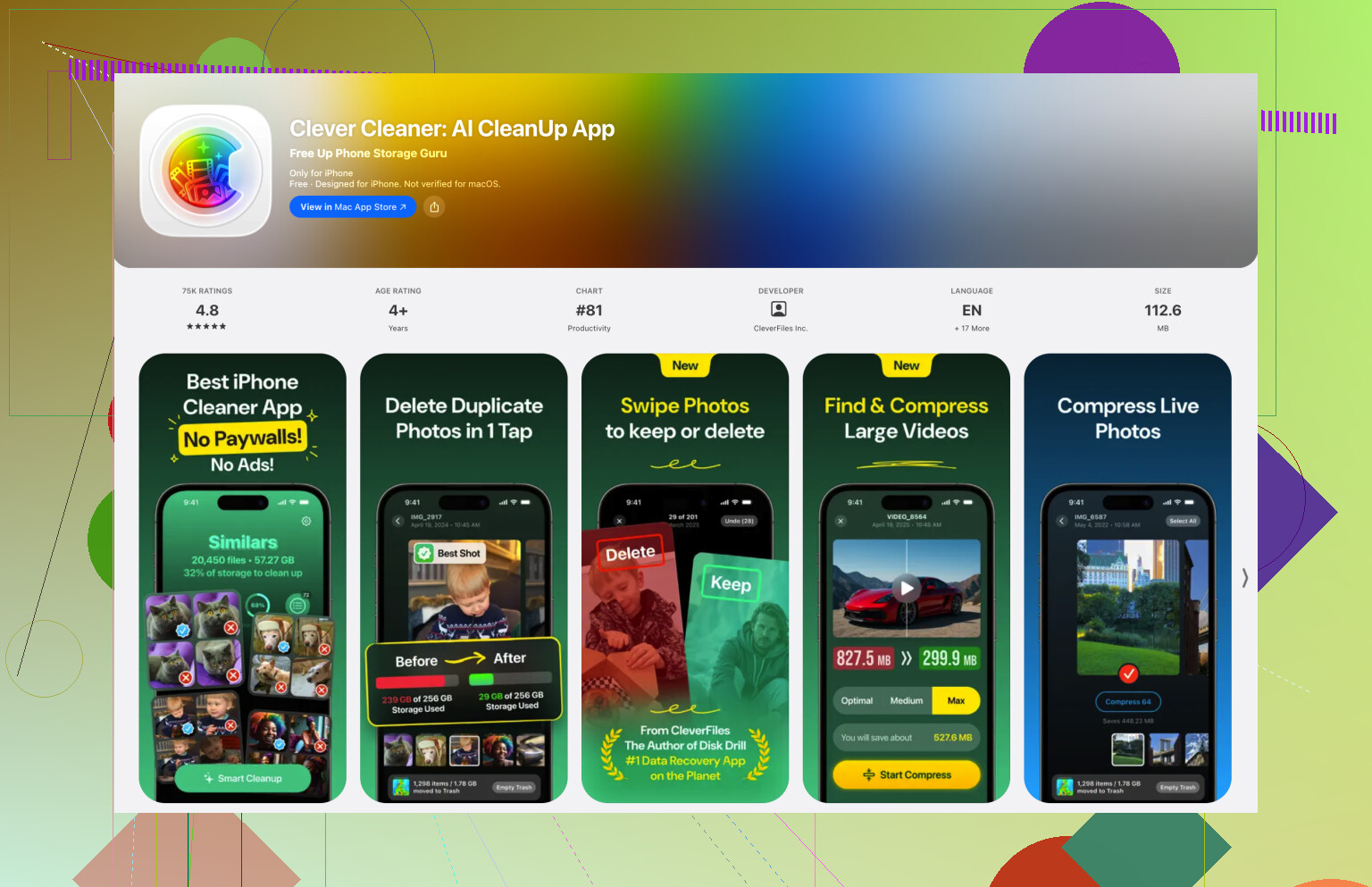
Foto’s waren echter het echte probleem. Apple’s album Duplicaten vond nauwelijks iets, omdat mijn probleem geen exact dubbele bestanden waren. Het was een rommel van vergelijkbare foto’s, screenshots, Live Photos en grote video’s. Uiteindelijk gebruikte ik Clever Cleaner daarvoor. Het groepeerde vergelijkbare foto’s, koos de best uitziende eruit, sorteerde video’s op grootte, vond oude screenshots en kon Live Photos die ik niet nodig had omzetten in stilstaande afbeeldingen. Dat maakte veel meer ruimte vrij dan ik had verwacht.
Daarna maakte iCloud-foto’s met Optimaliseer iPhone-opslag een groot verschil. De foto’s op volledige grootte blijven in iCloud, terwijl de telefoon lokaal kleinere versies bewaart totdat je iets opent. Ik merk het dagelijks eigenlijk niet echt, maar de fotobibliotheek neemt veel minder ruimte in op de telefoon. Als je geen iCloud wilt, kunnen Google Drive of Dropbox werken voor bestanden en video’s, maar dan zul je waarschijnlijk meer zelf moeten beheren.
Ik kocht pas extra opslag nadat ik eerst alles had opgeruimd. In mijn geval betekende dat een externe flashdrive voor oudere foto’s en video’s die ik wilde bewaren, maar niet voortdurend op mijn telefoon hoefde te hebben. iPhones met USB-C maken dit makkelijker, en sommige schijven kunnen zelfs met compatibele apps worden gebruikt om video rechtstreeks naar de schijf op te nemen. Controleer alleen wel of de schijf is geformatteerd in iets dat de iPhone kan lezen, zoals exFAT of APFS.
Ik ben blij dat ik de hardware-upgrade van de opslag heb overgeslagen. De telefoon opschonen, oudere spullen naar cloudopslag verplaatsen en een externe schijf bewaren voor langetermijnbestanden losten het probleem op zonder risico voor het apparaat. Ik zou eerst die hele route proberen voordat ik iemand betaal om de telefoon zelf aan te passen.
Het verwijderen van een app van 200 MB is iets anders dan het verwijderen van een paar enorme videodownloads, dus controleer het opslagscherm om te zien wat echt de meeste ruimte inneemt voordat je zomaar gaat opruimen. Mike heeft gelijk dat je hardware-upgrades voor opslag beter kunt vermijden, maar het makkelijke dat mensen vaak vergeten is het legen van Recent verwijderd in Foto’s en Bestanden, omdat die ruimte vaak pas terugkomt nadat je het wist of wacht. Appcaches zijn het irritante deel: bij apps zoals TikTok, Spotify, Netflix of podcasts kan het verwijderen van downloads of het opnieuw installeren van de app meer ruimte vrijmaken dan het ontlasten ervan.
Als de telefoon al bijna geen vrije ruimte meer heeft, zal een opschoning niet meteen effect hebben omdat iOS ademruimte nodig heeft om verwijderingen, miniaturen, wijzigingen in app-cache en iCloud-synchronisatie te verwerken. Ik zou eerst snel wat ruimte vrijmaken door één groot offline item te verwijderen, zoals gedownloade Netflix-afleveringen, Spotify-afspeellijsten, podcastdownloads of een grote game, daarna de telefoon opnieuw opstarten en na een tijdje opnieuw bij iPhone-opslag kijken. Het cijfer voor Systeemgegevens kan ook misleidend zijn. Je kunt dit meestal niet handmatig verwijderen zoals een map, maar het wordt vaak kleiner nadat je de Safari-geschiedenis wist, grote app-downloads verwijdert, opnieuw opstart en de telefoon op wifi en aan de stroom laat liggen. Ik ben het met de anderen eens dat je geen upgrade van de opslagchip moet najagen, maar ik zou voorzichtig zijn met te verwachten dat iCloud-foto’s of een opschoonapp het direct oplossen. Ze helpen, maar de telefoon heeft nog steeds tijd en voldoende vrije ruimte nodig om de opschoning echt af te ronden.