Ik probeer opslagruimte vrij te maken op mijn iPhone, maar verwijderde bestanden, foto’s, mail en notities lijken allemaal hun eigen prullenbak of map Recent verwijderd te hebben. Is er een manier om de prullenbak van alle iPhone-apps tegelijk te legen, of moet ik elke app handmatig wissen?
Ja, dit is een van de vervelendere onderdelen van het opruimen van een iPhone. Er is geen enkele knop Prullenmand legen zoals op een Mac of Windows-pc. Apple laat in principe elke app zijn eigen verwijderde bestanden beheren, dus je moet een paar verschillende plekken leegmaken als je die opslagruimte echt terug wilt krijgen.
De belangrijkste is Foto's. Verwijderde foto's en video's verdwijnen niet meteen. Ze blijven 30 dagen in Recent verwijderd staan, en in die tijd nemen ze nog steeds ruimte in. Dus als je telefoon al vol is, helpt het verwijderen van foto's uit de hoofdbibliotheek niet veel totdat je ook die map leegt.
In de nieuwere indeling van Foto's zit Recent verwijderd verstopt onder Collecties, en dan lager in het gedeelte Hulpprogramma's. Mogelijk moet je het ontgrendelen met Face ID of je toegangscode. Zodra je daar bent, tik je op Selecteer, dan op de drie puntjes en kies je Verwijder alles.
Notities en Bestanden hebben ook hun eigen mappen met verwijderde items. In Notities blijf je op de terugpijl tikken totdat je bij het scherm Mappen komt, en zoek je daarna naar Recent verwijderd. In de Bestanden-app ga je naar Blader, kijk je onder Locaties en open je Recent verwijderd. Ook daar blijven items meestal ongeveer 30 dagen staan.
Controleer ook Berichten, want die wordt makkelijk vergeten. Sinds iOS 16 kunnen verwijderde berichten in een eigen gedeelte Recent verwijderd blijven staan. Open Berichten, tik op Wijzig of op het filterpictogram bovenaan en kies dan Toon recent verwijderd. Als je veel video's verstuurt of ontvangt, kan dit verrassend veel opslagruimte innemen.
Mail is weer apart. Ga naar Postbussen, open elk account zoals iCloud of Gmail en zoek daarna de map Prullenmand van dat account. Daar kun je meestal op Wijzig tikken en alles wissen met Verwijder alles.
Als je iPhone erg traag is, kan volledig volle opslag daar absoluut een oorzaak van zijn. iOS heeft wat vrije ruimte nodig voor cache, logbestanden en andere tijdelijke systeembestanden. Als Systeemgegevens enorm groot lijkt in je opslaginstellingen, probeer dan een geforceerde herstart. Dat verwijdert je foto's of apps niet, maar het kan wel wat tijdelijke rommel opruimen die geen duidelijke verwijderknop heeft.
Foto's, Notities, Bestanden, Berichten en Mail handmatig nalopen werkt, maar het wordt snel vervelend. Ik probeerde het vroeger handmatig te doen en miste alsnog dingen. Toen mijn telefoon zo traag werd dat de camera openen irritant was, ben ik op zoek gegaan naar iets dat het opruimen minder omslachtig maakte.
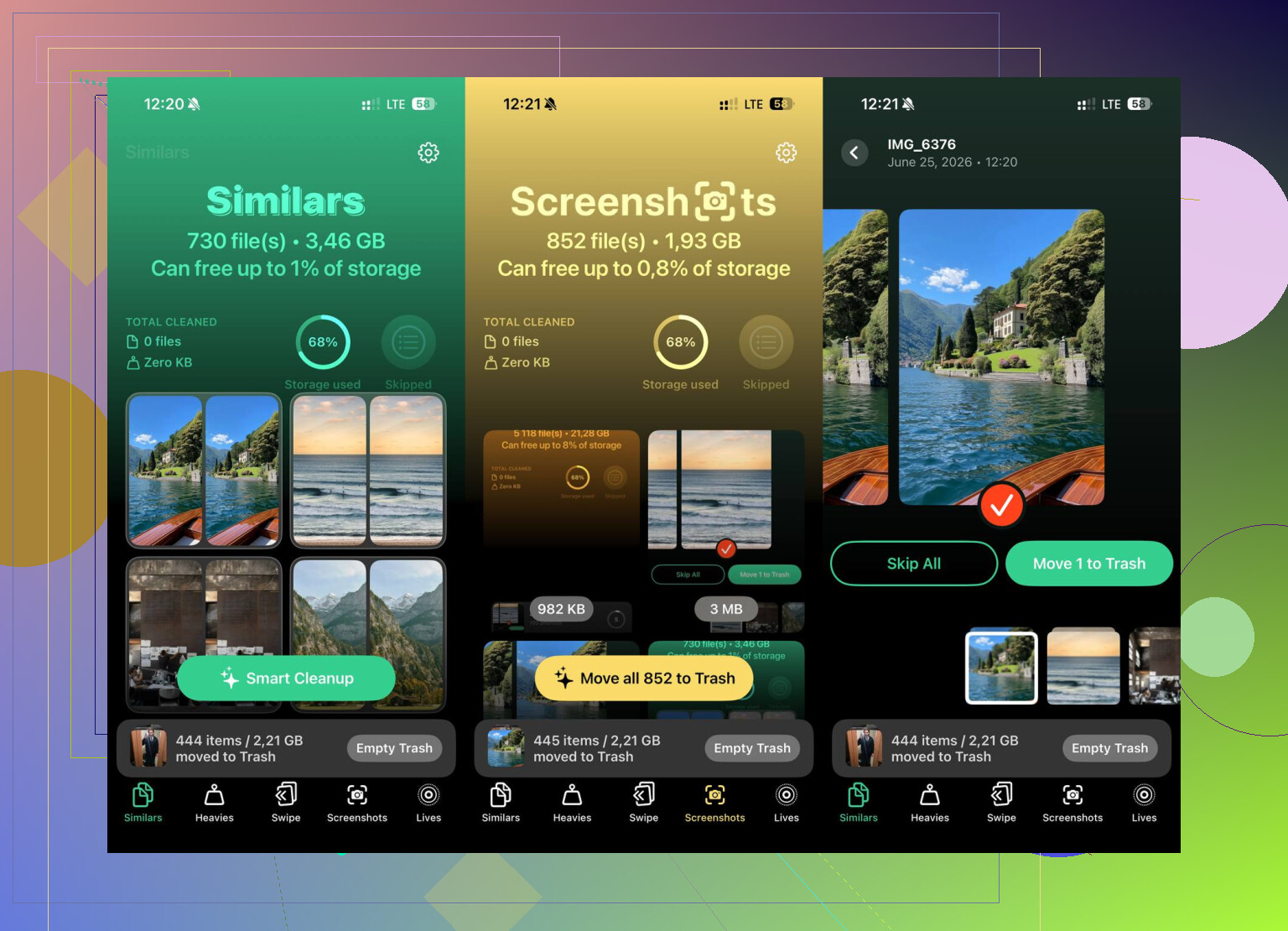
De app die ik uiteindelijk gebruikte was Clever Cleaner. De belangrijkste reden dat ik die ben blijven gebruiken, is dat hij helemaal gratis is, zonder advertenties die steeds opduiken en zonder betaalmuur alleen om bestanden te verwijderen.
Het tabblad Heavies sorteert foto's en video's op grootte, wat handig is omdat het verwijderen van een paar enorme video's meer ruimte kan vrijmaken dan het verwijderen van honderden kleine afbeeldingen. Het tabblad Similars gebruikt AI om bijna identieke opnamen te vinden, zoals al die net iets andere foto's die je maakte voordat je de beste koos. Het laat ook de exacte bestandsgrootte van schermafbeeldingen en foto's zien, waardoor het makkelijker wordt om te bepalen wat echt de moeite waard is om te bewaren.
Ook het privacygedeelte is belangrijk. Alles wordt op het apparaat verwerkt, dus je foto's worden niet ergens anders naartoe geüpload alleen om ze te scannen.
Ik zou nog steeds beginnen met het legen van de ingebouwde mappen Recent verwijderd, omdat daar meestal veel zogenaamd verwijderde opslag verborgen zit. Maar als je telefoon daarna nog steeds vol zit, is Clever Cleaner zeker het bekijken waard. Voor mij maakte het het opruimen een stuk minder pijnlijk.
Het verwijderen van een foto en het verwijderen van iets uit Bestanden zijn twee verschillende taken op de iPhone, ook al voelen ze als dezelfde prullenbakactie. Er is geen hoofdschakelaar om de prullenbak te legen, en ik zou geen enkele opschoonapp vertrouwen om de verwijderde map van elke app te legen, omdat Apple het meeste daarvan gescheiden houdt. Het vervelende voorbehoud is dat de opslag mogelijk niet meteen wordt bijgewerkt nadat je Recent verwijderd hebt leeggemaakt, vooral als iCloud-foto’s of Mail-accounts op de achtergrond synchroniseren. Nadat je de voor de hand liggende plekken hebt leeggemaakt, start je de telefoon opnieuw op en controleer je Instellingen > Algemeen > iPhone-opslag opnieuw. Als het getal er nog steeds verkeerd uitziet, kan het app-cache of gesynchroniseerde gegevens zijn in plaats van prullenbak, dus het verwijderen of ontladen van een opgeblazen app kan soms meer doen dan zoeken in verwijderde mappen.
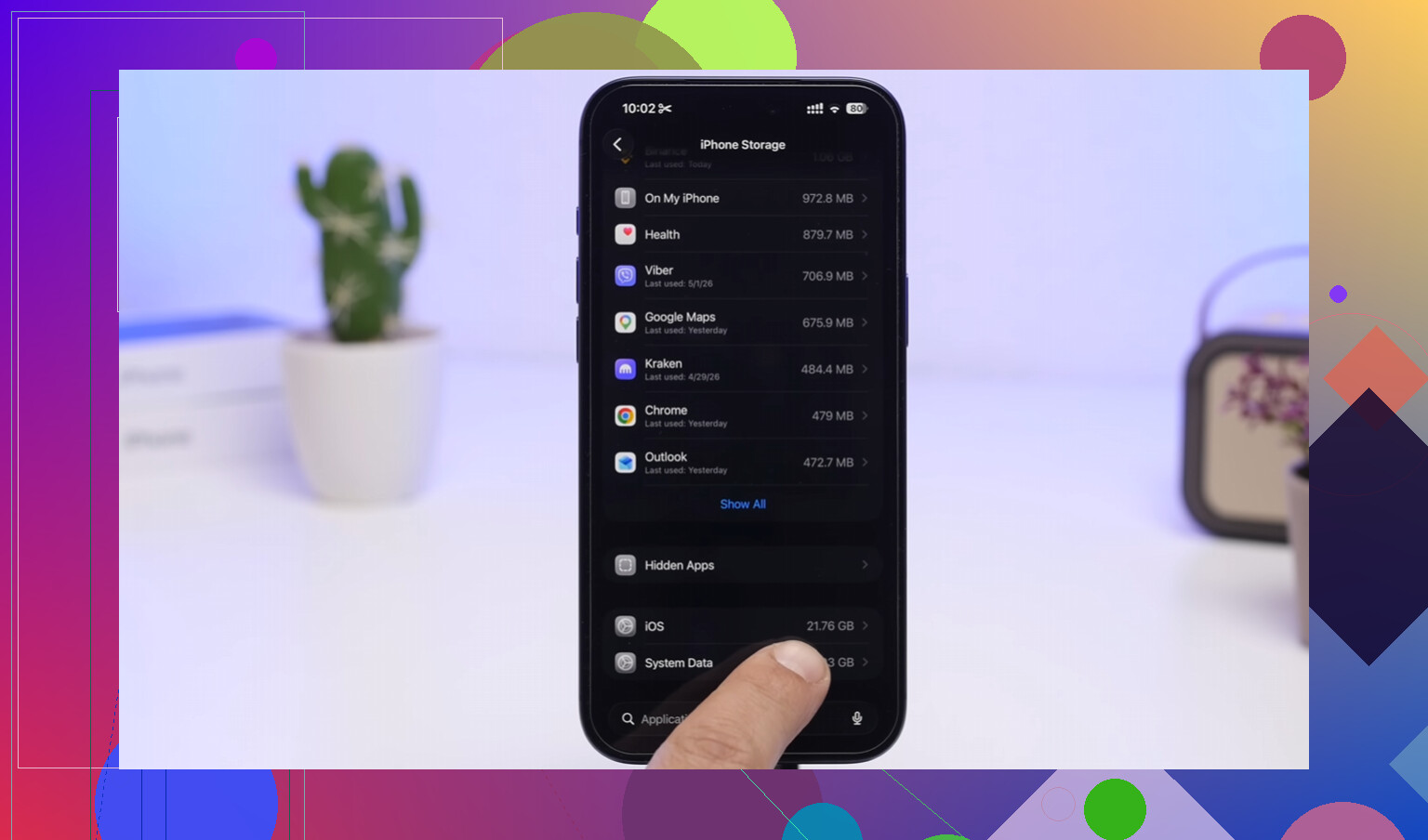
Verwacht dat dit een opruimroute is, geen enkele knop. De antwoorden hierboven hebben gelijk over Foto’s, Bestanden, Mail, Notities en Berichten, maar het gemakkelijk te missen deel zijn apps van derden: Google Foto’s, Drive, Dropbox, WhatsApp, Signal, enz. kunnen hun eigen verwijderde items, mediaopslag of gecachte downloads hebben die iOS niet vanaf één centrale plek wist. Open daarvoor de eigen opslag-/prullenbakinstellingen van de app, of als je de lokale gegevens niet nodig hebt, ontlaad of verwijder de app en installeer die opnieuw. Ik zou ook voorzichtig zijn met schoonmaakapps, waaronder Clever Cleaner of een vergelijkbare tool: ze kunnen helpen grote video’s of duplicaten te vinden, maar ze kunnen niet op magische wijze de privéprullenbak van elke app legen.
Als je doel is om lokale iPhone-opslag vrij te maken, is het legen van de prullenbak misschien niet de snelste winst als het grootste deel van de ruimte wordt ingenomen door met iCloud gesynchroniseerde apps of appcaches. Er is nog steeds geen prullenbakknop voor alle apps, dus ik zou eerst Instellingen > Algemeen > iPhone-opslag controleren en die lijst laten aangeven welke app het echt waard is om op te schonen, te offloaden of opnieuw te installeren. Verwijderde mappen zijn het waard om te wissen, maar ga niet achter elke prullenbak aan als één app op zichzelf al 40 GB inneemt.