Mijn iPhone zegt dat de opslag bijna vol is, maar de cijfers in Instellingen lijken niet overeen te komen met wat apps gebruiken. Ik heb foto’s en apps verwijderd, en ik kan nog steeds niet zien hoeveel ruimte er op dit moment werkelijk beschikbaar is. Ik heb hulp nodig om de meest nauwkeurige manier te vinden om de beschikbare iPhone-opslag te controleren, zodat ik ruimte kan vrijmaken en een update kan installeren.
Ik loop steeds tegen hetzelfde stomme probleem aan. Ik wil een video opnemen, of een enorme game downloaden, en dan gooit de iPhone die melding Storage Almost Full in mijn gezicht. Als je telefoon traag aanvoelt, of je wilt zien wat ruimte inneemt, dan is opslag op de iPhone zoiets dat Apple simpel laat lijken, maar zodra je erin duikt wordt het snel rommelig.
Als je de opslag wilt controleren zonder Instellingen te openen, is de netste manier die ik heb gevonden een computer.
Op een Mac verbind je de iPhone, open je Finder en klik je daarna op je telefoon in de zijbalk. Op Windows gebruik je Apple Devices of iTunes. Zodra hij verbonden is, zou je onderaan een opslagbalk moeten zien. Ik vertrouw deze weergave meer als ik snel wil checken voordat ik iets groots installeer. Het getal in Instellingen blijft soms eeuwig opnieuw berekenen. De weergave op de computer oogt meestal overzichtelijker, en naar mijn ervaring geeft die de vrije ruimte vaak net iets beter weer omdat synchronisatie eerst wat tijdelijke rommel opruimt.
Als de telefoon niet eens meer aangaat, en je alleen de totale capaciteit nodig hebt, is er nog steeds een manier. Een IMEI-opzoeking helpt meestal.
Je kunt het IMEI op een paar plekken vinden:
- de simkaarthouder op de meeste nieuwere iPhones
- de achterkant van oudere modellen, zoals iPhone 6
- de originele doos
- de accountpagina van je provider, meestal onder apparaatbeheer
Eén onderdeel van het opslagoverzicht brengt bijna iedereen in verwarring. Systeemgegevens, dat vroeger als Overig werd weergegeven, is de verzamelbak voor alles. Het omvat Siri-stemmen, woordenboeken, lettertypen, logs, appcache en andere restbestanden die iOS bewaart. Als je veel muziek of video streamt, bouwt cachedata zich daar ook op. iOS hoort een deel daarvan op te ruimen wanneer de ruimte krap wordt. In mijn ervaring gaat dat niet snel genoeg.
Wat ik op mijn eigen telefoon merkte, was simpel. Zodra de vrije ruimte laag werd, begon het hele ding te slepen. Apps openden langzamer. De camera aarzelde. Scrollen voelde niet goed. Mijn iPhone 13 was een paar maanden geleden zo traag geworden dat ik het controleerde, en ik had nog ongeveer 2 GB over. Dat verklaarde alles.
Ja, de ingebouwde opslagaanbevelingen helpen een beetje. Je kunt ongebruikte apps offloaden. Je kunt grote bijlagen bekijken. Prima. Maar als je fotobibliotheek het echte probleem is, voelen die tools half af.
Wat voor mij beter werkte, was een opschoonapp die is gebouwd rond foto’s en video’s, omdat dat meestal toch de grootste opslagvreters zijn.
Degene die ik bleef gebruiken was Clever Cleaner.
Wat mij opviel:
- geen advertenties
- geen paywall-trucs
- geen nep gratis proefperiode-gedoe
- het pakt eerst de grootste opslagverbruikers aan
De sectie Heavies was het eerste waar ik keek. Die sorteert je media op bestandsgrootte, zodat je enorme clips snel kunt vinden. Bij mij stonden daar oude 4K-video’s die niets deden en gigabytes opslokten.
De tool Similars hielp ook. Als je filmrol eruitziet zoals die van mij, heb je vijf bijna identieke foto’s van hetzelfde omdat er één beter scherp was, één beter belicht was, één minder wazig was, en je daarna vergat de rest te verwijderen. Deze tool groepeert die samen zodat je er één bewaart en de rommel weggooit.
Het privacygedeelte was belangrijker voor me dan ik had verwacht. Het verwerkt gegevens op het apparaat, dus je foto’s worden niet ergens anders naartoe gestuurd. Ik vond ook één klein detail prettig. Het toont de bestandsgrootte van elke screenshot, wat klein klinkt, maar het maakt opruimen minder willekeurig. Je ziet wat je hebt verwijderd, en hoeveel ruimte er is teruggekomen.
Als je iPhone traag aanvoelt, kijk dan eerst naar de opslag. Dat zou ik doen voordat ik iOS, batterijgezondheid of een mysterieuze bug de schuld gaf. Als je bijna vol zit, lost het verwijderen van grote video’s en dubbele foto’s de vertraging vaak snel op. Voor mij was media verwijderen logischer dan apps weghalen die ik nog nodig had en later opnieuw moest downloaden.
Wat je wilt, is het nummer dat Apple in het volle zicht verbergt.
Ga naar Instellingen, Algemeen, iPhone-opslag. Wacht. Ga niet te snel terug. iOS heeft vaak 30 tot 90 seconden nodig om opnieuw te berekenen nadat je dingen hebt verwijderd. Als je foto’s hebt verwijderd, maak dan ook Recent verwijderd leeg. Tot je dat doet, is die ruimte nog steeds weg. Dat overkomt veel mensen.
Het getal om in de gaten te houden is dit:
Gebruikt plus Beschikbaar moet gelijk zijn aan de totale capaciteit van je iPhone, afgezien van enige afronding door het systeem.
Als appgroottes niet optellen, is het ontbrekende deel meestal Systeemgegevens en iOS zelf. Instellingen laat dit niet duidelijk zien. Het loopt ook achter na grote verwijderingen. Ik ben het op één punt een beetje oneens met @mikeappsreviewer: de computerview is fijn, maar die legt nog steeds niet uit waar de ontbrekende ruimte is gebleven. Het geeft vooral een duidelijkere samenvatting, niet meer detail.
Een paar controles die nu helpen:
- Herstart de iPhone. Dit wist soms tijdelijke bestanden.
- Controleer Foto’s, Recent verwijderd.
- Controleer de Bestanden-app, Op mijn iPhone, Downloads.
- Controleer Berichten, grote video’s en bijlagen.
- Controleer Safari, wis websitegegevens.
- Als iCloud-foto’s aan staat, zorg er dan voor dat optimalisatie klaar is met synchroniseren.
Als foto’s het grootste probleem zijn, is Clever Cleaner het bekijken waard. Het vindt grote video’s, dubbele opnames en vergelijkbare foto’s sneller dan Apples eigen tools.
Ook deze Facebook-video over iPhone-opslag vrijmaken en grote media opschonen is relevant.
Vuistregel: houd 5 tot 10 GB vrij. Onder de 3 GB beginnen iPhones zich dom te gedragen.
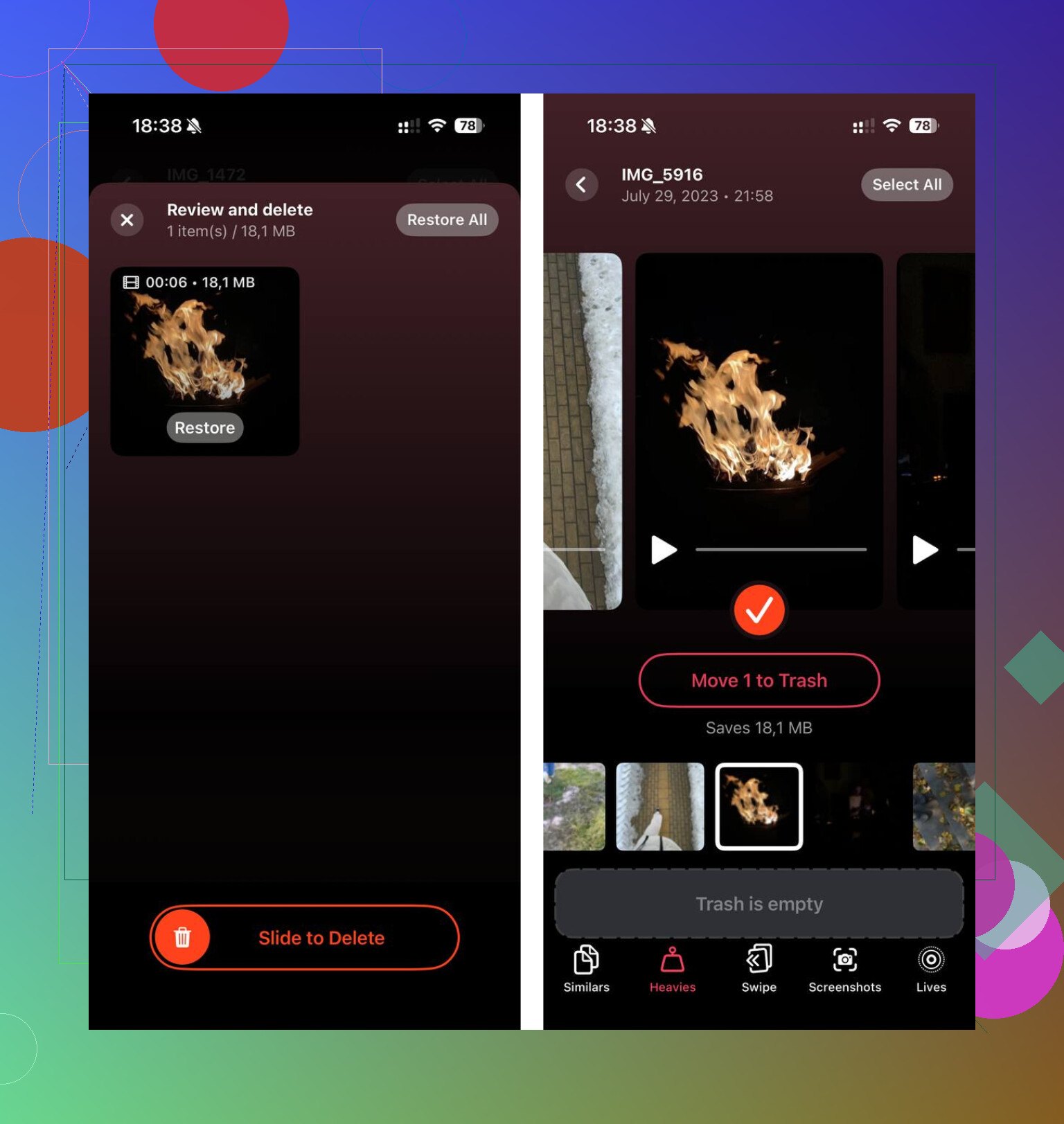
Wat mensen meestal in de war brengt, is dat iPhone-opslag geen live meter is. Instellingen toont een momentopname, waarna iOS stilletjes caches, fotoarchief-indexen, berichtbijlagen en systeembestanden op de achtergrond herschikt. Dus ja, de rekensom lijkt vaak een tijdje niet te kloppen.
Ik ben het deels oneens met @mikeappsreviewer over het gebruiken van de computeruitlezing als het echte getal. Het kan inderdaad duidelijker zijn, maar voor bruikbare ruimte op dit moment op de telefoon heb ik betere ervaringen met controleren of iOS daadwerkelijk op verzoek ruimte kan vrijmaken. De snelle test is deze:
- open Camera en probeer 4K of een lange video op te nemen
- of probeer een groot bestand te downloaden in Bestanden
- controleer daarna Instellingen > Algemeen > iPhone-opslag opnieuw na een paar minuten
Als de beschikbare ruimte plotseling stijgt of verschuift, betekent dat dat cache-/systeemgegevens opschoonbaar waren, maar nog niet waren gewist. Irritant, maar min of meer normaal.
Controleer ook deze plek die mensen vaak missen:
- Instellingen > je naam > iCloud > Foto’s
Als Optimaliseer iPhone-opslag aan staat, kunnen lokale fotogroottes in de loop van de tijd veranderen, waardoor de opslagpagina kan achterlopen op wat Foto’s daadwerkelijk bewaart.
Nog een stiekeme:
- gedownloade Spotify/Netflix/YouTube-content
- dictafoons
- GarageBand-geluidsbibliotheek
- offline Kaarten-data
@sterrenkijker heeft gelijk dat Recent verwijderd ertoe doet, maar ik zou daaraan toevoegen dat media in Berichten ook vreemd groot kan zijn, vooral als je veel video’s en memes ontvangt.
Als foto’s/video’s het grootste deel innemen, is Clever Cleaner eigenlijk handig om grote bestanden en dubbele foto’s sneller te sorteren dan Apple’s eigen tools. Deze gids over iPhone-opslag vrijmaken met Clever Cleaner legt het vrij goed uit.
Korte versie: het werkelijke beschikbare getal is het getal dat wordt weergegeven na het wachten op herberekening, nadat Recent verwijderd is geleegd en nadat iOS de kans heeft gehad caches op te schonen. Daarvoor liegt de telefoon een beetje. Niet kwaadaardig. Gewoon heel erg Apple-achtig.
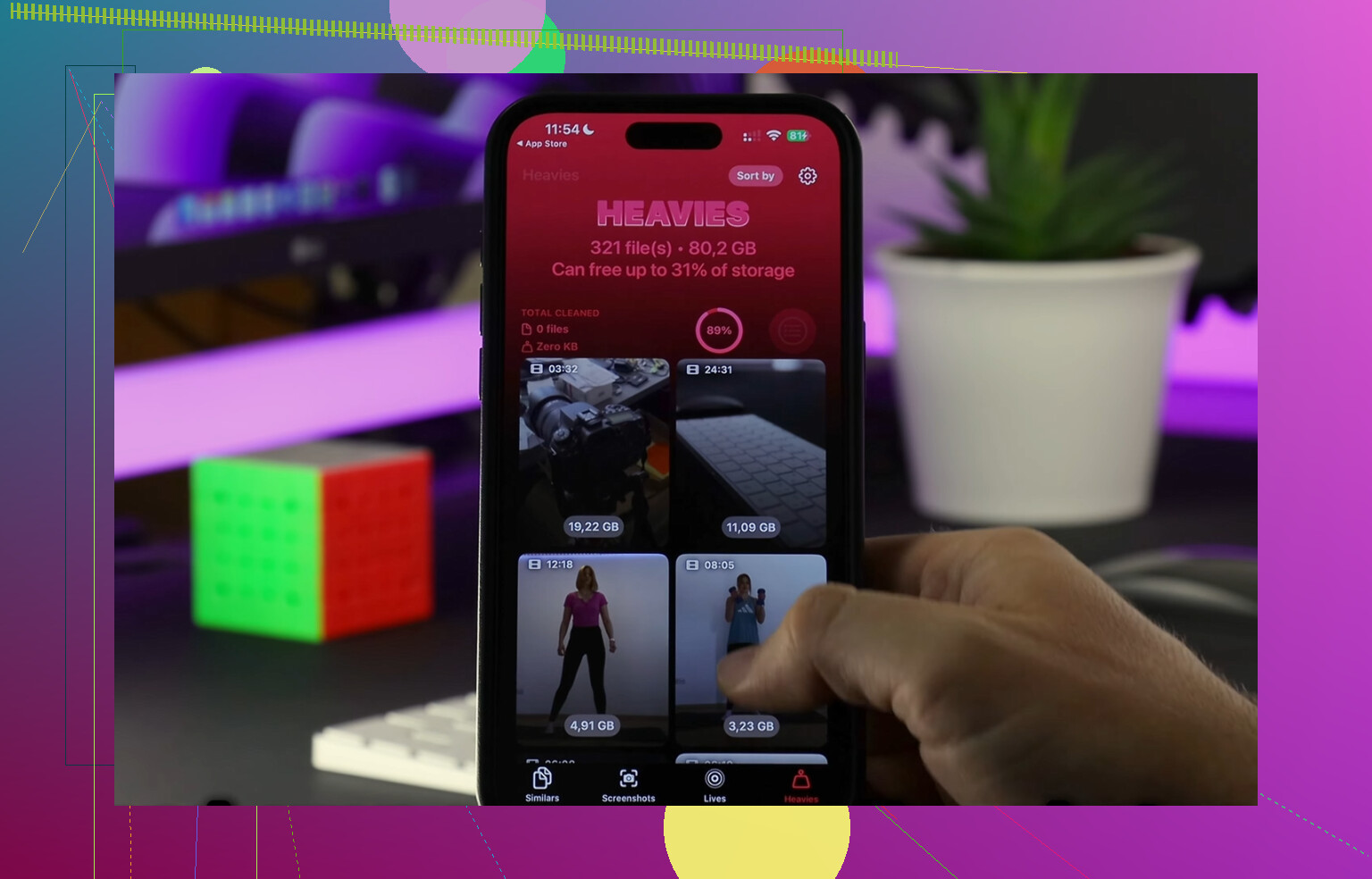
Het deel dat ik zou toevoegen aan wat @sterrenkijker, @suenodelbosque en @mikeappsreviewer zeiden, is dit: “Beschikbaar” op iPhone is niet alleen lege ruimte. Het is lege ruimte plus ruimte waarvan iOS denkt dat het die snel kan terugwinnen. Daarom kan de waarschuwing verschijnen, zelfs wanneer de cijfers nog enigszins leefbaar lijken.
Een betere realiteitscheck is Instellingen > Toegankelijkheid > Per-app-instellingen of elke plek waar iOS probeert een nieuw bestand op te slaan. Als de telefoon een gemiddelde handeling weigert, is je nummer voor “beschikbaar” in feite theoretisch.
Met één ding ben ik het een beetje oneens: opnieuw opstarten helpt soms, maar de grotere leugenaar zijn vaak mailbijlagen en appdocumenten, niet alleen cache. Controleer:
- Instellingen > Algemeen > iPhone-opslag > tik op afzonderlijke apps
- Kijk naar Appgrootte versus Documenten en gegevens
Als Documenten en gegevens enorm is, kan het verwijderen en opnieuw installeren van die app meer vrijmaken dan het ontladen ervan.
Voor foto’s zijn de tools van Apple onhandig. Clever Cleaner is prima als je rommel bestaat uit duplicaten, vergelijkbare opnamen en enorme video’s.
Voordelen
- snelle visuele sortering
- goed voor het opschonen van grote mediabestanden
- makkelijker dan handmatig zoeken
Nadelen
- vooral nuttig als foto’s/video’s het probleem zijn
- minder nuttig voor appgegevens of systeembloat
- je moet nog steeds controleren vóór het verwijderen
Dus het getal voor “daadwerkelijk nu beschikbaar” is in feite: wat iPhone-opslag toont na herberekening, min alle ruimte die vastzit in opgeblazen appgegevens die iOS niet automatisch zal opschonen.