Mijn iPhone-opslag is bijna vol en ik kan geen back-up maken of nieuwe foto’s opslaan omdat mijn iCloud-opslag ook vol is. Ik heb al een paar apps en foto’s verwijderd, maar er staat nog steeds dat er niet genoeg ruimte is. Wat is de beste manier om iPhone-opslag vrij te maken wanneer iCloud vol is zonder belangrijke bestanden te verliezen?
Ja, ik snap waarom mensen zich hieraan ergeren. Je betaalt voor iCloud, en toch blijft je iPhone dezelfde melding “Opslag bijna vol” geven alsof er niets is veranderd. Ik liep tegen precies hetzelfde aan.
Het deel dat Apple nooit goed uitlegt, is simpel. De interne opslag van je iPhone is vaste hardware. Die is op het moederbord gesoldeerd, dus als je een model van 64GB of 128GB hebt gekocht, dan is dat gewoon wat het is. Geen microSD-slot, geen vervanging, geen goedkope upgrade achteraf. iCloud slaat dingen ergens anders op en synchroniseert ze tussen apparaten, maar het voegt geen extra fysieke ruimte toe in de telefoon.
Als je meer ruimte wilt zonder weer een maandelijkse rekening, zou ik eerst naar externe opslag kijken. Een Lightning- of USB-C-flashdrive, iets zoals een SanDisk iXpand, werkt prima om grote video’s en stapels foto’s van de telefoon te verplaatsen. Daarna verwijder je de gekopieerde bestanden van het apparaat en krijg je je ruimte terug. Ik heb ook een Lightning-naar-SD-kaartlezer gebruikt voor oude geheugenkaarten die ik nog in een la had liggen. Eén aankoop, klaar.
Toch zou ik niets kopen voordat je alle verspilde ruimte uit de telefoon haalt die er al in zit. Ik had ooit een iPhone die zo vol zat dat hij veranderde in een baksteen met een mooi scherm. De camera deed er eeuwig over om te openen. Apps crashten. Typen haperde. Wat me verbaasde, was hoeveel weinig opslag de snelheid beïnvloedt. iOS heeft vrije ruimte nodig voor tijdelijke bestanden, caches, updates, al die saaie achtergrondzaken. Als je telefoon op 98 of 99 procent gebruik zit, keldert de prestatie flink.
Ik begon met de gebruikelijke opruimroute in Instellingen > Algemeen > iPhone-opslag. Apps offloaden hielp meer dan ik had verwacht, vooral bij games die ik al maanden niet had geopend. De app verdwijnt, je opgeslagen gegevens blijven. Ik heb ook de opgeslagen websitedata van Safari gewist in Instellingen > Apps > Safari > Geavanceerd > Websitedata. Oude berichtbijlagen waren nog zo’n ruimtevreter. Bij mij zaten er jarenlang video’s en afbeeldingen begraven in oude chats. Best absurd hoeveel ruimte die innamen.
Het irritante is dat je dit allemaal met de hand moet doen. Het gaat langzaam. Je klikt door menu’s, controleert mappen, raadt wat belangrijk is, en herhaalt het dan weer. Na een tijdje gaf ik het handmatige speurwerk op en gebruikte ik in plaats daarvan een opschoonapp. Degene waar ik bij bleef, was Clever Cleaner.
Wat ik fijn vond, was hoe eenvoudig het aanvoelde. Geen advertentie-spam om de twee tikken. Geen nep gratis versie waarbij elke nuttige knop vergrendeld is. Ik opende eerst de sectie “Heavies”, en die sorteerde media op grootte. Dat alleen al bespaarde me tijd. Ik vond een paar gigantische video’s waarvan ik zelfs was vergeten dat ik ze had opgenomen, plus stapels screenshots die ik nooit nodig had. Door de bestandsgrootte naast elk item te zien, was het makkelijk om eerst de ergste boosdoeners weg te halen.
De tool voor dubbele foto’s hielp ook. Die markeerde bijna identieke opnames, de gebruikelijke burstfoto-rommel, screenshots van hetzelfde, vijf pogingen voor één foto omdat mijn hand een beetje trilde. Je kiest nog steeds zelf wat blijft, en dat vond ik prettig. Het voelde niet roekeloos. Voor zover ik kon zien, gebeurt de scan op het apparaat, dus mijn foto’s werden niet naar een willekeurige server gestuurd. Ik maakte in één keer ongeveer 15GB vrij. Daarna verdween de vertraging grotendeels. De telefoon voelde weer normaal aan.
Als je na het opruimen nog steeds extra ruimte nodig hebt, bestaan er gratis cloudopties. Google Photos geeft 15GB gratis. Dropbox geeft 2GB gratis. Die vergroten de interne opslag ook niet, maar ze geven je wel een plek om bestanden naartoe te verplaatsen voordat je de lokale kopieën verwijdert.
Dus nee, je kunt geen extra interne gigabytes toevoegen aan de iPhone zelf. Wat je wel kunt doen, is de rommel opruimen die hem al verstopt, of spullen verplaatsen naar een externe schijf. Ik zou met opruimen beginnen voordat je geld uitgeeft. Veel telefoons die “vol” zijn, zitten propvol dubbele foto’s, oude schermopnames, gecachte websitedata en vergeten bijlagen. Toen ik de mijne had opgeruimd, voelde de telefoon niet langer half dood aan.
Je hebt te maken met twee verschillende limieten. iPhone-opslag en iCloud-opslag. De ene vullen lost de andere niet op. @mikeappsreviewer heeft op dat punt gelijk.
Waar ik een beetje van mening verschil: ik zou niet meteen externe opslag kopen, tenzij je enorm veel 4K-video opneemt. Voor de meeste mensen is de grootste winst het aanpassen van wat er op de telefoon blijft staan.
Doe dit.
Schakel reservekopieën uit voor opgeblazen apps. Ga naar de iCloud-back-upinstellingen en vink apps uit zoals games, oude chatapps en alles waarvan je het niet belangrijk vindt om te herstellen. Sommige mensen besparen daar 2 GB tot 10 GB mee.
Open de Foto’s-instellingen en schakel Optimaliseer iPhone-opslag in. Hierdoor blijven kleinere versies op je telefoon en de volledige bestanden in iCloud. Als iCloud vol is, upgrade dan één niveau voor een maand, laat alles synchroniseren en ruim het daarna op. Het is niet fraai, maar $0.99 is soms de snelste oplossing.
Controleer Berichten. Grote bijlagen en spraaknotities stapelen zich snel op. Stel de berichtgeschiedenis in op 1 jaar of 30 dagen als je oude berichten niet nodig hebt. Bij mij werd er jarenlang rommel bewaard.
Verwijder oude apparaatreservekopieën in iCloud. Als je eerder van iPhone bent gewisseld, heb je daar misschien nutteloze oude reservekopieën staan die niets doen.
Als je sneller foto’s wilt opschonen, is Clever Cleaner het bekijken waard. Deze review van Clever Cleaner en demo voor het opschonen van iPhone-opslag laat zien hoe mensen het gebruiken om snel duplicaten en grote bestanden te vinden.
Kort gezegd: maak op beide plekken ruimte vrij. Je telefoon heeft lokaal ruimte nodig om goed te werken, en iCloud heeft ruimte nodig om reservekopieën te maken. Alleen één kant oplossen zal het probleem niet verhelpen.
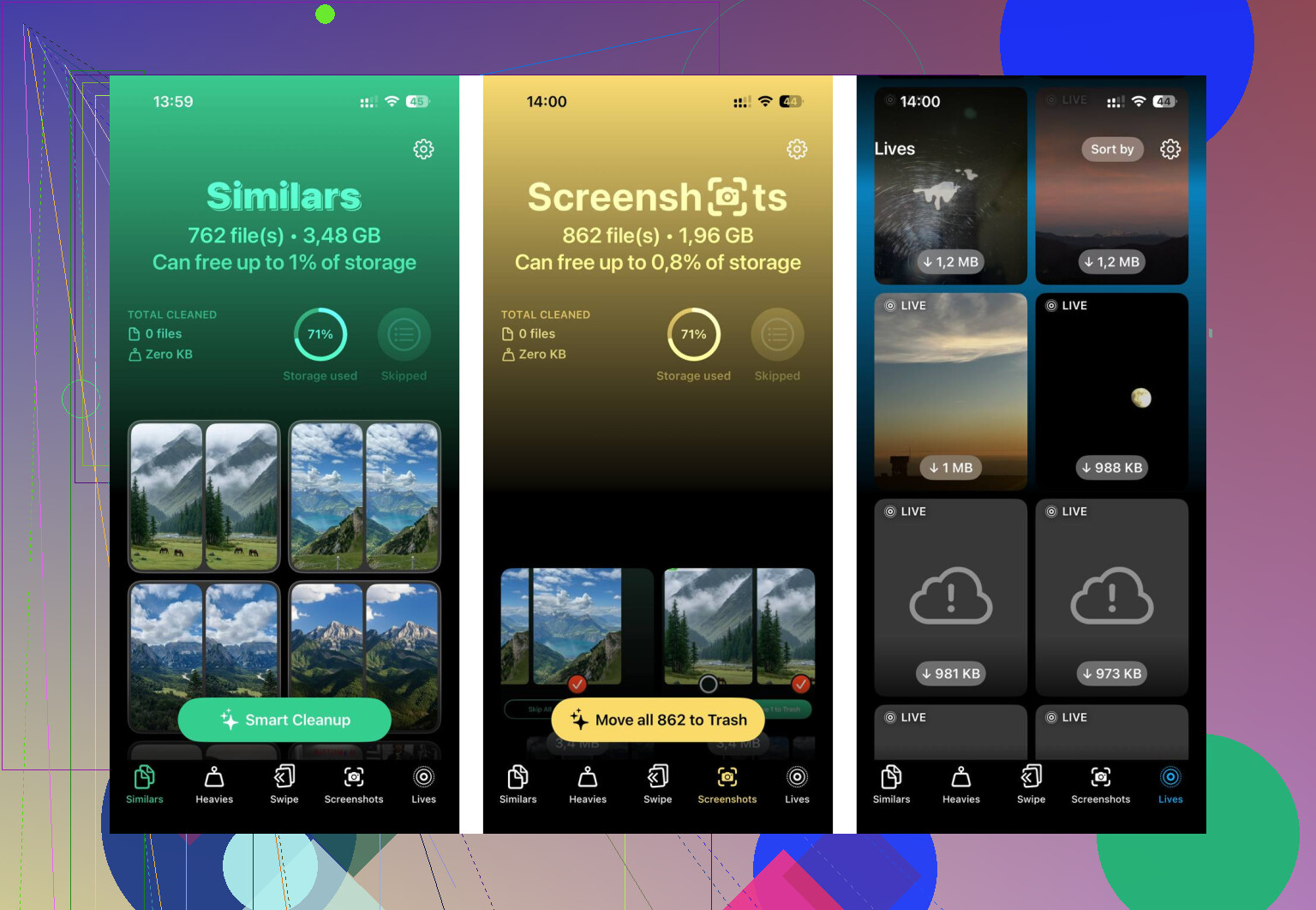
Je moet dit waarschijnlijk vanuit een andere hoek aanpakken dan alleen willekeurige apps verwijderen.
@mikeappsreviewer en @stellacadente hebben de grote dingen al behandeld, maar wat mensen vaak overslaan is controleren wat er vastzit in Systeemdata en appdocumenten. Soms is de app zelf klein, maar is de opgeslagen rommel enorm. Spotify, TikTok, Instagram, podcastapps en gedownloade Netflix-content kunnen stilletjes gigabytes opslokken. Die apps verwijderen en opnieuw installeren maakt vaak veel meer ruimte vrij dan ze alleen offloaden.
Als Foto’s ook je grootste probleem is, stop dan met je camera in de standaardindeling te gebruiken als je veel opneemt. Ga naar Instellingen > Camera > Structuren en gebruik Hoge efficiëntie. Schakel ProRAW uit en verlaag de kwaliteit van video-opnamen als die op 4K/60 staat. Toekomstige bestanden worden dan veel kleiner, en dat maakt meer uit dan mensen denken.
Nog een onderschatte oplossing: verplaats gedeelde albums / familievideo’s volledig van iCloud naar een computer of externe SSD, en importeer daarna alleen wat je echt op je telefoon wilt hebben. iCloud slibt vol met dingen waar je nooit meer naar kijkt.
Als het sorteren van foto’s de bottleneck is, is Clever Cleaner eerlijk gezegd handig om duplicaten en zware bestanden sneller te vinden dan wanneer je handmatig rondsnuffelt. Ik vond ook deze thread over een echt gratis iPhone-cleaner zonder advertenties als je wilt zien hoe andere mensen het hebben gebruikt.
De botte versie: als zowel je iPhone-opslag als iCloud vol zijn, moet je lokale rommel opruimen, toekomstige bestandsgroottes verkleinen en iCloud-back-ups opschonen. Slechts één van die dingen doen lost het niet op. Apple maakt dit soort dingen irritanter dan nodig is.
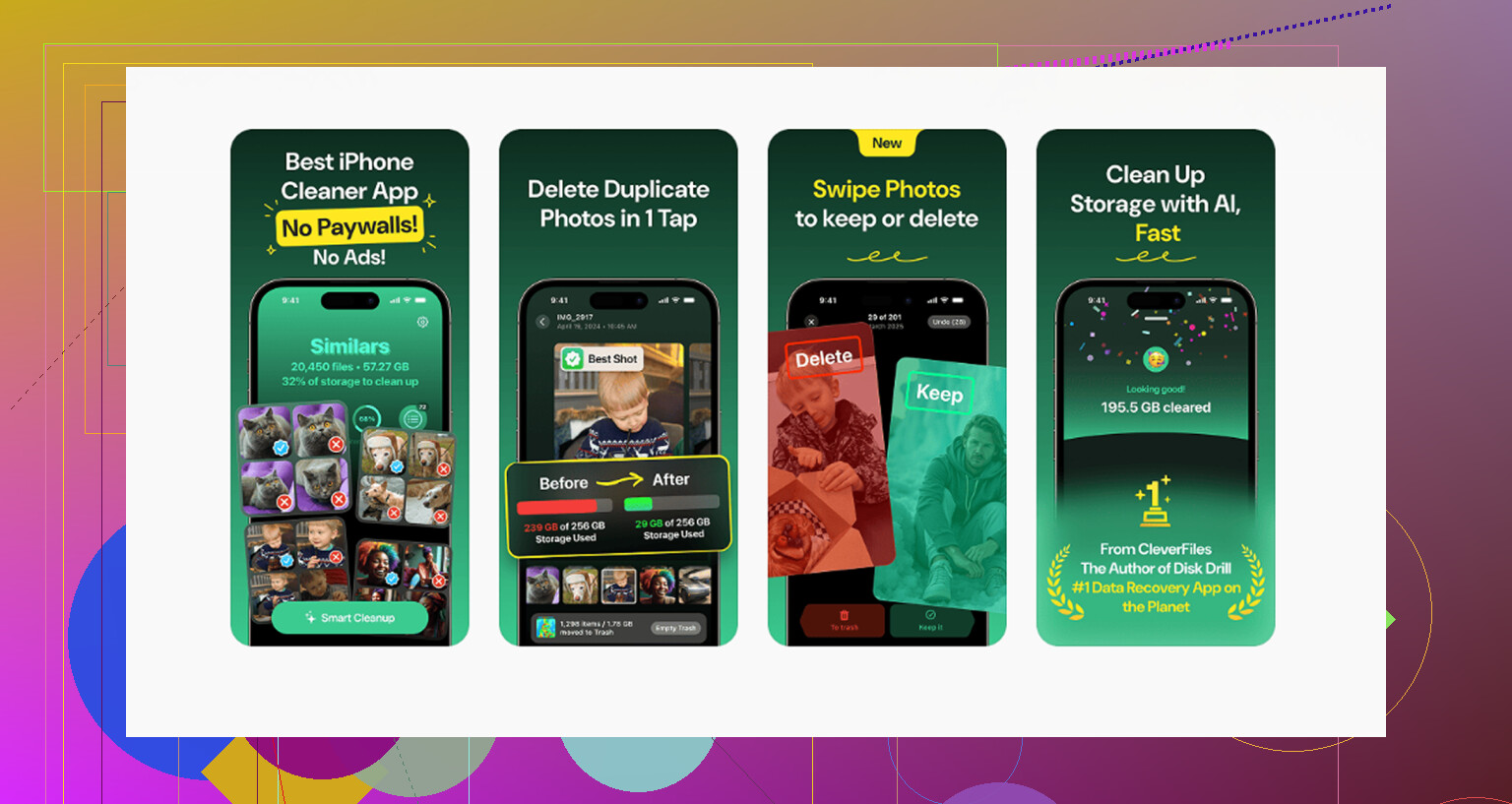
Groot punt dat ik zou toevoegen aan wat @stellacadente, @nachtdromer en @mikeappsreviewer zeiden: controleer of Mail stiekem je opslag sloopt.
Op sommige iPhones wordt de cache van de Mail-app absurd groot, vooral met meerdere accounts en grote bijlagen. Hetzelfde geldt voor Bestanden als je dingen lokaal hebt gedownload vanuit iCloud Drive, Google Drive of Dropbox. Mensen vergeten dat die downloads op de telefoon blijven staan.
Een paar invalshoeken die anders zijn dan de gebruikelijke foto/app-opruiming:
- Verwijder gedownloade muziek, podcasts en offline kaarten. Dat zijn verborgen opslagvreters.
- Kijk in Bestanden naar de mappen Op mijn iPhone en Downloads.
- Als Mail enorm groot is, verwijder dan het account en voeg het opnieuw toe. Grof, maar het kan een opgeblazen cache legen.
- Start opnieuw op na het opschonen. iOS herberekent opslag soms niet meteen.
- Als de opslag er nog steeds verkeerd uitziet, werk iOS dan eerst bij en controleer daarna opnieuw. Soms loopt de opslaggrafiek gewoon achter op de werkelijkheid.
Ik ben het er niet helemaal mee eens om meteen extra iCloud te kopen, tenzij je iCloud daadwerkelijk op de lange termijn wilt blijven gebruiken. Betalen voor één maand kan helpen, zeker, maar als je configuratie al rommelig is, stelt het het opruimen alleen maar uit.
Clever Cleaner is prima als foto’s het hoofdprobleem zijn.
Voordelen:
- snel in het opsporen van duplicaten en grote bestanden
- makkelijker dan handmatig door Foto’s graven
- handig voor het opruimen van schermafbeeldingen
Nadelen:
- helpt vooral bij media, niet bij vreemde systeem/app-cacheproblemen
- je moet nog steeds controleren voordat je verwijdert
- vergroot niet op magische wijze de daadwerkelijke capaciteit van de iPhone
Dus de beste oplossing is meestal: verborgen lokale downloads wissen, media bijsnijden met iets als Clever Cleaner als dat nodig is, en daarna beslissen of het de moeite waard is om voor iCloud-opslag te betalen zodra de rommel onder controle is.