Ik heb dit vaak gezien met SD-kaarten. De kaart lijkt leeg, mensen raken in paniek, en dan blijkt dat de foto’s er de hele tijd gewoon nog op stonden. Bij verwijderen wordt meestal eerst de bestandsindeling gewist. De afbeeldingsgegevens blijven vaak staan totdat er nieuwe bestanden overheen worden gezet. Dus als je bent gestopt met het gebruiken van de kaart zodra je het merkte, zijn je kansen nog steeds behoorlijk goed.
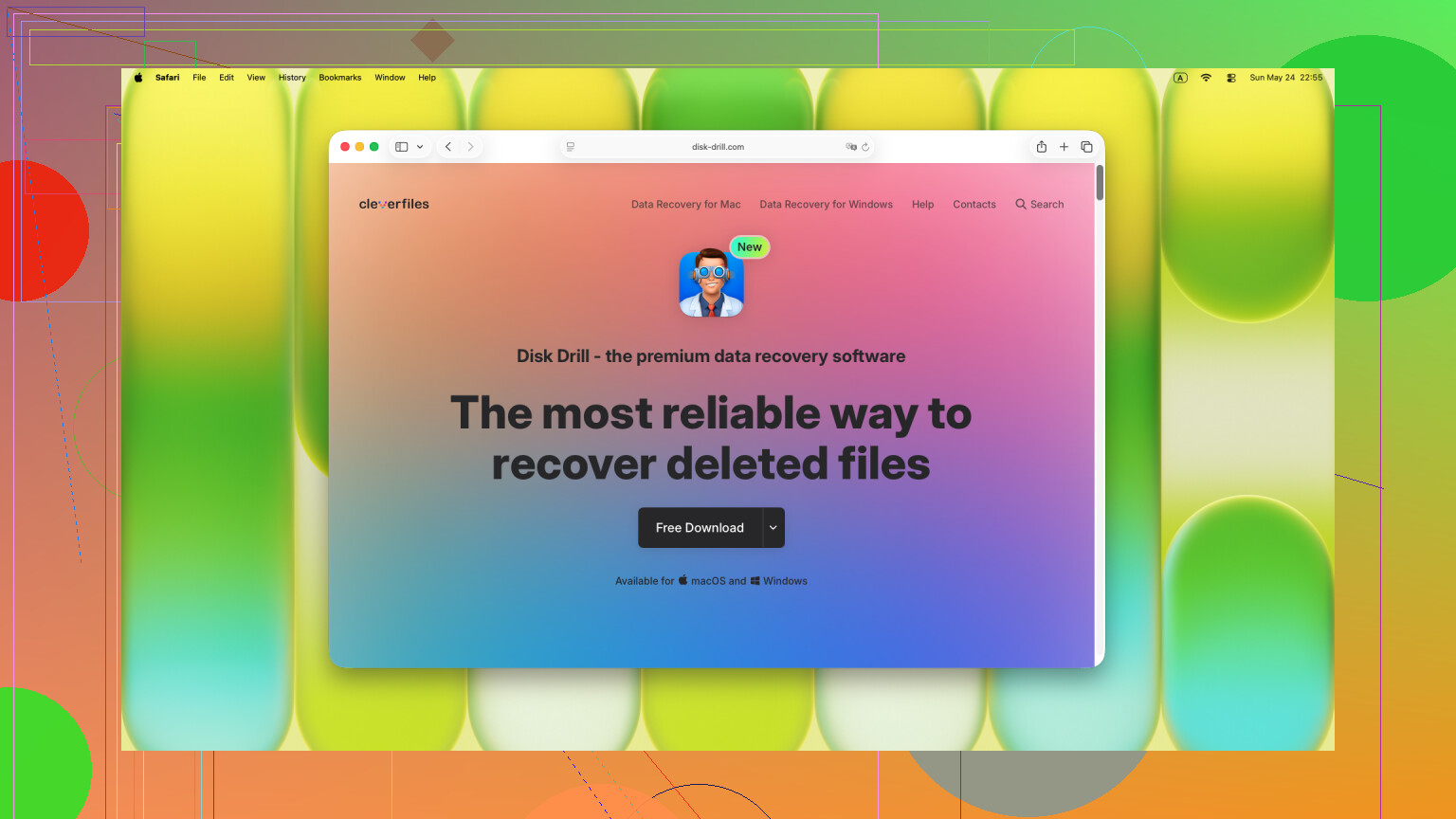
Als ik dit op mijn eigen computer zou doen, zou ik beginnen met Disk Drill. Ik heb het gebruikt op SD-kaarten van camera’s, microSD-kaarten van telefoons en een dronekaart die vreemd deed na een mislukte overdracht. Het is een van de eenvoudigere hersteltools die ik heb gebruikt, en het vindt vaak meer dan alleen de bestanden die je vijf minuten geleden hebt verwijderd.
Wat mij hielp, was dit. Het haalde niet alleen normaal verwijderde bestanden terug. Het werkte ook op kaarten na formatteren, kaarten die als RAW verschijnen en kaarten die het systeem moeilijk kon lezen. Het herkent ook veelvoorkomende fototypen zoals JPG en PNG, plus RAW-formaten van Canon, Nikon, Sony en andere cameramerken.
Hier is het proces dat ik zou volgen.
- Haal de SD-kaart meteen uit de camera, telefoon of waar die ook in zit.
- Sluit hem met een kaartlezer aan op je computer.
- Start Disk Drill en kies de SD-kaart uit de lijst.
- Klik op “Zoeken naar verloren gegevens.”
- Wacht tot de scan klaar is en controleer daarna de sectie Afbeeldingen.
- Bekijk een voorbeeld van de bestanden voordat je ze herstelt.
- Sla alles wat je herstelt op je computer of een andere schijf op, nooit terug op dezelfde SD-kaart.
Klein detail, maar het is belangrijk. Voorbeelden vertellen je veel. Als een foto correct opent in de scanresultaten, zou ik dat als een goed teken zien. Naar mijn ervaring komen die bestanden meestal terug in bruikbare staat.
Als de herstelapp niet alles terughaalt, zou ik nog steeds een paar andere plekken controleren voordat je het opgeeft.
- Bekijk cloudback-ups zoals Google Foto’s, iCloud, OneDrive of Dropbox.
- Controleer of de camera of het apparaat interne opslag heeft en kijk of er kopieën daar terecht zijn gekomen.
- Bekijk back-ups op je computer, zoals Windows Bestandsgeschiedenis of Time Machine.
- Probeer een andere kaartlezer of een andere computer. Ik heb meegemaakt dat slechte lezers een gezonde kaart dood deden lijken.
- Als de kaart steeds de verbinding verbreekt of zichtbare schade heeft, stuur hem dan naar een herstelservice in plaats van er verder druk op te zetten.
Eén ding zou ik niet doen: formatteer de kaart niet, voer er geen reparatietools op uit en kopieer er niets nieuws naartoe vóór herstel. Dat zijn precies de stappen die ik een nog te redden kaart snel heb zien ruïneren.
Je hebt het belangrijkste al gedaan, je bent gestopt met het gebruiken van de kaart. Dat geeft je de beste kans.
Ik ben het grotendeels eens met @mikeappsreviewer over het gebruik van Disk Drill voor fotoherstel van een SD-kaart. Waar ik iets van mening verschil, is dit: maak vóór het scannen eerst een volledige image van de SD-kaart als je kaartlezer en systeem de kaart nog probleemloos kunnen lezen. Werk vanaf de image, niet vanaf de kaart. Als herstelsoftware crasht, of als de kaart zwakke sectoren heeft, heb je nog steeds één onaangetaste kopie. Veiligere keuze.
Mijn volgorde zou zijn:
- Zet de schrijfbeveiliging op de SD-kaart aan, als die erop zit.
- Sluit de kaart aan met een degelijke USB-kaartlezer.
- Als de kaart wordt aangekoppeld, maak dan eerst een byte-voor-byte image.
- Voer Disk Drill uit op de image of op de kaart.
- Sorteer de resultaten op bestandstype en bestandsgrootte. Familiefoto’s met 0 KB of vreemde namen zijn vaak weg of beschadigd.
- Herstel bestanden naar je computer, niet terug naar de SD-kaart.
Als de bestanden tijdens een verplaatsing zijn verwijderd, controleer dan ook de computer die voor de overdracht is gebruikt. Een mislukte verplaatsing laat vaak tijdelijke bestanden, gecachte voorbeelden of gedeeltelijke kopieën achter. Zoek in Windows op bestandsextensie en datum. Controleer op Mac de importen in Foto’s en de Prullenmand.
Als miniaturen wel verschijnen maar de volledige foto’s niet, blijf dan van de kaart af. Op dat punt zijn meer scans niet altijd beter.
Ook de moeite waard als je een snelle visuele uitleg wilt over fotoherstel van een SD-kaart, bekijk deze Reel over fotoherstel van een SD-kaart.

Direct stoppen met het gebruik van de kaart was de slimste zet, dus je hebt al gedaan waar de meeste mensen de mist in gaan.
Ik ben het grotendeels eens met @mikeappsreviewer en @viaggiatoresolare, maar ik zou niet allerlei verschillende scans achter elkaar blijven uitvoeren, tenzij de eerste resultaten veelbelovend lijken. Alles extra dat je doet is weer een kans voor de kaartlezer, het besturingssysteem of een behulpzaam systeemproces om de kaart aan te raken. Houd het simpel.
Wat ik eerst zou doen:
- Gebruik het kleine vergrendelschuifje op de SD-kaart als die er een heeft
- Sluit hem aan op een betrouwbare kaartlezer, niet op de camera
- Controleer of de ontbrekende foto’s misschien echt op de computer staan waarnaar je ze hebt verplaatst
- Kijk in de Prullenbak en zoek op bestandstype en datum
- Als ze daar niet staan, gebruik dan Disk Drill en herstel naar je computer of een externe schijf, nooit terug naar de SD-kaart
Een reden waarom ik noem dat je eerst de computer moet controleren: wanneer een verplaatsing mislukt, zijn de bestanden soms wel van de kaart gekopieerd maar daarna zoekgeraakt, hernoemd of in een tijdelijke importmap beland. Dat gebeurt vaker dan mensen denken.
Vertrouw ook niet te veel op mapnamen. Herstelde bestanden van SD-kaarten komen vaak terug onder algemene namen, maar de voorbeeldweergaven en bestandsgroottes vertellen het echte verhaal. Als de preview opent en de grootte normaal lijkt, is dat meestal een goed teken.
Als je een duidelijk en makkelijk leesbaar overzicht wilt, dan is deze Disk Drill-review voor herstel van SD-kaartfoto’s het bekijken waard.
Nog iets wat mensen vaak vergeten: als de kaart steeds de verbinding verliest, vraagt om geformatteerd te worden of de kaartlezer raar gaat doen, stop dan. Dat is het punt waarop zelf proberen iets dat nog herstelbaar is kan veranderen in nou ja, balen. Op dat moment is een professionele dienst waarschijnlijk veiliger.
Eén kleine onenigheid met @viaggiatoresolare en @sterrenkijker: als de kaart zich volledig normaal gedraagt, zou ik er niet te veel aan sleutelen in de jacht op de ideale workflow. De veiligste extra controle is vaak deze: bekijk eerst de map DCIM van de SD-kaart met een alleen-lezen bestandsbeheerder. Soms zijn de foto’s helemaal niet verwijderd, maar gewoon verplaatst naar een vreemde map, is de index van het bestandssysteem ontspoord, of heeft de camera een nieuwe map aangemaakt.
Als dit bovendien RAW-familiefoto’s zijn, kijk dan naar sidecar-bestanden zoals XMP of dubbele JPG-voorbeelden. Zelfs wanneer het hoofd-RAW-bestand beschadigd is, kan de ingesloten voorbeeldweergave soms later nog worden uitgepakt.
Over Disk Drill: het is een degelijke keuze, maar geen wondermiddel.
Voordelen:
- eenvoudig voorbeelden bekijken
- goede ondersteuning voor gangbare foto- en RAW-formaten
- eenvoudig genoeg voor niet-technische gebruikers
Nadelen:
- diepe scans kunnen heel veel rommel opleveren
- bestandsnamen/mapstructuur kunnen verloren gaan
- de beste resultaten hangen vaak af van hoe gezond de kaart is, niet alleen van de app
Als Disk Drill voorbeelden vindt die correct openen, herstel die dan eerst voordat je door al het andere gaat spitten. Ik ben het met @mikeappsreviewer over één punt in het bijzonder eens: herstel alleen naar een andere schijf.
Als de kaart de verkeerde capaciteit toont, af en toe onleesbaar wordt, of om formatteren vraagt, stop daar dan met doe-het-zelf. Dan begint het minder op per ongeluk verwijderen en meer op een defecte kaart te lijken.