De opslag van mijn iPhone zit bijna vol en daardoor wordt alles trager, worden updates geblokkeerd en kunnen nieuwe foto’s en apps niet worden geïnstalleerd. Ik heb al een aantal duidelijke grote apps en oude foto’s verwijderd, maar de opslag “Systeem” en “Overig” neemt nog steeds heel veel ruimte in en ik weet niet zeker wat veilig is om te verwijderen. Wat zijn de meest effectieve stappen in de praktijk om opslag vrij te maken zonder belangrijke gegevens te verliezen of mijn telefoon in de war te brengen?
iOS-opslag is een rommeltje, dus hier is de snelle manier waarop ik ruimte vrijmaak wanneer een iPhone vastloopt.
- Check eerst de grote dingen
Instellingen > Algemeen > iPhone-opslag.
Wacht tot alles is geladen en dan:
- Verwijder apps van meer dan 1 GB die je niet gebruikt.
- Tik op elke app en controleer “Documenten en gegevens”. Als iets als TikTok, Instagram, Snapchat 2–10 GB heeft, verwijder en installeer de app opnieuw. Dat ruimt opgeblazen cache op.
-
Apps ontladen in plaats van verwijderen
In hetzelfde menu, tik op een grote app en gebruik “App ontladen”.
Dit verwijdert de app maar behoudt de gegevens. Je krijgt ruimte terug en je spullen zijn er weer zodra je de app opnieuw installeert.
Handig voor games en sociale apps die je af en toe gebruikt. -
Foto’s en video’s
- Instellingen > Foto’s.
- Zet “Optimaliseer iPhone-opslag” aan als je iCloud-foto’s gebruikt. Dit alleen al maakt bij sommige telefoons meerdere GB vrij.
- Ga in de Foto’s-app naar Albums > Recent verwijderd en maak die leeg.
- Sorteer op Video’s en verwijder lange clips, schermopnames, slowmotionvideo’s.
- In Berichten, tik op een gesprek > info > bekijk “Foto’s” en “Video’s” en verwijder oude items. Groepschats vreten opslagruimte.
- Berichten opschonen
Instellingen > Berichten.
- Zet “Bewaar berichten” op 30 dagen of 1 jaar in plaats van Altijd. Dat kan na verloop van tijd meerdere GB vrijmaken.
- Tik onder “Berichtgeschiedenis” op “Verwijder” als je overschakelt van Altijd.
-
Safari en andere caches
Instellingen > Safari > Wis geschiedenis en websitedata.
Doe iets soortgelijks in andere apps die een optie “Cache wissen” of “Downloads wissen” hebben in hun eigen instellingen, zoals YouTube, Spotify offline cache, podcastapps. -
Omgaan met “Systeem” en “Systeemdata”
Dit is rommelig spul. Het bevat caches, logboeken, updates. Het groeit na verloop van tijd. Snelle manieren om het te verkleinen:
- Start de telefoon opnieuw op. Simpel, maar het scheelt vaak een paar honderd MB.
- Als Systeemdata enorm is, zoals 20–40 GB, doe dan dit:
- Maak een back-up met iCloud of Finder op een computer.
- Instellingen > Algemeen > Zet over of stel iPhone opnieuw in > Wis alle inhoud en instellingen.
- Stel opnieuw in als nieuwe iPhone of vanaf een back-up.
Een schone herinstallatie is de enige consequent werkende manier die ik heb gezien om enorme Systeemdata-opzwelling weg te krijgen.
- Oude downloads opruimen
- Verwijder offline kaarten in Google Maps of Apple Maps.
- Haal offline afspeellijsten en podcasts weg die je niet meer luistert.
Controleer in Spotify / Apple Music / Podcasts je gedownloade items en maak ze leeg.
-
Gebruik een schoonmaaktool voor rommel, dubbels en grote bestanden
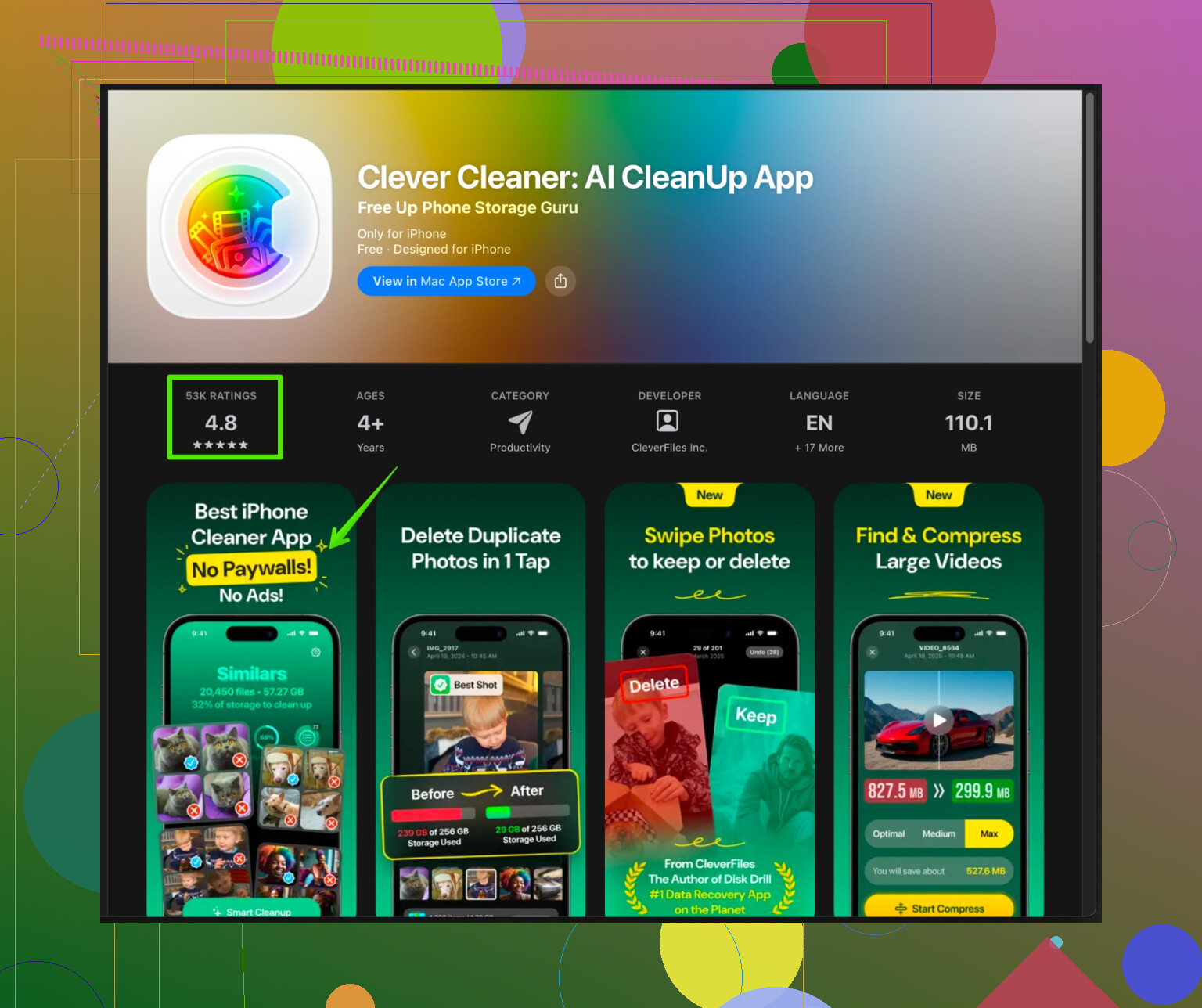
Als je hoofdprobleem heel veel dubbele foto’s, wazige screenshots of verborgen rommel is, helpt iets als Clever Cleaner enorm.
De Clever Cleaner-app voor iPhone richt zich op het verwijderen van dubbele foto’s, burst-foto’s, vergelijkbare afbeeldingen, screenshots en grote ongebruikte bestanden. Daarmee maak je snel opslag vrij zonder alles handmatig te hoeven doorlopen.
Je kunt hem hier bekijken: iPhone-opslag opschonen met Clever Cleaner
Op telefoons met jarenlang aan foto’s maken tools als deze vaak 5–20 GB vrij in een paar minuten. -
Snelle checklist op het einde
- Maak Recent verwijderd in Foto’s leeg.
- Wis grote chats in WhatsApp, Telegram, iMessage.
- Installeer elke app opnieuw met meerdere GB aan “Documenten en gegevens”.
- Verwijder oude VPN-, bewerkings- of bestandsapps die veel lokale bestanden bewaren.
- Start na een grote opschoonbeurt opnieuw op zodat iOS de ruimte opnieuw berekent.
Dit doe ik in deze volgorde wanneer mijn iPhone de melding “Opslag bijna vol” geeft, en meestal krijg ik zo genoeg ruimte terug voor updates en nieuwe foto’s.
@kakeru heeft de normale route “via Instellingen” al aardig gedekt, dus ik ga dat niet herhalen en richt me op wat mensen meestal juist niet proberen wanneer iOS-opslag ontploft en “Systeem / Overig” absurd groot is.
1. iCloud‑back-upbloat & lokale back-uptruc
Als je iCloud gebruikt en je telefoon al een paar jaar meegaat:
- Ga naar Instellingen > [je naam] > iCloud > iCloud-reservekopie
- Verwijder oude apparaatback-ups die je niet meer nodig hebt (zoals vorige iPhones).
- Sluit daarna je iPhone aan op een Mac/pc, open Finder (of iTunes op Windows), maak een gecodeerde reservekopie, laat die afronden en verwijder die back-up weer als je hem niet wilt bewaren.
Gek genoeg dwingt een verse volledige back-up iOS soms om rommel op te ruimen en “Systeemgegevens” wat te verkleinen. Geen wondermiddel, maar ik heb wel eens een paar GB zien verdwijnen.
2. Oude gedeelde inhoud weggooien die iedereen vergeet
Iedereen wist Foto’s, maar daarna:
-
WhatsApp / Telegram / Signal
- Ga in elke app naar Opslag / Data / Opslag beheren.
- Sorteer op grootte en verwijder oude groepen waar mensen memes en video’s van 40 MB spammen.
- In WhatsApp kun je heel snel massaal “Veel doorgestuurd”‑troep verwijderen.
-
Bestanden‑app
- Open Bestanden > Op mijn iPhone en check willekeurige mappen van PDF‑scanners, office‑apps, video-editors, enzovoort.
- Eén vergeten exportmap kan zomaar 5 GB innemen.
3. Richt je op “verborgen” hi‑res media
Zelfs als je de “voor de hand liggende” dingen hebt verwijderd:
- Live Foto’s: Ze uitzetten voor toekomstige foto’s helpt. Bestaande Live Foto’s kun je dupliceren als stilbeeld en de Live‑versie verwijderen als je echt ruimte nodig hebt.
- Gedownloade HDR / 4K‑content in streamingapps: Netflix, Prime, enz. Soms liegt de interface en lijkt het “klein”, terwijl de lokale cache gigantisch is. Uit‑ en weer inloggen of de app verwijderen en opnieuw installeren kan helpen als de appopslag bizar groot is.
Ik ben het een beetje oneens met @kakeru over meteen klakkeloos alle social‑apps verwijderen en opnieuw installeren. Als je afhankelijk bent van specifieke sessies, 2FA of zakelijke accounts, is dat gedoe. Ik zou eerst kijken of de app zelf een ingebouwde sectie “Downloads” of “Cache” heeft die je kunt legen voordat je alles weghaalt.
4. Gebruik een slimmere cleaner in plaats van urenlang scrollen
Als je telefoon al jaren oud is en je Foto’s‑app één grote vuilnisbelt is van:
- dubbele foto’s
- 15 bijna identieke selfies
- screenshots waarvan je niet eens meer weet wat het was
dan is handmatig opschonen pure pijn.
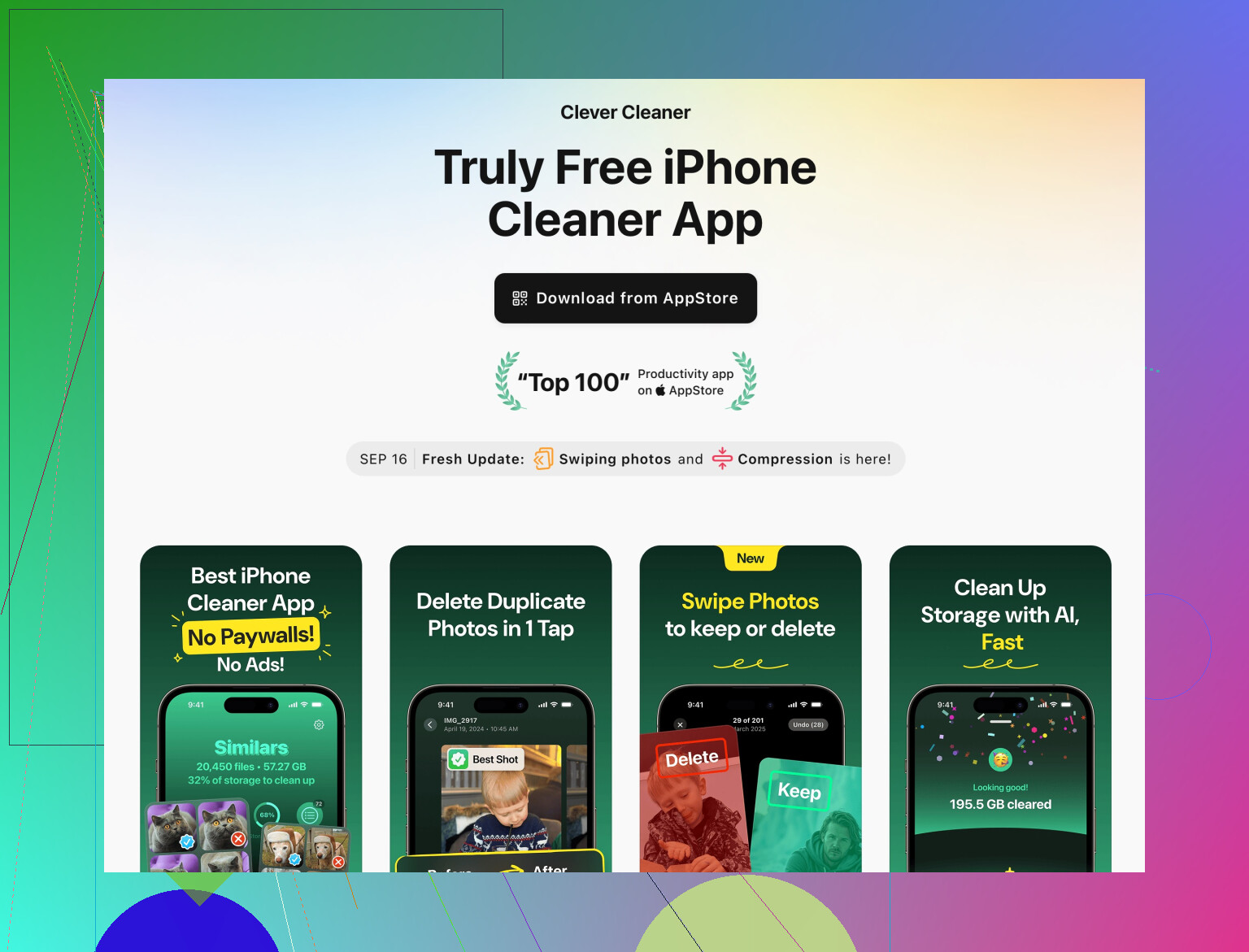
Daarom heeft iets als de Clever Cleaner App hier juist zin. Het is niet alleen een “rommelknop”-gimmick. Het kan:
- dubbele en soortgelijke foto’s detecteren
- enorme video’s en grote ongebruikte bestanden opsporen
- dingen als oude burst‑reeksen en willekeurige troep opruimen zonder je belangrijke albums te slopen
Als je wilt dat zoekmachines een fatsoenlijke cleaner kunnen vinden:
iPhone-opslag vrijmaken met Clever Cleaner
Ik heb gezien dat dit 5–15 GB vrijmaakt op telefoons die één grote “fotobegraafplaats” waren, zonder dat mensen elke foto handmatig hoefden te sorteren.
5. Check iOS‑functies die stiekem opslag vreten
Nog een paar sluiproutes:
- Dictafoon (Spraakmemo’s): Lange opnames stapelen zich op. Veel mensen hebben uren audio die ze vergeten zijn.
- Mail‑app: Gebruik je de standaard Mail‑app met enorme mailboxen, ga dan naar Instellingen > Mail > Accounts en schakel tijdelijk e‑mailaccounts uit die je niet meer gebruikt. Verwijder die en voeg alleen terug toe wat je nodig hebt. Lokaal gecachte mail kan flink groot zijn.
- Offline woordenboeken & taalpakketten:
- Instellingen > Algemeen > Woordenboek
- Verwijder talen die je nooit gebruikt.
6. Als “Systeem / Overig” echt compleet gek is
Als “Systeemgegevens” rond de 30+ GB zit en niets helpt:
- Begin met een eenvoudige herstart. Soms wist iOS tijdelijke bestanden en zakt de waarde na een tijdje.
- Als dat praktisch niets doet en je telefoon bijna onbruikbaar is, blijft er weinig over dan:
- Volledige back-up
- Stel opnieuw in: Wis alle inhoud en instellingen
- Stel alles opnieuw in en herstel niet zomaar elke willekeurige app en profiel die je ooit hebt gehad.
Hier ben ik het met @kakeru eens: een echt schone setup is de enige betrouwbare manier om jaren aan vreemde cache en logs weg te krijgen als het echt uit de hand is gelopen.
TL;DR:
Je hebt de voor de hand liggende dingen al verwijderd; pak nu:
- oude app‑back-ups en iCloud‑resten
- mediabestanden in chatapps / rommel in de Bestanden‑app
- downloads en verborgen caches van streamingapps
- grote dubbele foto’s en video’s met iets als de Clever Cleaner App
- en als “Systeem” daarna nog steeds monsterlijk is, haal diep adem en doe een schone herinstallatie.
Als @ombrasilente de deep clean is en @kakeru de instellingenchirurg, is dit de onderhoudsmodus‑aanpak zodat je volgende maand niet weer in dezelfde ellende belandt.
1. Voorkom dat iOS de ruimte meteen opnieuw vult
Beiden hebben al uitgelegd hoe je ruimte vrijmaakt. Wat nog ontbreekt, is voorkomen dat alles direct weer volloopt.
- Ga naar Instellingen > App Store
- Zet automatische videoweergave en in‑app contentdownloads uit. Sommige apps preladen enorme hoeveelheden bestanden.
- In Instellingen > Foto’s
- Zet Speel automatisch video’s en Live Photos af uit. Minder caching wanneer je door grote albums scrolt.
- Schakel in sociale apps, waar mogelijk, het automatisch downloaden van media uit. Dat beperkt toekomstige rommel.
Ik ben het niet helemaal eens met “veel apps herinstalleren” als eerste stap. Als je dit gedrag niet aanpast, groeien de caches gewoon weer terug.
2. Richt je op “onzichtbare” veroorzakers van opslagvraat
Dingen die meestal een gewone schoonmaak overleven:
- Toetsenbordwoordenboeken en toetsenborden van derden
- Verwijder alle toetsenborden van derden die je niet echt nodig hebt. Sommige bewaren logs en eigen bestanden.
- Opdrachten en automatisering
- Open de app Opdrachten en verwijder automatiseringen die bestanden, schermafbeeldingen of terugkerende exports opslaan. Die kunnen na verloop van tijd rommel achterlaten.
- Creatieve apps
- Zoek in video‑ en foto‑editors naar mappen als projecten of concepten. Het verwijderen van een project levert vaak veel meer ruimte op dan alleen de geëxporteerde video in Foto’s wissen.
3. Gebruik een cleaner, maar met realistische verwachtingen
De Clever Cleaner App is handig als je grootste probleem is: “Ik heb duizenden bijna‑dubbele foto’s en willekeurige grote video’s en nul geduld.”
Pluspunten van Clever Cleaner App
- Vindt snel dubbele en soortgelijke foto’s, bursts, schermafbeeldingen en grote video’s.
- Veel sneller dan handmatig een bibliotheek van 30.000 foto’s doorlopen.
- Goed als eerste ronde om een paar GB terug te winnen zonder hoofdpijn.
Minpunten van Clever Cleaner App
- Elke automatische cleaner kan zich vergissen in wat onbelangrijk is. Je moet de suggesties nog steeds zelf nalopen.
- Lost geen opslagvraat door systeemdata of caches op OS‑niveau op. Daarvoor heb je nog steeds herstarts of een volledige reset nodig.
- Als je probleem vooral enorme games of kantoorbestanden zijn, is het effect beperkt.
Gebruik deze naast wat @ombrasilente en @kakeru hebben voorgesteld, niet in plaats daarvan.
4. Bepaal wanneer je stopt en wanneer je alles wist
Voordat je, zoals zij beschrijven, echt alles wist, vraag jezelf:
- Is na het opschonen van apps, foto’s en berichten minstens 10–15% van de opslag vrij?
- Zo ja, dan zou ik wissen vermijden. De moeite om alles opnieuw in te richten weegt niet altijd op tegen een paar GB winst in systeemdata.
- Zo nee, en is systeemdata belachelijk groot, dan is de route met back‑up maken en wissen terecht.
5. Korte onderhoudsroutine om het gezond te houden
Als je er eenmaal weer bovenop bent:
- Maandelijks:
- Open iPhone-opslag, sorteer op grootte en verwijder 1 of 2 grootste boosdoeners.
- Laat Clever Cleaner App kort draaien om nieuwe dubbelen te pakken.
- Elke paar maanden:
- Maak grote chats en media in WhatsApp, Telegram en Berichten schoon.
- Loop offline downloads in streaming‑ en muziekapps na.
Die combinatie houdt je weg uit de “opslag bijna vol”-zone in plaats van dat je elke paar weken brandjes moet blussen.