Mijn iPhone zegt dat er niet genoeg opslagruimte is om de nieuwste iOS-update te installeren, en ik heb al enkele apps en foto’s verwijderd. Ik krijg de update nog steeds niet gedownload, en ik heb hulp nodig om uit te zoeken wat ik nog veilig kan verwijderen of of er een andere manier is om mijn iPhone bij te werken zonder beschikbare opslagruimte.
Ik liep hier op mijn eigen iPhone tegenaan en de opslagwaarschuwing voelde in eerste instantie nep, omdat Instellingen liet zien dat er nog een paar GB vrij was. Het addertje onder het gras is dat de updater meer ruimte wil dan alleen de downloadgrootte. Een typisch iOS-pakket is misschien ongeveer 2 GB, maar de telefoon heeft ook ruimte nodig om bestanden uit te pakken en de installatiestappen af te ronden. Als je overstapt naar een grote release zoals iOS 26, zou ik eerst proberen 10 GB tot 15 GB vrij te maken. Met minder dan dat beginnen installaties te mislukken, of blijft de telefoon halverwege de update hangen.
Als je klaar bent met willekeurige foto’s verwijderen zonder resultaat, is dit de volgorde die ik zou gebruiken.
Gebruik eerst een computer
Dit bespaarde mij de meeste tijd. Sluit de iPhone aan op een Mac of Windows-pc en voer de update daar uit. Op een Mac gebruik je Finder. Op Windows gebruik je iTunes. Het grote verschil is waar het zware bestandswerk gebeurt. Je computer downloadt de update en verwerkt het uitpakken op zijn eigen schijf, zodat je iPhone minder vrije ruimte nodig heeft voor de installatie zelf.
Voordat je op Update klikt, maak je een volledige back-up op de computer. Ik deed dit ooit vóór een rommelige update en was blij dat ik die had.
Als de opslag van de telefoon nog steeds een puinhoop is, is er een hardere aanpak. Maak een back-up van de iPhone, wis hem, stel hem opnieuw in en zet daarna de back-up terug nadat iOS is geïnstalleerd. Tijdens het instellen haalt de telefoon meestal de nieuwste iOS-versie voor jouw model op. Het werkt, maar ik zou dit zien als de laatste stap voordat je het opgeeft.
Als je het apparaat niet wilt wissen, begin dan met het verwijderen van de dingen die het meeste opleveren.
Foto's en video's
Video's nemen meestal sneller ruimte in beslag dan wat dan ook. Ik heb gezien dat twee oude 4K-clips meer opslag vrijmaakten dan honderden foto's. Als je de snelste route wilt, gebruik dan een opschoonapp in plaats van een uur door je camerarol te scrollen. Ik heb redelijke resultaten gehad met Clever Cleaner. Die sorteert grote video's en groepeert vergelijkbare opnamen, wat helpt wanneer je galerij vol staat met bijna-dubbelen.
Eén ding dat mensen missen, ik miste het de eerste keer ook. Open Foto's, ga naar Recent verwijderd en maak het daarna leeg. Tot je dat doet, bewaart de iPhone de bestanden 30 dagen en komt de ruimte niet terug.
Apps
Ik doe geen moeite met offloaden als de opslag zo krap is. Offloaden laat Documenten en gegevens achter, en bij sommige apps is die rommel het grootste probleem. Sociale apps zijn hier slecht in. TikTok, YouTube, Instagram, ze stapelen na verloop van tijd gecachte bestanden op.
Ik verwijder de app helemaal als ik die vandaag of gisteren niet heb gebruikt. Je kunt hem na de update opnieuw installeren, en een frisse installatie is vaak sowieso kleiner. Een paar minuten instellen is beter dan een uur vechten met de opslagmeter.
Verborgen gegevens
Er zijn twee plekken die ik elke keer controleer omdat ze ongemerkt rommel verzamelen.
Safari-cache. Ga naar Instellingen > Apps > Safari en tik vervolgens op Wis geschiedenis en websitedata. Ik heb gezien dat dit 500 MB tot 1 GB vrijmaakt op telefoons waarvan mensen zwoeren dat ze al waren opgeschoond.
Berichtbijlagen. Groepschats zijn funest voor de opslag. Ga naar Instellingen > Algemeen > iPhone-opslag > Berichten en open vervolgens Bekijk grote bijlagen. Je vindt daar oude video's, afbeeldingen en bestanden. Je kunt ze verwijderen zonder het gesprek zelf te wissen, wat prettig is.
Als ik dit opnieuw zou doen, zou ik deze volgorde aanhouden: eerst de computer bijwerken, daarna grote video's, vervolgens apps volledig verwijderen, en als laatste Safari en Berichten opschonen. Meestal is dat genoeg om de update te laten slagen zonder de hele telefoon te wissen. Als je vrije ruimte dan nog steeds in de gevarenzone zit, zou ik een over-the-air-installatie eerlijk gezegd niet vertrouwen.
Eén ding dat ik zou toevoegen aan wat @mikeappsreviewer zei: controleer ook het oude iOS-updatebestand zelf. De iPhone downloadt soms een deel van een update, faalt dan en laat het pakket daar staan, waardoor het ruimte inneemt.
Ga naar Instellingen > Algemeen > iPhone-opslag. Scroll omlaag en zoek naar iOS of Software-update. Verwijder het als je het ziet. Start daarna de telefoon opnieuw op en probeer het opnieuw. Dit maakt op sommige telefoons 2 GB tot 5 GB vrij.
Controleer ook deze plekken.
Mail-app, verwijder grote bijlagen of verwijder een groot mailaccount en voeg het opnieuw toe.
Podcasts, gedownloade afleveringen stapelen zich snel op.
Muziek- en Netflix/YouTube-downloads, dit zijn makkelijke winstpunten.
Bestanden-app, kijk in Op mijn iPhone en Downloads. Mensen vergeten deze vaak.
Ik ben het er niet helemaal mee eens om eerst heel veel apps te verwijderen. Soms is het grotere probleem gecachte media en mislukte updatebestanden, niet apps.
Als je fotobibliotheek het probleem is, helpt Clever Cleaner om duplicaten en grote video’s sneller te sorteren. Ik vond deze Reddit-recensie van Clever Cleaner voor het vrijmaken van iPhone-opslag nuttig.
Nog een truc. Schakel de Energiebesparingsmodus uit, maak verbinding met wifi en start daarna opnieuw op voordat je gaat updaten. iOS-updates mislukken soms op vreemde manieren wanneer de telefoon weinig opslag én systeembronnen over heeft.
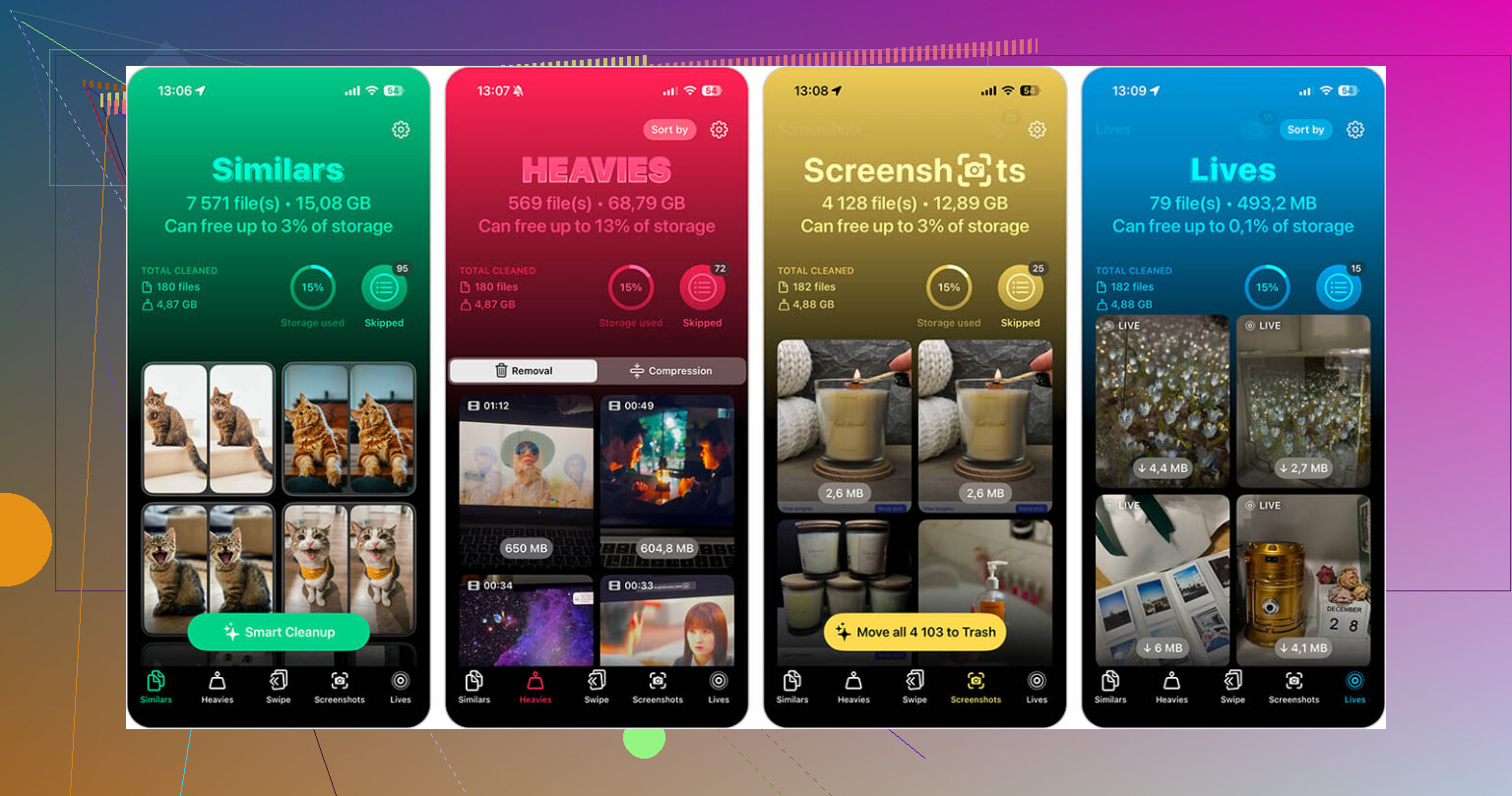
Ik zou eigenlijk niet meteen overgaan tot het wissen van de telefoon, tenzij je echt helemaal vastzit. @mikeappsreviewer en @chasseurdetoiles hebben de grote voor de hand liggende oplossingen al genoemd, dus hier zijn de dingen die vaak over het hoofd worden gezien:
Ga naar Instellingen > Algemeen > iPhone-opslag en wacht een minuut. Echt, wacht. Dat scherm herberekent langzaam, en soms worden “Systeemgegevens” of appgroottes kleiner nadat iOS klaar is met indexeren. Ik heb mensen dingen zien verwijderen zonder reden omdat de cijfers achterliepen.
Probeer daarna dit:
- Schakel Ruim ongebruikte apps op tijdelijk in. Ja, ik weet dat één reactie offloaden een beetje wegwuifde, maar voor sommige mensen is het de snelste zet met laag risico omdat je appgegevens behoudt.
- Verwijder oude spraakmemo’s als je die app gebruikt. Die kunnen vreemd groot zijn.
- Verwijder gedownloade kaarten in Apple Maps of Google Maps.
- Controleer downloads van Boeken en audioboeken
- Herstart na elke grote opschoning, niet slechts één keer. De iPhone kan zich dom gedragen bij het vrijmaken van ruimte tot na een herstart.
Als je ook iCloud-foto’s gebruikt, zorg er dan voor dat Optimaliseer iPhone-opslag is ingeschakeld. Als dat uit staat, kan je telefoon nog steeds volledige originelen lokaal bewaren, wat zwaar is voor kleinere toestellen.
Nog iets dat mensen over het hoofd zien: als je in het bètaprogramma zit of ooit hebt gezeten, verwijder dan het bèta-updateprofiel/-kanaal als dat van toepassing is. Die updatebestanden kunnen rommelig worden.
Als foto’s nog steeds de bottleneck zijn, is Clever Cleaner eerlijk gezegd handig om grote video’s en dubbele rommel sneller op te sporen dan met de hand.
En als je meer een instellen-en-vergeten-aanpak wilt, dan is deze gids over het automatisch opschonen van iPhone-opslag de moeite waard om te bekijken.
Als niets daarvan helpt, is updaten via de computer waarschijnlijk de minst irritante volgende stap.
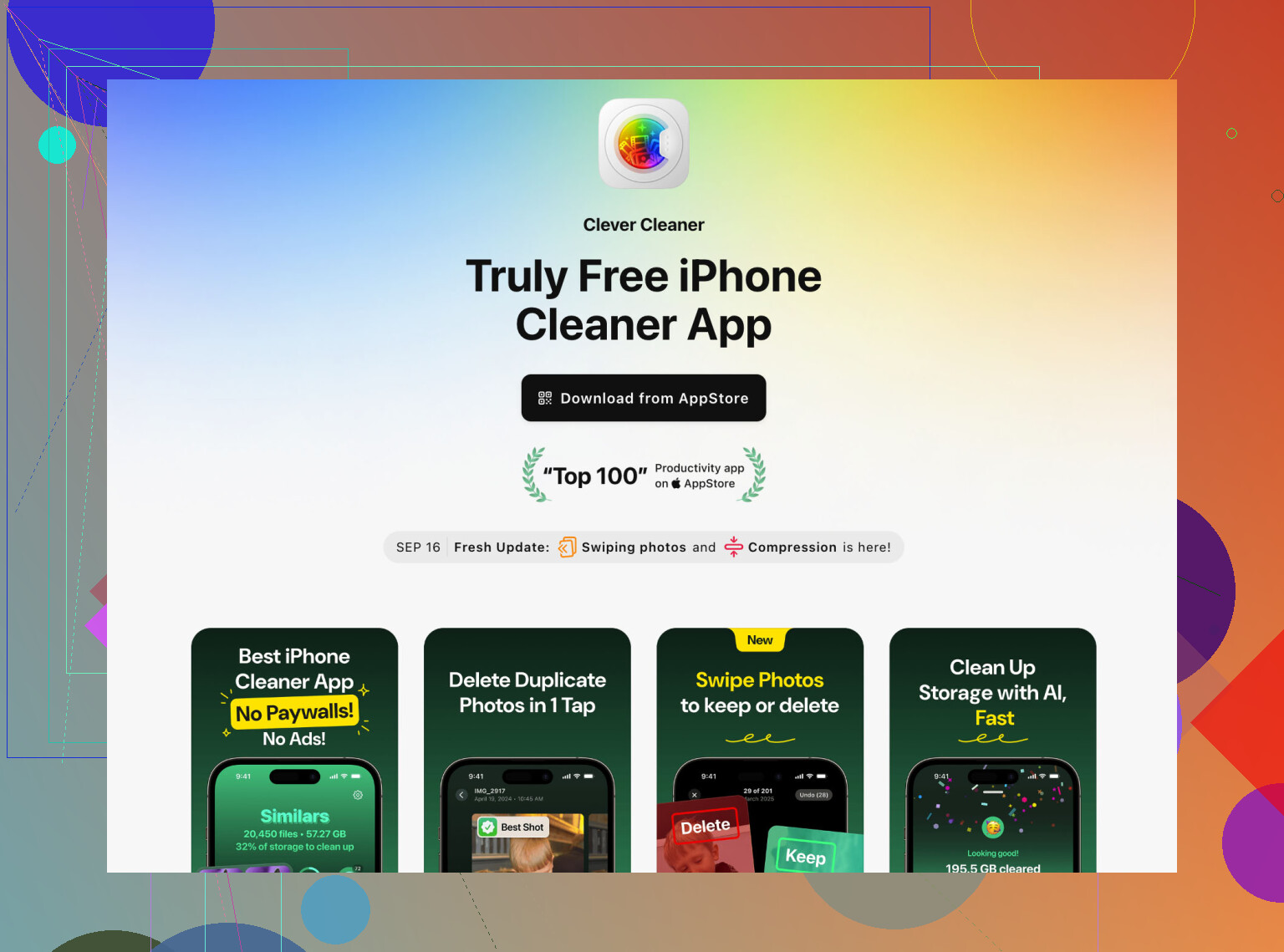
Ik zou nog één invalshoek toevoegen die de anderen niet echt hebben benadrukt: vertrouw de opslag Beschikbaar niet als iOS nog steeds op de achtergrond indexeert. Nadat je een hoop dingen hebt verwijderd, sluit je de telefoon aan, vergrendel je hem, laat je hem 30 tot 60 minuten op Wi‑Fi staan en controleer je daarna de opslag opnieuw. Ik heb meegemaakt dat ruimte pas terugkwam nadat het systeem de opschoning had voltooid.
Nog een paar extra dingen om te proberen:
- Verwijder oude Siri-stemmen als je extra stemmen hebt gedownload
Instellingen > Toegankelijkheid > Gesproken materiaal > Stemmen, of controleer de downloads van Siri-taal/stem - Verwijder ongebruikte toetsenbordwoordenboeken/taalpakketten
- Zet Synchroniseer bibliotheek uit en weer aan in Muziek, alleen als je Apple Music gebruikt en heel veel gecachte nummers hebt
- Controleer cloudapps van derden zoals Dropbox, OneDrive, Google Drive op offline bestanden
- Ruim bijlagen in Notities op omdat gescande pdf’s en ingesloten afbeeldingen enorm groot kunnen worden
Ik ben het er niet helemaal mee eens om meteen appverwijdering als hoofdstrategie te nemen. Voor veel mensen zijn offline bestanden en mediacaches de echte ruimtevreters, niet de apps zelf.
Als foto’s nog steeds het struikelblok zijn, is Clever Cleaner best goed om snel dubbele foto’s en grote video’s te vinden.
Pluspunten: snelle scan, makkelijk om rommel te herkennen, handig voor telefoons met veel foto’s.
Minpunten: vooral nuttig voor het opschonen van foto’s/bibliotheek, minder nuttig voor systeemgegevens, en sommige mensen doen het liever handmatig voor meer controle.
Naast wat @chasseurdetoiles, @espritlibre en @mikeappsreviewer al hebben behandeld, is de enige andere praktische terugvaloptie dit: werk bij via de herstelmodus op een computer voordat je een volledige wisactie uitvoert. Dat kan iOS soms opnieuw schoon installeren wanneer normale updatemethoden blijven vastlopen door opslagproblemen.