Mijn USB-stick begon foutmeldingen te tonen en nu wil mijn computer hem niet openen. Er staan belangrijke foto’s en werkbestanden op, en ik ben bang dat de stick beschadigd is. Ik heb hulp nodig met veilige stappen voor USB-gegevensherstel die de situatie niet verergeren of de bestanden wissen.
Ik heb dit snel mis zien gaan. Een USB-stick werkt jaren prima, en dan zegt Windows op een dag dat hij geformatteerd moet worden, of hij gaat helemaal niet meer open. Dat is balen, maar ik zou nog niet meteen op herstelopties gaan klikken.
Eerste stap: stop met het gebruiken van de schijf. Formatteer hem niet. Voer niet meteen CHKDSK uit. Gooi er geen willekeurige apps voor USB-herstel tegenaan. Ik heb dit ooit gedaan met een oude flashdrive en maakte de bestandslijst erger, niet beter. Als je bestanden belangrijk zijn, is het doel om eerst de data eraf te halen en pas daarna te repareren.
Waarom dit gebeurt, kan van alles zijn. Ik heb het zien gebeuren nadat iemand een schijf losrukte tijdens het kopiëren. Andere keren kwam het door een beschadigd bestandssysteem, onbetrouwbare flashopslag, malware, stroomuitval, driverproblemen of gewoon ouderdom. USB-sticks slijten. Ze gaan ook niet kapot met veel waarschuwing vooraf. De ene dag prima, de volgende dag pure onzin.
Wat je hierna doet, hangt af van wat de schijf precies doet.
Ik zou eerst softwareherstel proberen als:
- De USB-stick zichtbaar is in Schijfbeheer.
- De grootte correct lijkt.
- Windows vraagt om hem te formatteren.
- Hij als RAW verschijnt, of je hem wel ziet maar niet kunt openen.
Ik zou stoppen met thuismiddeltjes en hem naar een herstelbedrijf brengen als:
- De schijf nergens zichtbaar is, helemaal niet wordt weergegeven.
- De verbinding steeds wegvalt.
- De connector verbogen, los of kapot lijkt.
- Hij snel warm wordt.
- De bestanden uniek zijn en je een slechte situatie niet nog erger wilt maken.
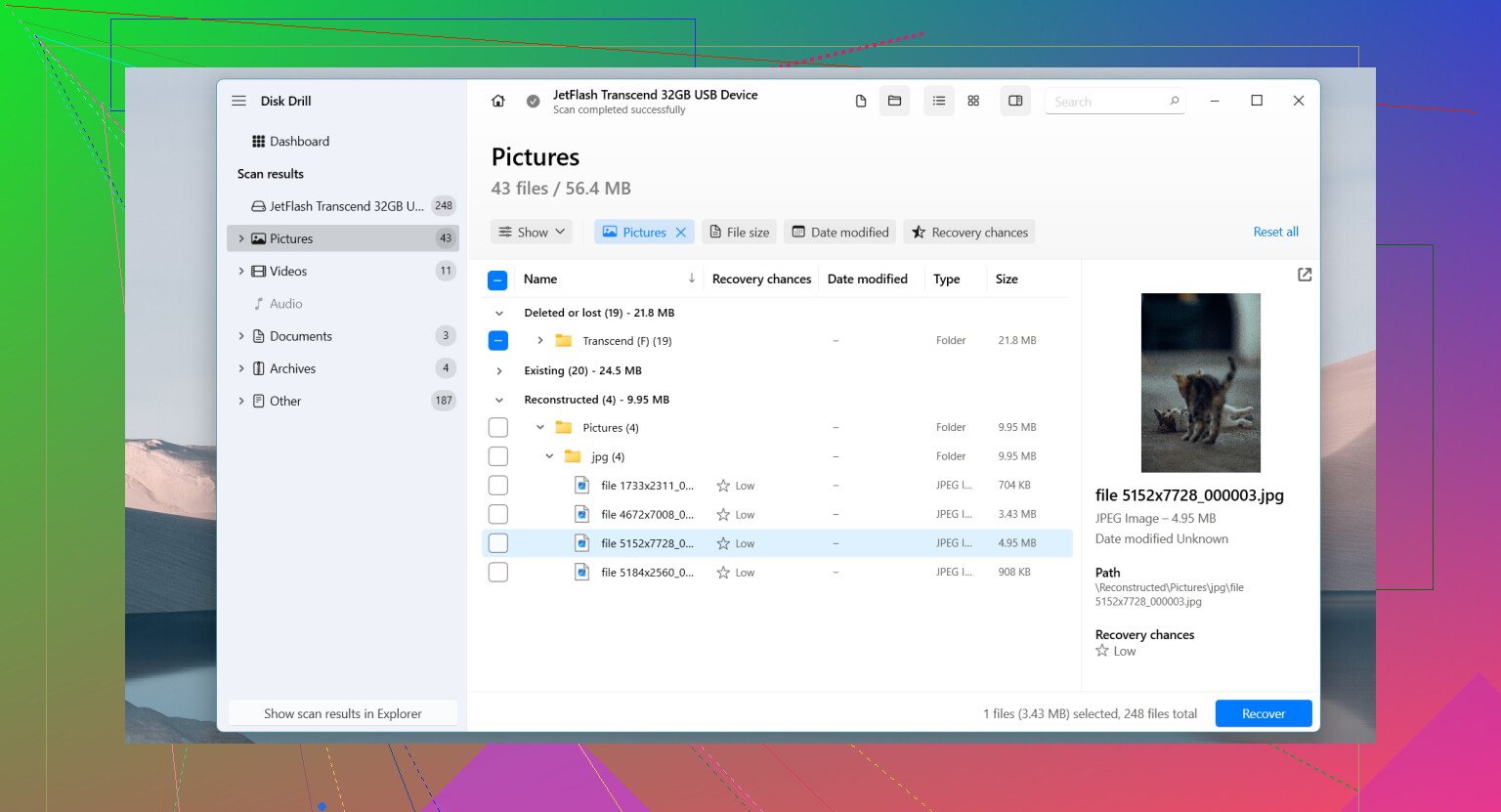
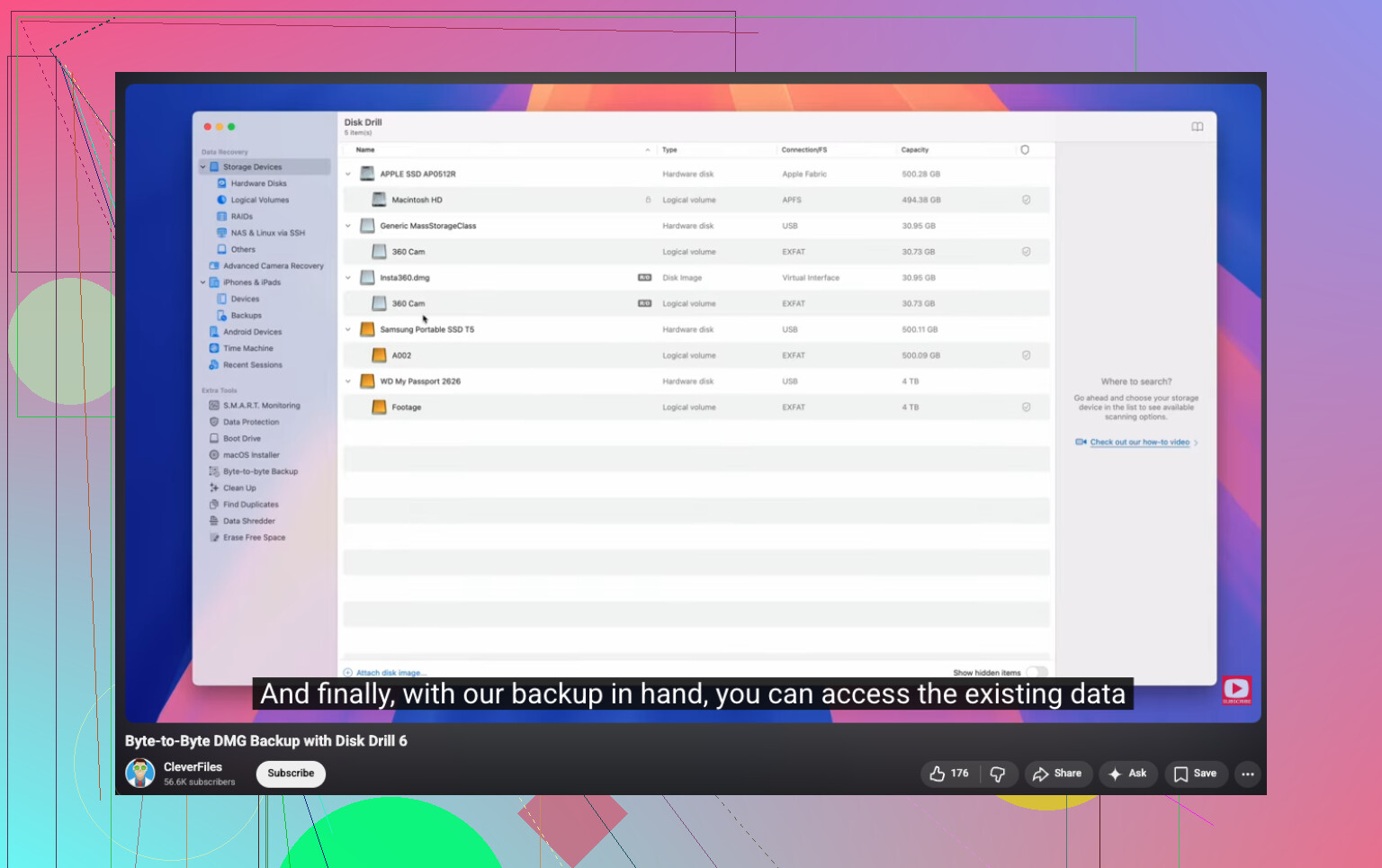
Voor de softwarekant zou ik kiezen voor Disk Drill. Ik heb het gebruikt op een flashdrive die Windows weigerde te lezen, en op een andere die als RAW werd weergegeven. Wat ik het fijnst vond, was de optie om eerst een volledige byte-voor-byte-back-up te maken voordat je scant. Als de stick instabiel is, is werken vanaf een image veiliger dan steeds opnieuw op het origineel te hameren.
De stappen zijn eenvoudig genoeg:
- Installeer Disk Drill op je pc, niet op de kapotte USB-stick.
- Sluit de USB-stick aan.
- Open Disk Drill en kies het USB-apparaat.
- Als het instabiel lijkt, maak dan eerst een byte-voor-byte-back-up.
- Voer de volledige scan uit.
- Bekijk een voorbeeld van wat het vindt.
- Sla herstelde bestanden op een andere schijf op.
Pas nadat de bestanden veilig zijn, zou ik met reparaties gaan rommelen.
Dingen die ik na herstel zou proberen:
- Stel een nieuwe stationsletter in via Schijfbeheer.
- Voer CHKDSK uit als het bestandssysteem beschadigd lijkt.
- Gebruik Windows-foutcontrole.
- Verwijder het USB-apparaat in Apparaatbeheer en installeer het opnieuw.
- Formatteer de schijf als de corruptie steeds terugkomt.
Mijn regel is simpel. Als een USB-stick na een formatteerbeurt problemen blijft geven, vertrouw ik hem niet meer. Als bestanden verdwijnen, schrijfacties mislukken, hij willekeurig de verbinding verbreekt of de corruptie terugkomt, vervang ik hem. De schijf is goedkoop. De verloren data meestal niet.
Stop nu met het gebruik van de USB. Elke schrijfactie verlaagt je kansen.
Ik ben het met @mikeappsreviewer eens over één belangrijk punt: herstel eerst. Over CHKDSK denk ik iets anders. Ik zou het volledig overslaan totdat je bestanden veilig zijn. CHKDSK is prima om een schijf te repareren waar je niets om geeft. Het is slecht voor een schijf met foto’s en werkdocumenten die je nog nodig hebt. Het bewerkt het bestandssysteem. Als de corruptie ernstig is, verandert het soms een rommelige mapstructuur in verloren fragmenten. Ik heb het meegemaakt, het was waardeloos.
Wat ik zou doen:
-
Test de simpele dingen één keer.
Gebruik een andere USB-poort.
Gebruik een andere pc.
Als hij daar verschijnt, kopieer dan eerst de belangrijkste bestanden. -
Controleer Schijfbeheer.
Als de USB verschijnt met de juiste grootte, is dat een goed teken.
Als hij RAW of niet-toegewezen toont, stop dan met reparatietools proberen. -
Maak een image van de USB voordat je herhaalde scans uitvoert.
Dit is belangrijk als de stick de verbinding verbreekt of traag leest.
Een defecte flashdrive wordt vaak snel erger. -
Herstel bestanden van de image of van de USB met Disk Drill.
Installeer het op je computer, niet op de USB.
Scan het hele apparaat.
Filter op bestandstype als je eerst foto’s nodig hebt.
Sla herstelde bestanden op je interne schijf of een andere externe schijf op, nooit terug op dezelfde USB. -
Controleer de herstelde bestanden.
Open een reeks foto’s.
Controleer documentgroottes en datums.
Sommige herstelde bestanden lijken prima totdat je ze opent.
Als de USB helemaal niet wordt gedetecteerd, 0 bytes toont, heet wordt of steeds wegvalt en terugkomt, stop dan met thuisherstel. Dat wijst meer op hardwarefalen dan op schade aan het bestandssysteem. Een lab heeft daar betere kansen.
Nog één ding. Als de bestanden foto’s zijn, zoek dan zowel naar de originele namen als naar algemene gevonden bestanden zoals JPG, CR2, NEF, PNG. Diepe scans herstellen vaak gegevens zonder mappen.
Als je een visuele uitleg wilt, is deze stapsgewijze videogids voor USB-bestandsherstel makkelijk te volgen.
Na het herstel formatteer je de USB en test je hem met een paar onbelangrijke bestanden. Als hij weer fouten geeft, gooi hem dan weg. USB-sticks gaan veel vaker kapot dan mensen denken. Ik zou hem niet opnieuw vertrouwen voor belangrijke dingen.
Als de USB nog al is het maar een minuut wordt gekoppeld, zou ik eigenlijk prioriteit geven aan een directe handmatige kopie van de meest kritieke mappen voordat je een volledige herstelscan uitvoert. Dat is het enige punt waarop ik licht afwijk van @mikeappsreviewer en @sternenwanderer. Een image maken en scannen is slim, maar als de schijf half leesbaar is, kun je soms eerst nog de onvervangbare spullen pakken voordat hij helemaal raar gaat doen.
Een paar extra dingen die mensen vergeten:
- Controleer Logboeken in Windows op disk/ntfs/usb-fouten. Dat kan aanwijzingen geven of dit bestandssysteemcorruptie is of dat de controller kuren heeft.
- Op Linux kan een live-USB-sessie soms een schijf lezen die Windows weigert te openen.
- Als Windows de juiste capaciteit toont maar geen bestandstoegang, is dat meestal hoopgevender dan 0 bytes.
- Als de bestanden superbelangrijk zijn, stop hem dan niet tien keer in en uit. Elke herverbinding kan een stervende stick erger maken.
Voor softwareherstel is Disk Drill inderdaad een legitieme optie, vooral als de USB wordt gedetecteerd maar ontoegankelijk is. Herstel alleen niet terug naar dezelfde flashdrive. Mensen doen dit, en vragen zich daarna af waarom alles nog verder kapot is gegaan.
Als je ook meer meningen wilt over hersteltools voor USB-sticks en flashdrives, is deze thread nuttig:
beste herstelsoftware voor flashdrives en USB-gegevensherstel
Eén harde waarheid: als de schijf verdwijnt, 0 MB aangeeft, heet ruikt of een losse connector heeft, gaat software je waarschijnlijk niet redden. Dan heb je een lab nodig. Duur, ja, maar goedkoper dan belastingdocumenten of jaren aan foto’s voor altijd verliezen.