Ik merk dat mijn iPhone echt traag wordt en dat sommige apps blijven vastlopen of bevriezen, vooral wanneer ik ertussen schakel. Ik heb gehoord dat het legen van de cache kan helpen, maar ik ben in de war over de juiste stappen en ben bang per ongeluk belangrijke foto’s, berichten of appgegevens te verwijderen. Kan iemand me stap voor stap uitleggen wat de veiligste manier is om de cache op een iPhone te wissen, inclusief tips voor specifieke apps zoals Safari, sociale media of games, zodat ik opslag kan vrijmaken en alles sneller kan maken zonder iets belangrijks te verliezen?
Korte versie. Je wilt rommel en cache op je iPhone wissen, je gegevens bewaren en het haperen en crashen stoppen. Dit is wat meestal werkt zonder belangrijke dingen te wissen.
-
Start eerst opnieuw op
Veel vertraging komt doordat het RAM vol zit.
Houd Power + Volume omhoog ingedrukt. Schuif om uit te zetten.
Wacht 20 seconden. Zet hem weer aan.
Controleer of apps nog steeds vastlopen wanneer je ertussen wisselt. -
Controleer opslag
Ga naar Instellingen > Algemeen > iPhone-opslag.
Wacht tot het is geladen.
Als je minder dan 5–10 GB vrij ziet, wordt het vaak traag.
Scroll naar beneden. Je ziet welke apps de meeste ruimte gebruiken.
Tik op een app om “Documenten en gegevens” te zien. Grote aantallen hier betekenen vaak cache. -
Alleen Safari-cache wissen
Dit helpt bij traag internet en vastlopende websites.
Ga naar Instellingen > Safari.
Tik op “Wis geschiedenis en websitedata”.
Dit verwijdert websitecache en cookies.
Je wordt bij sommige sites uitgelogd, maar foto’s, berichten en apps blijven veilig. -
Apps ontladen in plaats van verwijderen
Ontladen bewaart appgegevens, verwijdert de appkern en maakt opslag vrij.
Instellingen > Algemeen > iPhone-opslag.
Tik op een app. Tik op “Laad app uit”.
Later tik je op het icoon op het beginscherm om hem opnieuw te installeren.
Je logins en bestanden blijven meestal bewaard. -
Voor sociale apps met enorme cache
Instagram, TikTok, Facebook, Snapchat, enz. lopen vaak vol.
Kijk in elke app bij Instellingen.
Sommige hebben opties als “Cache wissen” of “Opslag”.
Zo niet, dan is de enige harde reset:
Houd het app-icoon ingedrukt > Verwijder app > Verwijder app.
Installeer daarna opnieuw uit de App Store.
Dit wist de cache. Je verliest gedownloade media, maar je account en cloudgegevens blijven. -
Foto’s en berichtbijlagen opschonen
Foto’s en video’s nemen veel ruimte in en vertragen het indexeren.
Open Foto’s > Albums > Onlangs verwijderd. Maak deze leeg.
Gebruik “Zoek” in Berichten voor “Foto’s” of “Video’s” en verwijder oude grote gesprekken.
Zet “Bewaar berichten voor altijd” uit. Stel in op 1 jaar of 30 dagen onder Instellingen > Berichten. -
Gebruik een opschoon-app voor rommel en duplicaten
Als je duizenden foto’s, screenshots, dubbelen en wazige beelden hebt, duurt handmatig opruimen erg lang.
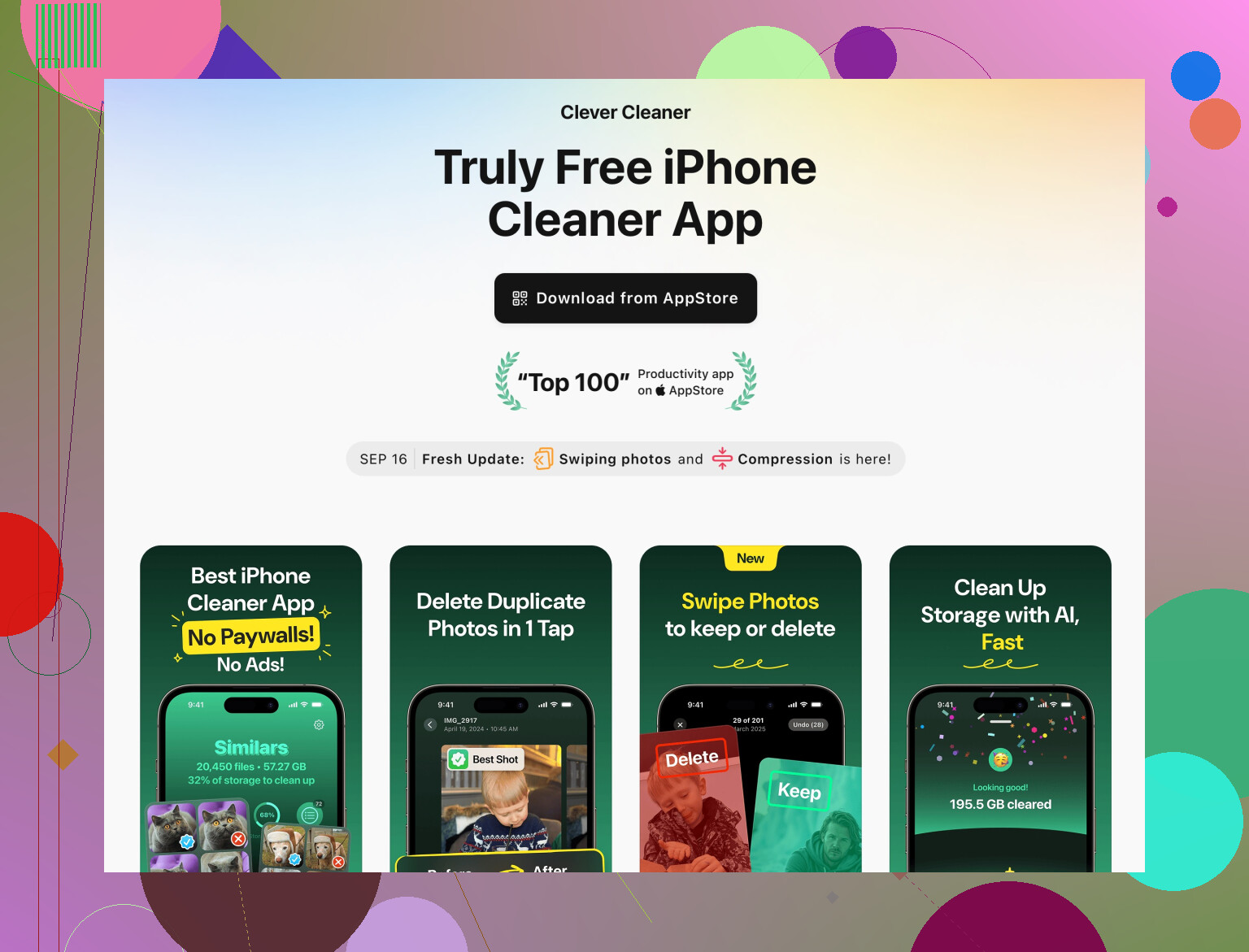
Een optie is iets als Clever Cleaner App gebruiken.
Die helpt dubbele foto’s, vergelijkbare opnamen, grote video’s en nutteloze screenshots verwijderen.
Zo blijven je belangrijke foto’s staan en worden Foto’s en opslagchecks sneller.
Je kunt het hier bekijken:
Clever Cleaner App voor snellere iPhone-opruiming
Het richt zich op:
• Vinden van dubbele of vergelijkbare foto’s.
• Opsporen van grote video’s die ruimte verstoppen.
• Opruimen van dubbele contacten en oude rommel.
• Opslag vrijmaken zonder systeembestanden aan te raken.
-
iOS en zware apps bijwerken
Ga naar Instellingen > Algemeen > Software-update.
Installeer de nieuwste versie als die er is.
Open App Store > tik op je profiel > Alles bijwerken.
Updates verhelpen crashes en geheugenlekken die vaak in oude appversies zitten. -
Achtergrondrommel uitzetten
Instellingen > Algemeen > Ververs op achtergrond.
Schakel dit uit voor apps die je zelden gebruikt.
Ga ook naar Instellingen > Meldingen en beperk meldingen voor apps die je niet nodig hebt.
Minder achtergrondprocessen betekent vaak minder vertraging. -
Als het nog steeds misgaat
Als je opslag in orde is en apps nog vaak crashen:
• Probeer alleen de probleemapps te verwijderen en opnieuw te installeren.
• Als systeemvertraging blijft, maak een back-up naar iCloud, ga dan naar Instellingen > Algemeen > Zet over of stel iPhone opnieuw in > Stel opnieuw in > Herstel alle instellingen.
Dit zet instellingen terug maar bewaart foto’s, apps en gegevens.
Geen van deze stappen verwijdert je belangrijke spullen als je je beperkt tot Safari-cache, apps ontladen, opschoon-apps en slimmer opslaggebruik.
Los verwijderen en opnieuw installeren van enkele zware apps geeft meestal de beste cache-wis met het kleinste risico voor gegevens.
Een paar extra invalshoeken bovenop wat @byteguru al heeft uitgelegd, zonder alles gewoon opnieuw op te sommen.
- Richt je op RAM, niet alleen op “cache”
Veel van de vertraging die je merkt bij het wisselen van apps komt doordat je telefoon geheugen tekortkomt, niet alleen opslag. iOS is vrij agressief in het afsluiten van apps op de achtergrond als het RAM krap wordt, wat aanvoelt als vastlopers of crashes.
Probeer dit een paar keer per week:
• Ontgrendel je telefoon
• Veeg omhoog en houd vast om de app‑wisselaar te openen
• Veeg alle apps weg die je niet actief gebruikt
Apple zegt dat je dit “niet hoeft” te doen. In theorie klopt dat. In de praktijk zorgt het op oudere of bijna volle iPhones er vaak voor dat willekeurige haperingen een tijdje wegblijven.
- Schakel “slechte” iCloud‑opties uit die vertragen
Als je telefoon constant aan het synchroniseren is, kan hij traag worden, zelfs als je nog vrije opslag hebt.
Controleer dit:
• Instellingen > Foto’s
• Als “iCloud‑foto’s” AAN staat maar je bijna geen opslag meer hebt, zet “Optimaliseer iPhone‑opslag” AAN zodat volledige foto’s worden vrijgemaakt en onopvallend online blijven.
• Instellingen > Jouw naam > iCloud > iCloud Drive
• Als sommige grote apps veel bestanden synchroniseren, zet ze uit zodat ze de achtergrond niet blijven belasten.
Dit verwijdert je lokale data niet meteen, het stopt vooral extra gesynchroniseer dat continu middelen vreet.
- “Overig” / “Systeemdata” realistisch verminderen
De grote grijze balk “Systeemdata” of “Overig” bij iPhone‑opslag is vaak oude logs, mislukte updates en cache‑rommel. Er is geen magische knop “wis dit”. Wie dat wel beweert, liegt of verkoopt onzin.
De enige min of meer praktische trucs die dit verkleinen zonder persoonlijke data te verliezen:
• Werk iOS bij naar de nieuwste versie
• Sluit aan op een computer, maak een versleutelde backup, en herstel die backup daarna
Dit kost wat moeite, maar je behoudt foto’s, berichten en je indeling, terwijl iOS veel systeemcaches opnieuw moet opbouwen.
- Gebruik “Stel alle instellingen opnieuw in” liever zelden
@byteguru noemde het als laatste redmiddel, wat logisch is, maar ik zou het alleen doen als:
• Je goede backups hebt
• De telefoon zelfs direct na een herstart nog traag is, terwijl je veel vrije opslag hebt
Je data blijft staan, maar je raakt wel wifi‑wachtwoorden, sommige privacy‑instellingen, toetsenbordinstellingen en indelingsdingen kwijt. Het is veilig, maar irritant, en meestal niet nodig als je hoofdprobleem opslag + app‑cache is.
-
Micro‑opschonen van de grootste boosdoeners
In plaats van elke app te herinstalleren, pak je de apps aan die het meeste problemen geven:
• Social apps: log eerst uit in de app zelf, verwijder daarna en installeer opnieuw. Dat verkleint de kans op gedoe met twee‑staps‑verificatie of inloggen.
• Games: kijk of ze naar Game Center / hun eigen cloud synchroniseren voordat je ze verwijdert. Sommige games bewaren saves lokaal en die ben je dan kwijt. Zoek even “slaat [naam game] op in de cloud” voordat je ze verwijdert. -
Beperk automatisch download‑gedoe vanaf het begin
Om te voorkomen dat cache zich snel ophoopt (of dit in ieder geval te vertragen):
• Instellingen > App Store
• Zet “Automatische downloads” voor Apps en App‑updates uit als je telefoon ouder is of weinig ruimte heeft.
• In streamingapps (Spotify, Netflix, YouTube):
• Schakel offline downloads en “download via wifi” uit of zet ze lager, zodat ze niet stiekem de opslag vullen met gecachte media. -
Gebruik een cleaner‑app voor dingen waar iOS slecht in is
iOS gaat zelf niet 20 bijna identieke selfies of willekeurige screenshots zoeken die gigabytes verspillen. Daar zijn externe tools wél nuttig.
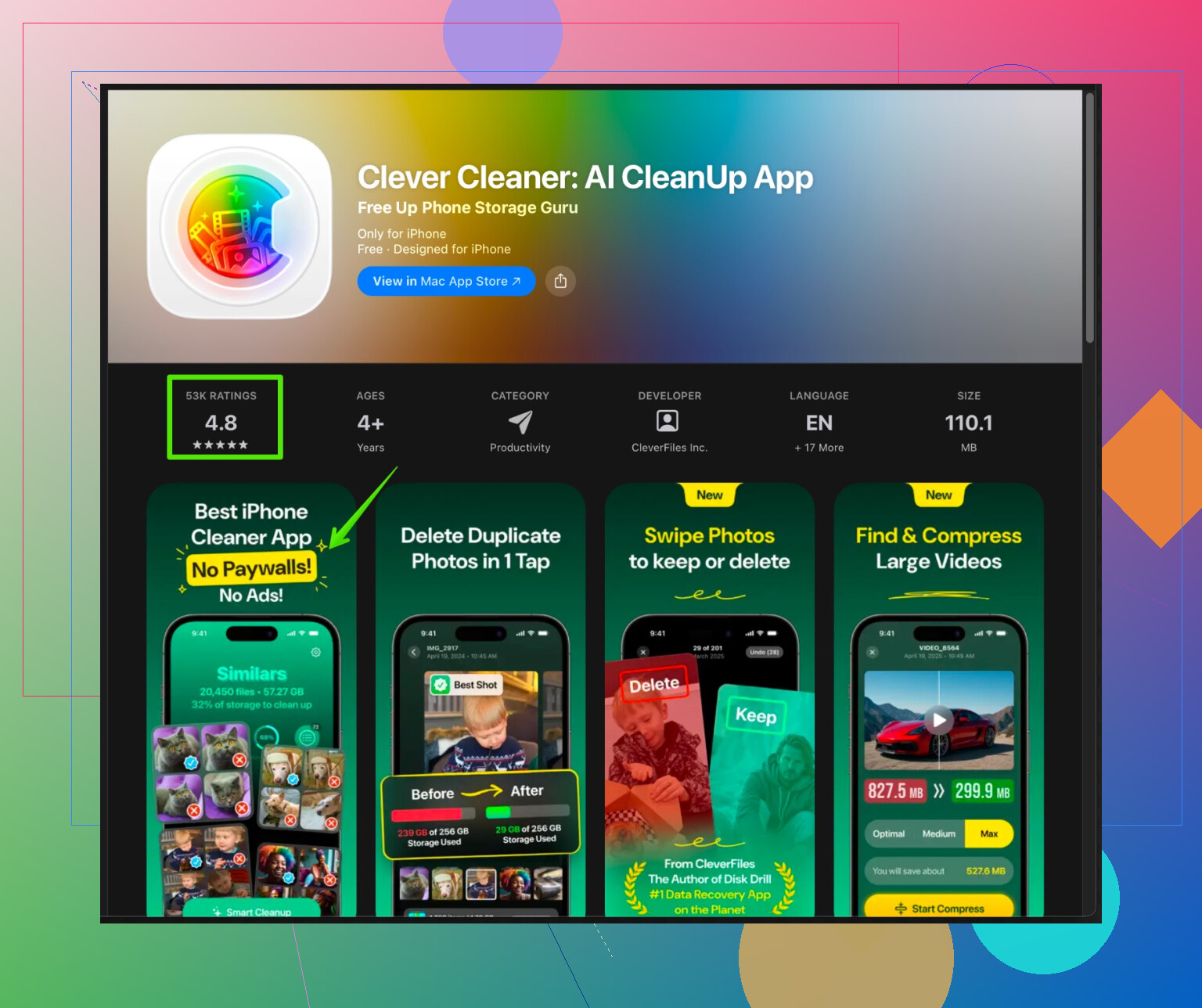
De Clever Cleaner App is een van de betere voor dit soort werk. De app richt zich op:
• Dubbele en soortgelijke foto’s vinden
• Grote, nutteloze video’s opsporen
• Dubbele contacten en andere kleine rommel opschonen
• Ruimte vrijmaken zonder je kernsysteem aan te tasten
Als je iets wilt dat je helpt visueel rommel op te ruimen zonder je belangrijkste data te vernietigen, kijk dan eens naar
slimme iPhone opschoning en opslagoptimalisatie.
Dat is veel efficiënter dan eindeloos door je filmrol scrollen terwijl je jezelf voorhoudt dat je het “later wel doet” (en het dan nooit doet… spreek uit pijnlijke ervaring).
- Weet wat je niet je belangrijke spullen laat verdwijnen
Dingen die in principe veilig zijn voor je kerngegevens (foto’s, berichten, notities, enz.):
• Safari‑geschiedenis en websitegegevens wissen
• Apps “offloaden” in Instellingen
• Grote social apps of streamingapps verwijderen en opnieuw installeren
• Dubbele en soortgelijke foto’s opruimen met een zorgvuldige cleaner‑app
• Achtergrond‑appverversing en sommige meldingen uitzetten
• Veel vaker herstarten dan je denkt dat nodig is
Dingen die pijnlijk kunnen zijn als je niet bent voorbereid:
• Games of niche‑apps verwijderen zonder te checken of ze synchroniseren
• Alle instellingen opnieuw instellen zonder je wifi‑wachtwoorden / 2FA‑instellingen te kennen
• Uitloggen bij iCloud of iCloud‑foto’s uitschakelen zonder precies te snappen wat waar staat opgeslagen
Wil je extra veilig zijn, doe dan dit stappenplan:
- Zorg dat je een iCloud‑backup hebt (Instellingen > Jouw naam > iCloud > iCloud‑reservekopie > Maak nu reservekopie).
- Maak 5–10 GB vrij via foto‑opschoning + offloaden + één of twee zware social apps opnieuw installeren.
- Herstart dagelijks een paar dagen en kijk of de crashes minder worden.
Als het daarna nog steeds flink hapert terwijl je veel vrije ruimte hebt, dan is het of:
• Een heel buggy app die een update nodig heeft
• Een erg oude iPhone die moeite heeft met moderne apps
• Of het moment om de route backup → volledige herstelactie te nemen.