Ik ben per ongeluk foto’s en videobestanden van mijn SD-kaart kwijtgeraakt nadat ik deze op mijn pc had aangesloten, en nu lijkt de kaart leeg. Ik heb echt hulp nodig om een veilige manier te vinden om verwijderde bestanden van een SD-kaart op Windows te herstellen voordat er iets wordt overschreven.
Ik heb precies in deze puinhoop gezeten. Ik heb een hele reeks vakantiefoto’s van een SD-kaart verwijderd voordat ik iets had overgezet, en ja, mijn maag draaide zich even om. Als je vanaf hier voorzichtig te werk gaat, maken je foto’s nog steeds een redelijke kans.
Doe deze dingen eerst. Meteen nu.
- Stop met het gebruiken van de SD-kaart.
- Haal hem uit de camera of telefoon.
- Maak er geen nieuwe foto’s of video’s meer op.
Hier is het deel dat mensen vaak missen. Bestanden verwijderen van een SD-kaart haalt meestal de bestandsverwijzingen weg, niet de fotogegevens zelf. De kaart markeert de ruimte als vrij, maar de afbeeldingen staan er vaak nog totdat er nieuwe gegevens overheen worden geschreven. Zodra je blijft fotograferen, wordt herstel snel een stuk lastiger. Als er nog niets over de oude gegevens heen is geschreven, sta je er nog best goed voor.
Controleer de voor de hand liggende dingen voordat je iets installeert.
- Kijk in Prullenmand of Recycle Bin als het verwijderen gebeurde terwijl de kaart op je Mac of pc was aangesloten.
- Controleer cloudsynchronisatiediensten zoals Google Photos, Dropbox of OneDrive. Als de kaart in een telefoon is gebruikt, stond automatisch uploaden misschien aan en ben je dat vergeten.
Als de bestanden echt weg zijn, is herstelsoftware de volgende stap. Iets wat ik op de harde manier heb geleerd: sluit de camera niet met een USB-kabel op je computer aan en verwacht dan geweldige resultaten. Veel camera’s stellen opslag beschikbaar op een manier die herstelapps niet goed scannen. Gebruik een SD-kaartlezer en sluit de kaart zelf aan.
Van de tools die ik heb geprobeerd, gaf Disk Drill mij het beste resultaat op cameramedia. Ik gebruikte het op een gewiste kaart en het haalde de ontbrekende opnames terug.
Waarom ik het goed vond:
- Het kan goed overweg met cameraformaten. Het heeft een scanmethode die gericht is op camerabestanden, waaronder RAW-formaten en gefragmenteerde videogegevens.
- Je krijgt voorbeelden te zien. Dit is belangrijk. Je kunt controleren of de foto opent voordat je hem opslaat.
- Je kunt het eerst testen. Op Windows herstelt de gratis versie tot 100 MB, zodat je kunt zien of je bestanden worden gevonden voordat je betaalt.
Als je andere routes wilt, zou ik naar deze kijken.
- Windows File Recovery is Microsofts eigen gratis tool uit de Microsoft Store. Ik heb het geprobeerd. Het werkt beter op gewone Windows-schijven dan op SD-kaarten, tenminste op basis van wat ik zag. Het draait ook in een opdrachtvenster, dus als je een hekel hebt aan commando’s typen, voelt deze al snel stroef aan.
- DiskDigger is klein en makkelijk te gebruiken omdat het geen volledige installatie op een pc nodig heeft. Het is redelijk goed in het vinden van fotobestanden. Het irritante deel: in de gratis desktopversie moet je 5 seconden wachten en elke herstelactie één voor één bevestigen. Prima voor tien foto’s. Ellendig voor driehonderd. Er is ook een Android-app, maar diep scannen vereist daar roottoegang.
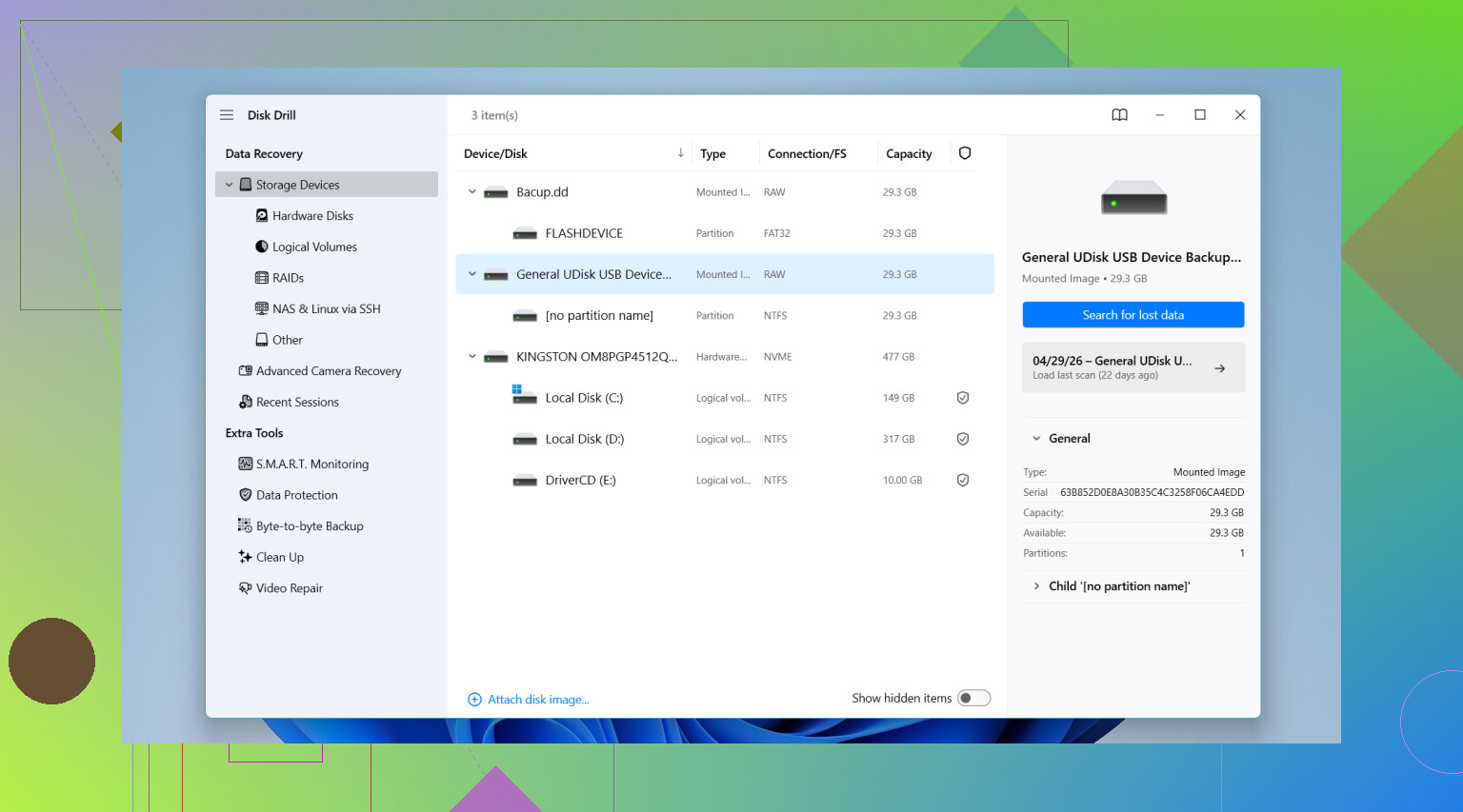
Als je Disk Drill gebruikt, is het proces simpel genoeg. Stop de SD-kaart in een kaartlezer, open de app, selecteer de kaart, start de scan met Advanced Camera Recovery en wacht vervolgens rustig af.
Nog één regel, en negeer deze niet.
Wanneer de app vraagt waar herstelde bestanden moeten worden opgeslagen, sla ze dan niet terug op de SD-kaart op.
Sla alles op op de interne schijf van je computer of op een ander apart opslagapparaat. Als je tijdens het herstel bestanden terugzet op dezelfde SD-kaart, loop je het risico andere foto’s te overschrijven die de software nog niet heeft teruggehaald. Ik heb mensen dit zien doen en zo een slechte dag nog erger zien maken.
Controleer eerst of de kaart leeg is of dat het bestandssysteem in de war is. Windows wijst soms geen stationsletter toe, of de SD-kaart springt naar RAW na een slechte ontkoppeling. Open Schijfbeheer. Als de kaart een partitie toont maar geen letter, wijs er dan een toe. Als deze RAW toont, stop dan daar en scan de kaart voordat je iets anders doet.
Ik ben het met @mikeappsreviewer eens over het gebruik van een kaartlezer. Ik ben het er niet helemaal mee eens om eerst de Prullenbak te controleren als hoofdactie, omdat als de kaart nu leeg lijkt, dit vaak een probleem met het bestandssysteem is en geen normaal verwijdergedrag.
Beste veilige aanpak op Windows:
-
Maak eerst een byte-voor-byte-image van de SD-kaart.
Gebruik USB Image Tool, Win32 Disk Imager of HDD Raw Copy Tool. Sla de image op je pc op. Werk indien mogelijk vanaf de image. Dit verlaagt het risico als de kaart defect raakt. -
Voer CHKDSK alleen uit als je verborgen bestanden vermoedt, niet verwijdering.
Opdracht:
chkdsk X: /f
Soms worden verloren foto’s omgezet in verborgen bestanden of found.000-fragmenten. Soms maakt CHKDSK herstel erger op beschadigde kaarten. Doe dit dus na het maken van een image, niet ervoor. -
Scan met herstelsoftware.
Disk Drill is een solide optie op Windows voor het herstellen van foto’s en video’s van SD-kaarten, vooral als je previews en ondersteuning voor veelvoorkomende cameraformaten nodig hebt. PhotoRec is een andere sterke keuze als je een gratis tool wilt, maar het behoudt de oorspronkelijke bestandsnamen en mapstructuur niet. Recuva is snel, hoewel zwakker bij geformatteerde of beschadigde kaarten. -
Herstel naar de schijf van je pc, niet terug naar de SD-kaart.
Als de video’s belangrijker zijn dan de foto’s, helpt dit ook:
Handleiding voor videoherstel van SD-kaarten voor Windows-pc’s
Nog één ding. Als de kaart uit een telefoon of actioncam kwam, zoek dan naar een map DCIM, PRIVATE of Android met verborgen bestanden ingeschakeld in Verkenner. Ik heb bestanden zien verdwijnen omdat Windows ze verborg na een fout in het bestandssysteem. Klein punt, maar het is de moeite waard om er 30 sec naar te kijken.
Als de SD-kaart er plotseling leeg uitziet in Windows, zou ik één ding controleren waar noch @mikeappsreviewer noch @mike34 echt genoeg nadruk op legden: of de bestanden er nog zijn maar de mapstructuur beschadigd is geraakt.
Een paar snelle controles vóór volledig herstel:
- Schakel in Verkenner Verborgen items in
- Open de Opdrachtprompt en probeer:
attrib -h -r -s /s /d X:\*.*
VervangXdoor de stationsletter van de SD-kaart
Soms worden foto’s/video’s als verborgen gemarkeerd na een verkeerde ontkoppeling, en lijkt de kaart leeg terwijl de gegevens er nog gewoon op staan.
Kijk ook naar de gebruikte ruimte van de kaart bij Eigenschappen. Als daar bijvoorbeeld staat dat 20 GB gebruikt is maar er geen bestanden zichtbaar zijn, wijst dat meestal op vreemd bestandssysteemgedrag, niet op echte verwijdering. Ander probleem, andere oplossing.
Als de gebruikte ruimte in principe 0 is, dan ja, herstel het zoals zij zeiden. Ik zou nog steeds vermijden om met CHKDSK te rommelen tenzij je al een image hebt gemaakt, want CHKDSK kan dingen zogenaamd repareren en er juist een grotere puinhoop van maken. Daar ben ik geweest, superleuk, 10/10 spijt.
Voor echt herstel op Windows is Disk Drill een prima keuze voor herstel van foto’s en video’s van SD-kaarten, omdat het voorbeelden kan tonen en meestal goed werkt met cameramedia. Ik zou eerst scannen, bekijken wat herstelbaar is en het daarna alleen terugzetten naar je pc-schijf.
Ook de moeite waard om te lezen: hoe verwijderde bestanden van een SD-kaart op Windows te herstellen
De grootste fout nu is te veel aan de kaart prutsen. Elke stap van misschien lost dit het op kan het herstel erger maken.
Eén ding dat ik zou toevoegen aan wat @mike34, @viaggiatoresolare en @mikeappsreviewer zeiden: controleer het SMART-achtige gedrag van de SD-kaart aan de hand van symptomen, niet alleen het bestandssysteem. Als Windows vastloopt wanneer je de kaart opent, de kopieersnelheid naar 0 daalt, of de kaart de verbinding verbreekt en opnieuw verbindt, wijst dat meer op hardwarefalen dan op eenvoudige verwijdering. Sla in dat geval CHKDSK over en sla herhaalde rescans over. Elke extra leesactie kan net die ene zijn die hem de genadeklap geeft.
Wat ik anders zou doen:
- Probeer eerst de volledige zichtbare inhoud van de kaart te kopiëren met TeraCopy of
robocopyals de kaart nog normaal wordt aangekoppeld - Als lezen mislukt, schakel dan meteen over op een image-based recoveryworkflow
- Als de kaart fysiek instabiel is, gebruik dan een andere kaartlezer en zelfs een andere USB-poort voordat je ervan uitgaat dat de gegevens weg zijn
Qua software is Disk Drill een redelijke keuze voor herstel van SD-kaarten op Windows.
Voordelen
- goede preview-ondersteuning voor foto’s/video
- eenvoudig om gevonden bestanden op type te sorteren
- gebruiksvriendelijker dan commandoregeltools
Nadelen
- gratis herstel is beperkt
- diepe scans kunnen veel duplicaten of bestanden met generieke namen opleveren
- niet mijn eerste keuze als de kaart fysiek aan het overlijden is en de helft van de tijd onleesbaar is
Dus mijn conclusie is: als de kaart stabiel is, is Disk Drill prima. Als die instabiel is, richt je dan minder op “welke app is het beste” en meer op één goede image van de kaart maken voordat die verder achteruitgaat. Dat is het deel dat mensen meestal onderschatten.