Ik heb hulp nodig om de beste manier te vinden om alle foto’s van mijn iPhone te verwijderen met behulp van een Mac of Windows-pc. Ik heb een paar methoden geprobeerd, maar sommige importeerden alleen foto’s in plaats van ze te verwijderen, en andere verwijderden niet alles. De opslag van mijn iPhone is bijna vol, dus ik heb een betrouwbare manier nodig om alle foto’s te wissen zonder iets te missen.
Sommige fotobibliotheken blijven maar groeien tot de telefoon begint te doen alsof hij oververhit is. Ik heb er een gehad die het punt bereikte waarop swipes vertraagden, het scherm vastliep en de opslaggrafiek erbij stond alsof die me negeerde. Wat werkt, hangt af van waar je foto’s staan en hoe vol de telefoon is.
Het eerste waar mensen over struikelen, is het iCloud-gedeelte.
Als iCloud-foto’s aanstaat, kijken je telefoon, iPad en Mac allemaal naar dezelfde gesynchroniseerde bibliotheek. Ik heb dat op de harde manier geleerd. Ik verwijderde een reeks op de telefoon en zag ze daarna ook van de iPad verdwijnen. Er was niets kapot. Sync deed wat sync doet.
Als je de foto’s wilt bewaren en alleen ruimte op de telefoon nodig hebt, ga dan naar Instellingen, vervolgens Foto’s, en zet daarna Optimaliseer iPhone-opslag aan. De telefoon bewaart kleinere lokale kopieën en zet versies op volledige grootte in iCloud. In mijn geval begon de opslag af te nemen zonder dat ik ook maar iets verwijderde.
Als je foto’s al ergens anders bestaan en je ze voorgoed van de telefoon wilt hebben, pak het dan anders aan.
Werken vanaf een computer
Op een Mac zou ik kiezen voor Afbeeldingen importeren. Niet Foto’s. Foto’s heeft de neiging om iCloud bij de rommel te betrekken, en dat was wel het laatste wat ik wilde tijdens een opruimbeurt.
Sluit de iPhone aan, open Afbeeldingen importeren vanuit Programma’s en wacht. Bij een enorme bibliotheek voelt het wachten alsof er iets stuk is. Ik heb daar eens een halfuur gezeten voordat de miniaturen verschenen. Toch werkt het als het eenmaal geladen is. Druk op Command + A en verwijder daarna alles.
Op Windows zit je vast aan Verkenner en de map DCIM. Het werkt wel, soort van. Ik zag daar meer verbroken verbindingen, vooral tijdens grote verwijderacties. Als je op een pc zit, houd elke ronde onder de 500 bestanden. Grotere batches mislukten bij mij meer dan eens.
Doen op de telefoon
De Foto’s-app begint uit elkaar te vallen zodra de bibliotheek groot genoeg wordt. Voor zover ik zag, wordt het ergens rond de 10.000 tot 15.000 items irritant. Selecteren wordt slordig. Scrollen gaat traag. Als de vrije ruimte bijna op is, lopen verwijderacties vast omdat iOS tijdelijke ruimte nodig heeft om ze te verwerken.
Twee dingen hielpen mij voordat ik een massale verwijderactie op het apparaat zelf probeerde.
Verwijder eerst een of twee grote apps. Een gigantische game of een opgeblazen streaming-app gaf me genoeg ruimte zodat de telefoon weer kon ademen.
Verwijder daarna foto’s in delen. Een paar duizend tegelijk ging prima. Proberen de hele bibliotheek in één keer te wissen was een zooitje.
Voor sneller selecteren is er een truc. Tik op Selecteer, sleep over de onderste rij miniaturen en tik dan met je andere hand bovenaan het scherm terwijl je de eerste vinger op het scherm houdt. Het beeld verspringt en de selectie blijft uitbreiden. Op enorme bibliotheken voelt het gammel aan, maar het is nog steeds sneller dan eindeloos slepen.
Waar de ingebouwde app tekortschiet
Dit was het deel dat ik het irritantst vond.
Je krijgt geen bestandsgroottes.
Je kunt niet sorteren op grootte.
Je krijgt geen eenvoudige manier om favorieten te beschermen tijdens een massale verwijderactie.
Je krijgt geen groepering voor bijna identieke foto’s.
Je krijgt geen nette manier om te zien welke enorme video’s gigabytes opslokken.
Voor casual bladeren is Foto’s prima. Voor het opruimen van een opgezwollen bibliotheek voelt het te beperkt.
Clever Cleaner pakt de dingen aan die de standaard-app overslaat
Ik bedoel dat niet op een vage cleanup-app-manier. Ik bedoel dat het de dingen laat zien die ik moest zien.
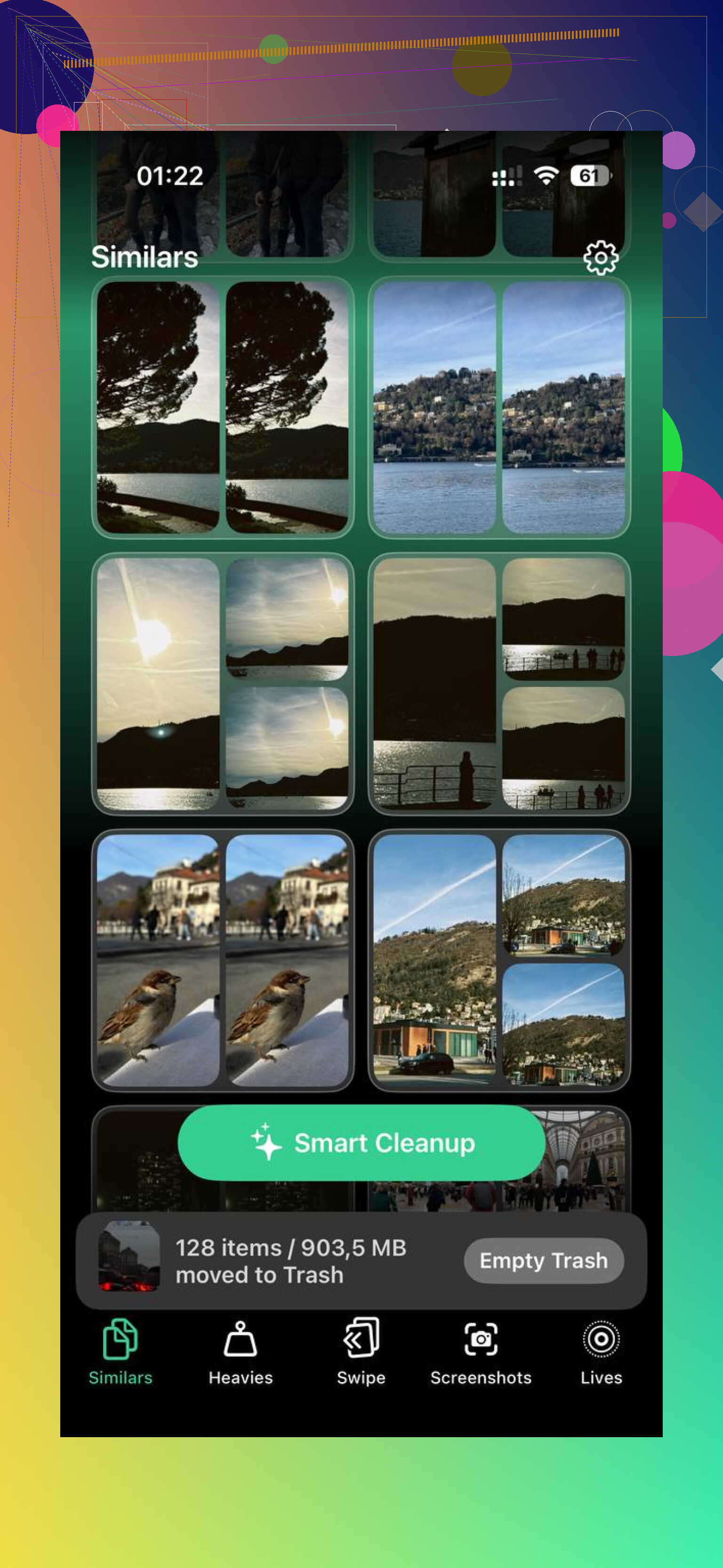
Het tabblad Heavies sorteert je bibliotheek van grootste bestand naar kleinste. Toen ik het bekeek, stond de bovenkant van de lijst vol met oude 4K-clips en exports waarvan ik vergeten was dat ze bestonden. Tien gigantische bestanden verwijderen leverde me meer ruimte op dan een paar honderd normale foto’s weghalen.
Het tabblad Similars groepeert foto’s die voor normale mensen dicht genoeg bij elkaar liggen om dezelfde foto te zijn. Burst-afbeeldingen, drie pogingen van één kassabon, zes bijna gelijke huisdierfoto’s die met twee seconden verschil zijn gemaakt. Je bewaart er één en gooit de rest weg.
Het tabblad Screenshots toont screenshots met de bestandsgrootte direct op de miniatuur. Ik vond dit prettig omdat ik kon zien wat de moeite waard was om te verwijderen voordat ik iets aanraakte.
Het draait ook gewoon op de telefoon zelf. Er wordt niets ergens anders naartoe gestuurd voor verwerking. Als je bibliotheek screenshots van bankzaken, berichten, identiteitsbewijzen of willekeurige persoonlijke rommel bevat, maakt dat uit.
Als je favorieten wilt bewaren en de rest wilt wissen, maakt dit soort app het een stuk minder pijnlijk dan het doen in Foto’s.
Het deel dat mensen vergeten
Verwijderen is niet het einde. Ik heb mensen duizenden foto’s zien wissen, de opslag laten controleren en daarna denken dat de telefoon liegt.
iOS verplaatst verwijderde spullen naar Recent verwijderd. Die bestanden tellen nog steeds mee voor de opslag totdat je ze daar ook weghaalt. Soms blijven ze daar 30 dagen staan als je niets doet.
Open na het opruimen Foto’s, ga naar Albums, zoek Recent verwijderd onder Hulpprogramma’s, tik op Selecteer en daarna op Verwijder alles. Dat is de stap waarbij het opslagcijfer meestal verandert.
Als het getal er daarna nog steeds verkeerd uitziet, start de telefoon opnieuw op. Ik moest dit één keer doen voordat de vrijgemaakte ruimte goed werd weergegeven.
Als je elke foto van de iPhone wilt verwijderen met behulp van een computer, sla dan de importapps over. Gebruik synchronisatiereset of directe bestandsverwijdering.
Op Mac is Finder de duidelijkste route als je eerder foto’s vanaf de Mac hebt gesynchroniseerd. Sluit de iPhone aan, open Finder, kies je iPhone, ga naar Foto’s, haal het vinkje weg bij Synchroniseer foto’s en klik daarna op Pas toe. De iPhone verwijdert de foto’s die vanaf die computer zijn gesynchroniseerd. Hiermee verwijder je alleen gesynchroniseerde foto’s, niet opnamen die met de telefoon zijn gemaakt.
Op Windows of Mac, als de foto’s camera-items in DCIM zijn, gebruik dan bestandsverwijdering. Verbind de telefoon, vertrouw de computer, open Interne opslag en daarna DCIM, selecteer alle mappen en verwijder ze. Als sommige bestanden blijven staan, koppel dan los, verbind opnieuw en verwijder de overgebleven mappen. De iPhone bewaart vaak vreemde items, vooral video’s.
Met één ding ben ik het niet eens met @mikeappsreviewer. In batches verwijderen onder de 500 is veilig, maar voor sommige bibliotheken veel te traag. Ik had meer succes met verwijderen per map, bijvoorbeeld 1 maand tegelijk.
Als je doel een selectieve opschoning is vóór de volledige wisactie, is Clever Cleaner handig om eerst enorme video’s en duplicaten te vinden. Je kunt het hier downloaden, gratis Clever Cleaner-app voor iPhone-foto-opruiming.
De laatste stap is belangrijk. Maak Recent verwijderd leeg op de iPhone, anders lijkt de opslag nog steeds vol.
<img src=‘upload://i9qVF58BH4zZNBZD01FBO079i66.jpeg’ alt=‘Hoe kan ik alle iPhone-foto’s verwijderen met een Mac of pc?’ width=‘’ height=‘’>
Als je elke foto van de iPhone wilt verwijderen met een computer, zou ik de importeer/verwijder-dans waar @mikeappsreviewer en @espritlibre het over hadden om één reden eigenlijk vermijden: Windows- en macOS-fototools zijn vreemd inconsistent met Live Photos, video’s en gedeeltelijk gesynchroniseerde bibliotheken.
De nettere methode is deze:
1. Kijk eerst wat voor soort foto’s het zijn
- Gesynchroniseerd vanaf Mac/pc: verwijder ze door fotosynchronisatie uit te schakelen in Finder of iTunes.
- Gemaakt op de iPhone: gebruik een volledige apparaatreset als je echt wilt dat alle foto’s in één keer verdwijnen.
- Opgeslagen in iCloud-foto’s: verwijderen vanaf computer of telefoon verwijdert ze overal. Daar struikelen mensen de hele tijd over.
2. Als je de nucleaire optie wilt
Maak een back-up van wat belangrijk is en ga dan naar:
Instellingen > Algemeen > Zet over of stel iPhone opnieuw in > Wis alle inhoud en instellingen
Dat is eerlijk gezegd de enige methode die ik vertrouw om alles te verwijderen zonder restjes die zich verstoppen in DCIM of rare dingen in Recent verwijderd. Ja, het is overdreven, maar het werkt.
3. Als je alleen de bibliotheek wilt opschonen vóór het wissen
Gebruik eerst Clever Cleaner op de iPhone om duplicaten, enorme video’s, schermafbeeldingen en rommel sneller te verwijderen. Doe daarna de reset of handmatige verwijdering. Een stuk minder irritant.
Als je ook een visuele uitleg wilt, is dit een goede:
bekijk stap voor stap hoe je iPhone-foto’s verwijdert vanaf een Mac of pc
Klein meningsverschil met @mikeappsreviewer: in batches verwijderen is veiliger, zeker, maar als de bibliotheek al een puinhoop is, is resetten soms sneller dan een uur lang mappen in de gaten houden lol.