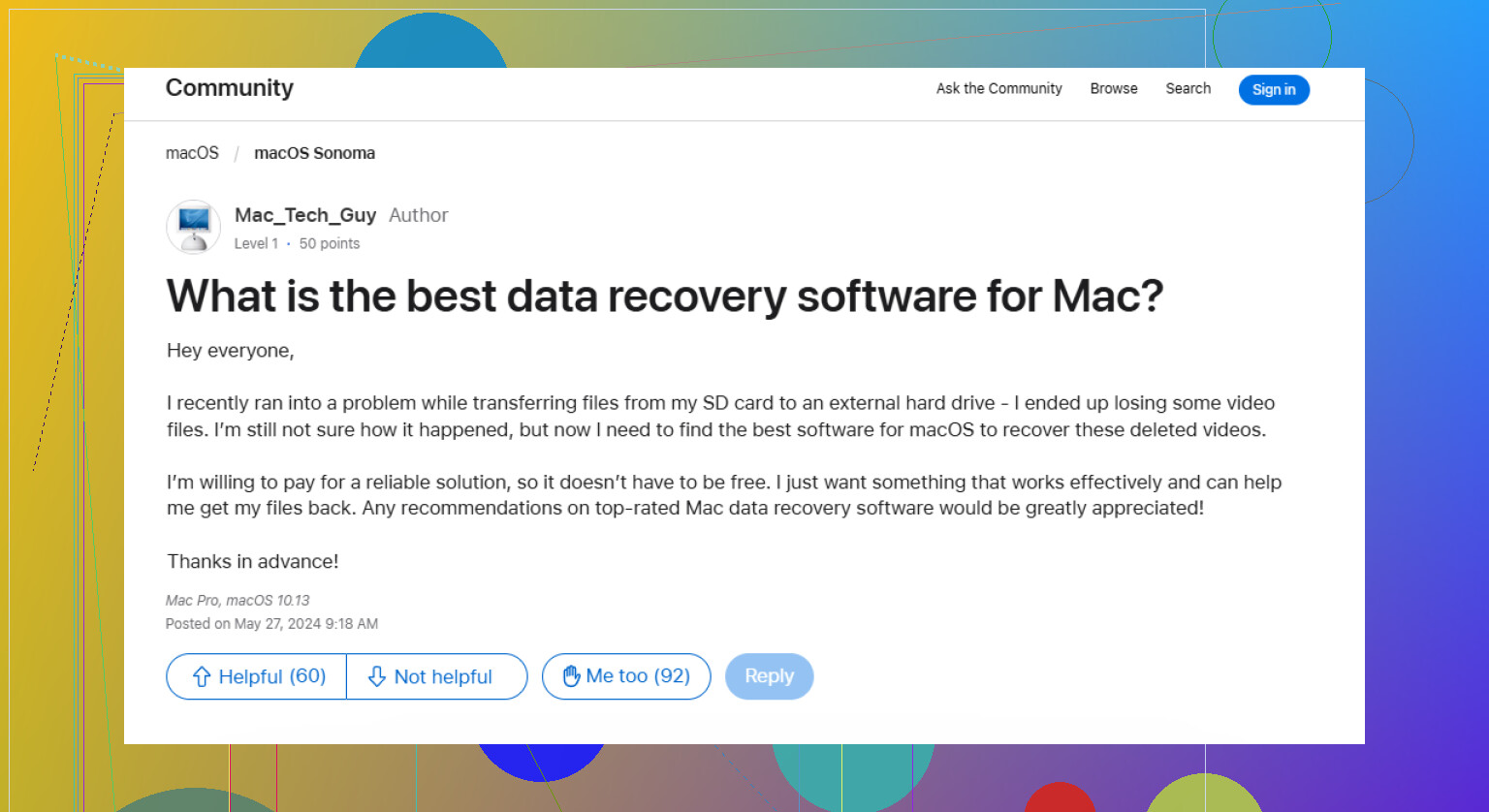
Mijn Mac start niet op en ik moet belangrijke bestanden van de harde schijf herstellen voordat ik een herinstallatie of reparatie probeer. Wat is de veiligste manier om toegang te krijgen tot de schijf en Mac-gegevens te herstellen zonder het probleem te verergeren?
Eerste punt: stop met iets naar de schijf te schrijven. Dat is belangrijker dan willekeurige oplossingen proberen.
Wanneer een bestand wordt verwijderd, of zelfs wanneer een schijf wordt geformatteerd, worden de gegevens niet altijd meteen gewist. macOS markeert die ruimte mogelijk alleen als vrij, en de oude gegevens kunnen daar blijven staan totdat er nieuwe gegevens overheen worden geschreven. Dus hoe meer je de Mac of schijf gebruikt, hoe slechter je kansen kunnen worden.
Als dit een externe schijf was, koppel die dan voorlopig los. Als de ontbrekende bestanden op de interne schijf van de Mac stonden, gebruik de computer dan zo weinig mogelijk. Installeer geen apps, download geen bestanden, verplaats niets en werk niet door alsof alles normaal is. Zelfs achtergrondactiviteit kan naar de schijf schrijven.
Controleer eerst de voor de hand liggende plekken
Begin met de gewone Prullenmand. Als de bestanden op een externe schijf stonden, controleer dan ook de verborgen Prullenmand-map op die schijf:
- Sluit de externe schijf aan en open deze in Finder.
- Druk op Shift + Command + Punt om verborgen bestanden te tonen.
- Zoek naar een map met de naam .Trashes.
- Open die en kijk of de ontbrekende bestanden daar staan.
- Als je iets vindt, klik er dan met de rechtermuisknop op en kies “Zet terug.”
Als Time Machine aan stond, gebruik dat dan als volgende stap
Als Time Machine al was ingeschakeld voordat de bestanden verdwenen, probeer dat dan voordat je een scan uitvoert. Open Time Machine via de menubalk, ga terug naar een datum waarop de bestanden nog bestonden, selecteer wat je nodig hebt en klik op “Zet terug.”
Als er geen back-up is, probeer dan voorzichtig herstelsoftware
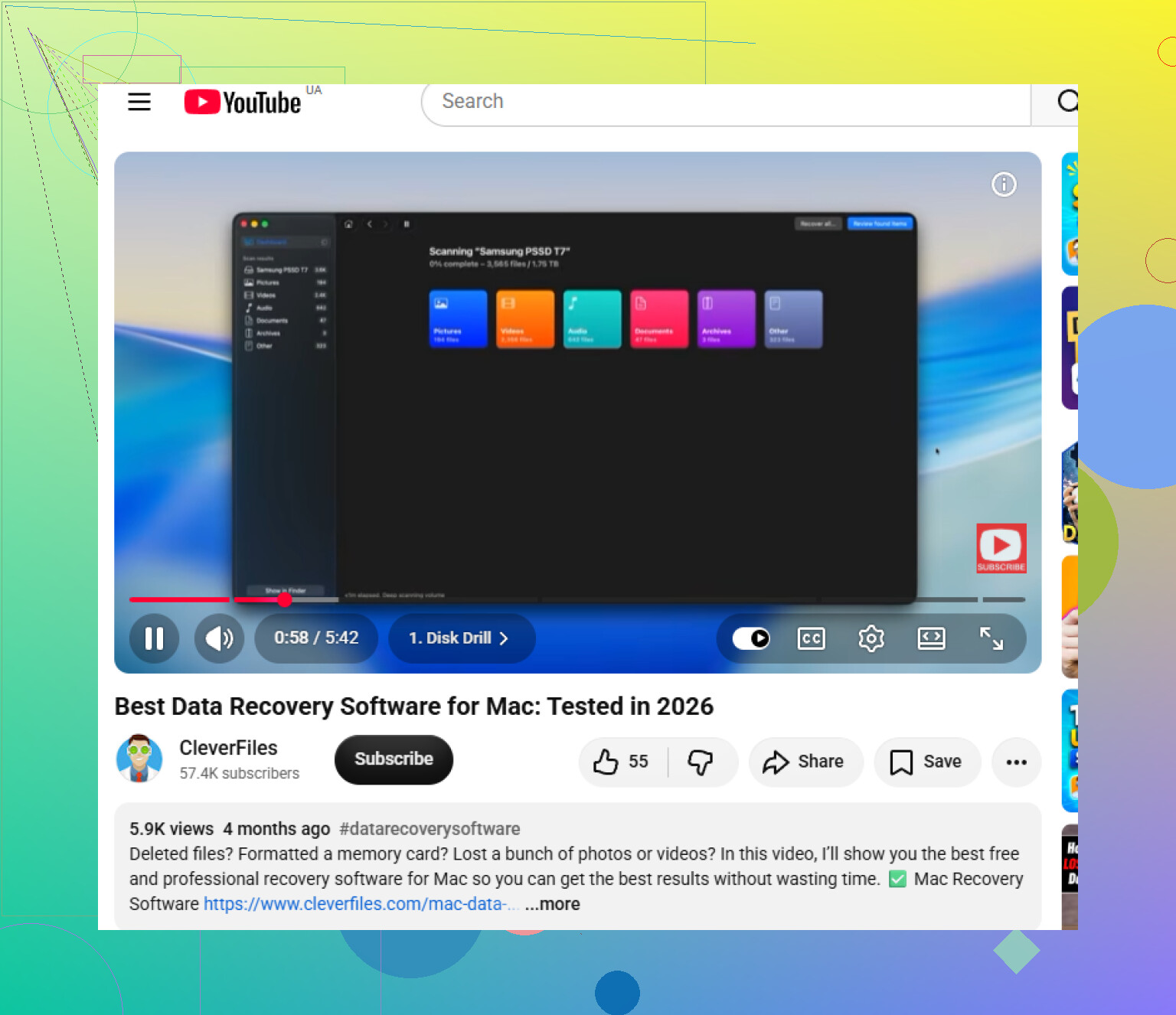
Wanneer de Prullenmand leeg is en Time Machine de bestanden niet heeft, is herstelsoftware meestal de volgende logische stap voordat je voor een lab betaalt.
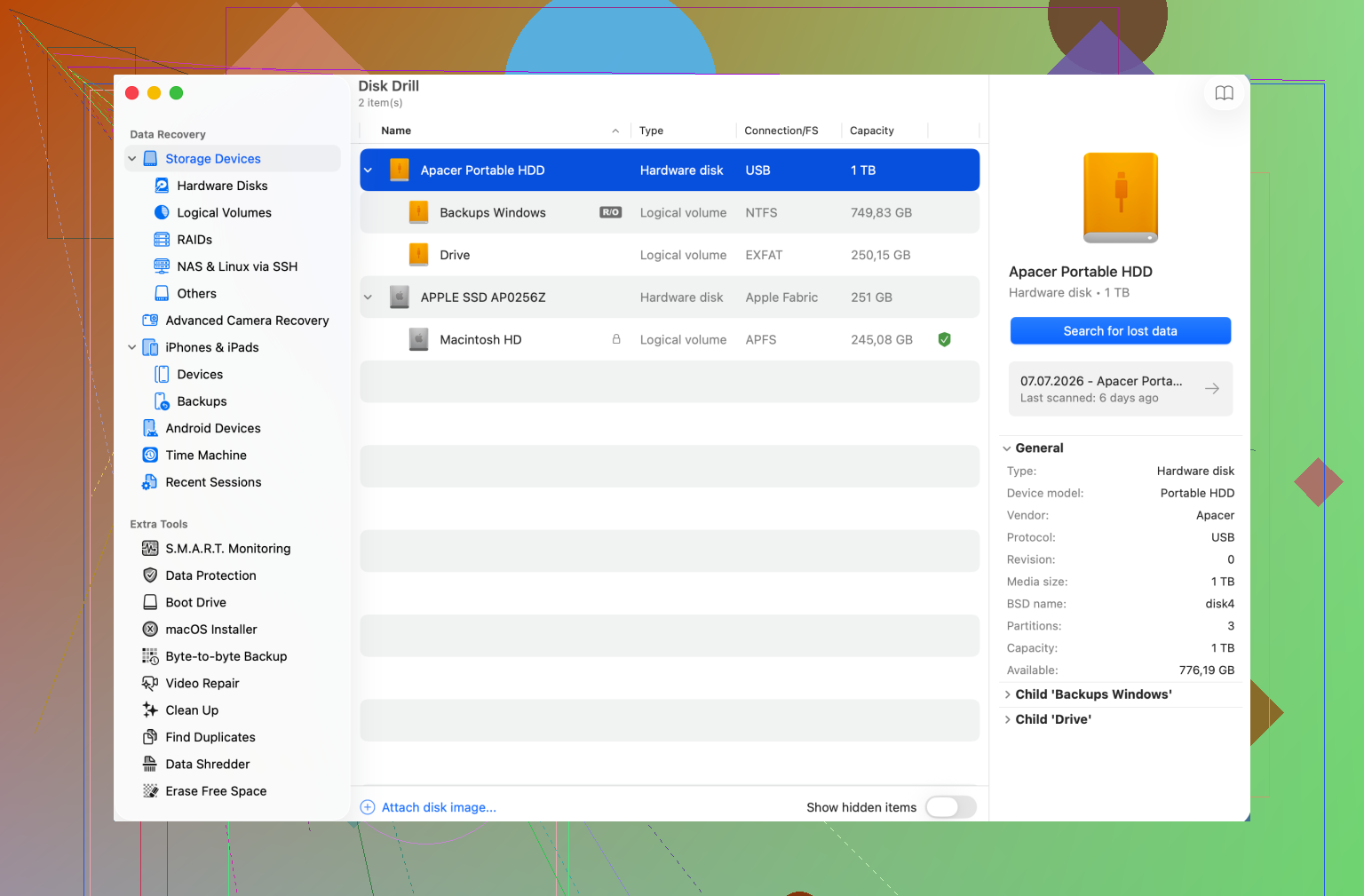
Disk Drill is een optie om Mac-schijven te scannen, waaronder APFS en HFS+. Het kan zoeken naar herstelbare bestandsrecords en ook bestanden identificeren aan de hand van hun interne signaturen als de oorspronkelijke namen of mappen beschadigd zijn.
Installeer herstelsoftware niet op dezelfde schijf waarop de bestanden verloren zijn gegaan. Installeer het ergens anders en herstel de gevonden bestanden ook naar een ander opslagapparaat.
Als de schijf instabiel lijkt, maak er dan eerst een image van
Als de schijf vastloopt, de verbinding verbreekt, uit Finder verdwijnt of erg lang nodig heeft om te reageren, blijf deze dan niet steeds opnieuw scannen. Gebruik een byte-voor-byte-back-upfunctie om een volledige schijfimage te maken en scan daarna die image in plaats van de fysieke schijf. Zo krijg je een vaste kopie van de huidige toestand van de schijf en belast je hardware die mogelijk defect raakt minder.
Stop onmiddellijk als de schijf slecht klinkt
Klikkende, schurende, herhaalde opstartgeluiden of vreemde zoemende geluiden kunnen op fysieke schade wijzen. Gebruik in dat geval geen herstelsoftware. Koppel de schijf los en neem contact op met een professioneel dataherstellab. Software kan een mechanisch probleem niet oplossen, en doorgaan met het gebruiken van de schijf kan het erger maken.
Zodra de bestanden zijn hersteld, stel dan back-ups in zodat dit de volgende keer niet zo'n paniek veroorzaakt. Time Machine is goed voor een lokale back-up, en een cloudback-up geeft je een kopie buiten de deur.
Houd het voorlopig simpel: stop met het gebruiken van de schijf, controleer de Prullenmand en Time Machine, maak een image als de schijf onstabiel doet, en herstel bestanden alleen naar een apart apparaat.
Je Mac-model en of FileVault is ingeschakeld, verandert de veiligste aanpak aanzienlijk. Op nieuwere Macs kan de interne schijf versleuteld zijn en gekoppeld aan het logic board, dus “haal de schijf eruit en sluit hem aan op een andere computer” werkt mogelijk niet, of is misschien zelfs helemaal niet mogelijk. Als je het inlogwachtwoord of de herstelsleutel kent, houd die dan bij de hand, want zonder die gegevens kan herstelsoftware versleutelde data niet zomaar lezen.
Voordat je opnieuw installeert, zou ik proberen de schijf te benaderen vanuit macOS Recovery. Start op in Recovery, open Schijfhulpprogramma en kijk of het interne volume zichtbaar is. Als het alleen vergrendeld is, ontgrendel/koppel het dan met je wachtwoord en kopieer vervolgens de belangrijke mappen naar een externe schijf met Finder als die beschikbaar is, of met Terminal als je daarmee vertrouwd bent. Op Macs met Apple silicon is er vanuit Recovery ook “Schijf delen”, waarmee een andere Mac er via USB/Thunderbolt toegang toe krijgt. Op oudere Intel Macs kan Target Disk Mode iets vergelijkbaars doen.
Ik zou voorzichtig zijn met “reparatie”-knoppen totdat je de bestanden hebt gekopieerd. EHBO is meestal prima, maar het kan nog steeds wijzigingen aanbrengen in het bestandssysteem, en als de schijf al in slechte staat is, is het veiliger om eerst de data te kopiëren. Disk Drill of vergelijkbare tools zijn nuttiger nadat je hebt geprobeerd normaal te koppelen/kopiëren, niet als allereerste stap. En als de schijf ook maar één keer wordt gekoppeld, wees dan niet kieskeurig over de mapindeling. Pak eerst de absoluut noodzakelijke bestanden, en maak je later pas zorgen over een netter herstel.
Of je nog een andere Mac beschikbaar hebt, is bijna net zo belangrijk als de defecte Mac zelf. Als dat zo is, is de route met de minste problemen meestal om Share Disk of Target Disk Mode te gebruiken en de probleem-Mac als een externe schijf te behandelen. Kopieer je onvervangbare bestanden eerst naar een aparte externe schijf. Begin niet met het opnieuw installeren van macOS en kies geen optie waarop wissen, initialiseren of instellen als nieuw staat.
Een kleine valkuil die mensen missen: zorg ervoor dat de schijf waarnaar je kopieert klaar is voordat je opstart in Recovery. Er moet voldoende vrije ruimte op staan en hij moet geformatteerd zijn op een manier waarop de Mac kan schrijven, zoals APFS of Mac OS Extended. Als het NTFS is, kan je Mac het mogelijk alleen lezen zonder extra software, wat een nare verrassing is wanneer je eindelijk het interne volume hebt aangekoppeld.
Ik ben het eens met de waarschuwing hierboven over First Aid en herstelapps. Als de schijf verschijnt en gekoppeld kan worden, doe dan eerst de saaie bestandskopie. Bureaublad, Documenten, Afbeeldingen, Films, Muziek en alle werkmappen waarvan je weet. Daarna kun je nadenken over Disk Drill of andere hersteltools als er bestanden ontbreken, maar ik zou scansoftware niet als eerste stap gebruiken wanneer het volume nog steeds leesbaar is. Het veiligste herstel is het herstel dat de defecte schijf het minst aanraakt.