Ik heb per ongeluk mijn SD-kaart geformatteerd voordat ik een back-up van mijn foto’s maakte, en nu probeer ik belangrijke foto’s ervan te herstellen. Op de kaart stonden familie- en reisfoto’s die ik echt terug nodig heb, en ik weet niet goed wat ik eerst moet doen of welke methode voor fotoherstel van een SD-kaart het veiligst is.
Ik ken deze. Ik heb na een late shoot de verkeerde SD-kaart geformatteerd en voelde me misselijk zodra ik het bevestigingsscherm zag. Als jij hetzelfde hebt gedaan, is de eerste stap simpel. Stop nu met het gebruiken van de kaart. Haal hem uit je camera, telefoon, drone, of wat er verder nog mee verbonden is.
De meeste apparaten voeren een snelle formattering uit. Daarbij wordt de bestandsindex gewist, niet de foto- en videodata zelf. Je bestanden staan dus vaak nog steeds op de kaart. Het gevaar begint wanneer je blijft opnemen of nieuwe dingen erop kopieert. Nieuwe data overschrijft de oude blokken, en zodra dat gebeurt, nemen de kansen op herstel snel af. Als je SD-kaart een kleine fysieke vergrendelschakelaar heeft, schuif die dan op Lock voordat je hem in je computer stopt. Ik heb dit gedaan na een grote fout en het hielp me extra schrijfacties van het systeem te voorkomen.
Ik zou hiervoor opdrachtregelfixes overslaan. CHKDSK en vergelijkbare tools zijn bedoeld voor beschadigde bestandssystemen. Ze zijn niet gemaakt om bestanden van een geformatteerde kaart te herstellen, en ik heb gezien dat ze de boel rommeliger achterlaten dan ervoor.
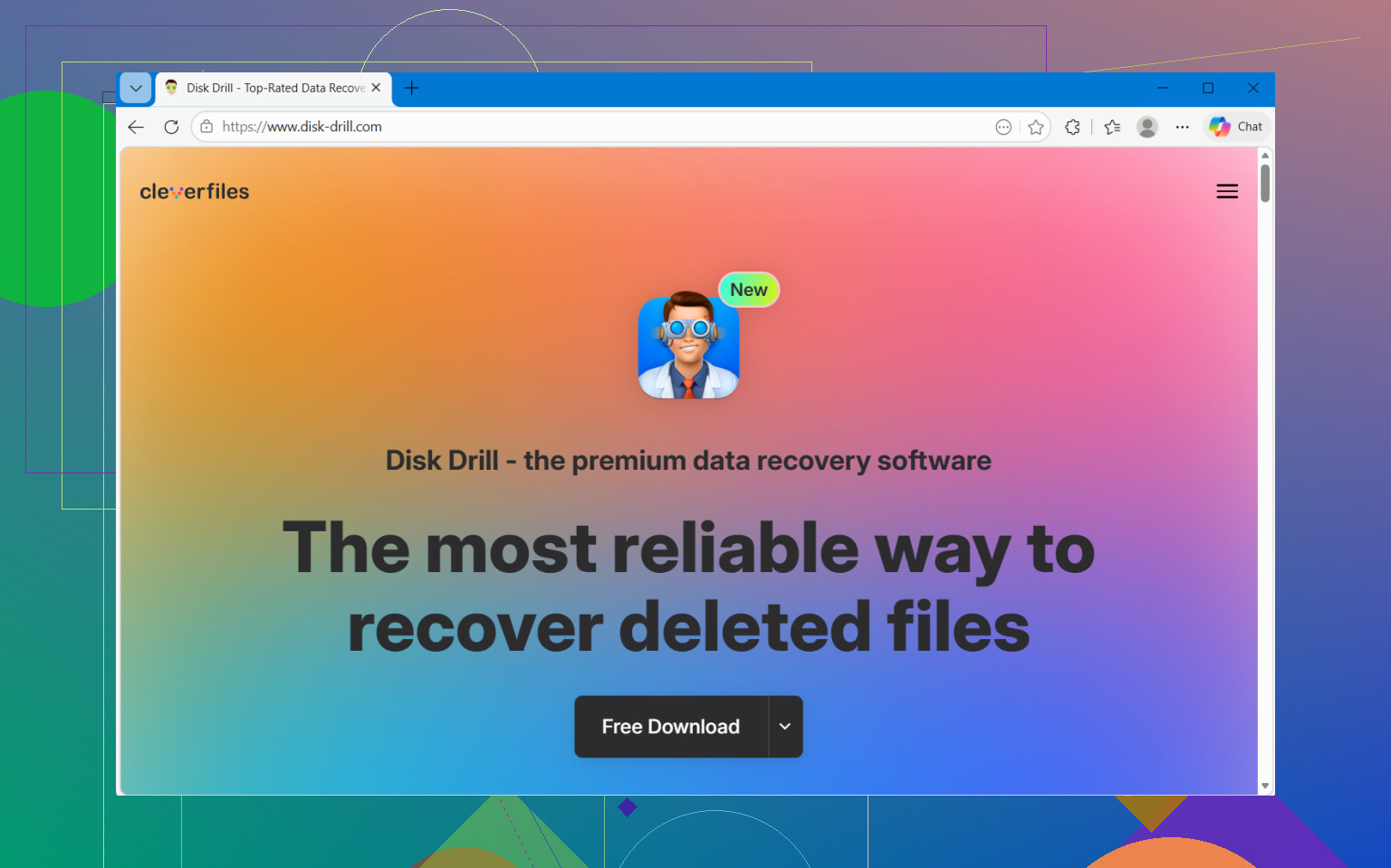
Wat voor mij beter werkte, was herstelsoftware. Van alles wat ik heb geprobeerd, haalde Disk Drill de meeste bruikbare bestanden terug, vooral video. Dat is belangrijk. Videobestanden op SD-kaarten raken vaak verspreid over de kaart opgeslagen, en veel gratis tools vinden de stukken wel maar geven clips terug die je niet kunt openen. Disk Drill heeft een modus voor Geavanceerd cameraherstel die is gemaakt voor gefragmenteerde camerabeelden, plus RAW-foto's en andere bestanden.
Het basisproces is:
- Gebruik een degelijke kaartlezer en sluit de vergrendelde SD-kaart aan op je computer.
- Installeer en open Disk Drill.
- Kies de SD-kaart en start de scan.
- Controleer de resultaten. Als een bestand goed wordt weergegeven in de preview, is de kans groot op een schoon herstel.
Nog één regel, en dit deel is bijna net zo belangrijk als meteen stoppen met gebruik. Sla herstelde bestanden niet terug op de geformatteerde SD-kaart op. Zet ze op de schijf van je computer of op een aparte externe schijf. Als je herstelt naar dezelfde kaart, overschrijf je de data die je probeert te redden. Ik heb mensen dit in paniek zien doen en hun tweede kans zien verliezen.
Als je na het formatteren niet bent blijven fotograferen of filmen, is de kans redelijk groot dat je bestanden nog in de scan verschijnen. Ik zou daar beginnen.
Controleer eerst wat voor soort formattering er is gebeurd. Een snelle formattering geeft een veel betere kans op herstel dan een volledige formattering. Op SD-kaarten van camera’s komt snelle formattering vaak voor. Als je na de fout nieuwe foto’s hebt gemaakt, daalt de kans op herstel snel.
Ik ben het op één punt eens met @mikeappsreviewer: stop met schrijven naar de kaart. Over één punt ben ik het echter niet helemaal eens. De vergrendelschakelaar helpt om onbedoeld schrijven te voorkomen, maar sommige kaartlezers negeren die, dus beschouw het niet als een garantie.
Wat ik hierna zou doen:
-
Probeer de kaart in een andere kaartlezer.
Slechte kaartlezers veroorzaken vaker scanfouten dan mensen denken. -
Maak eerst een byte-voor-byte-image van de SD-kaart.
Gebruik een schijfkopieprogramma en sla de image op je computer op. Scan daarna de image, niet de kaart. Dit beschermt de originele kaart als de kaartlezer hapert of als de kaart begint uit te vallen. Als de kaart leesfouten heeft, is deze stap erg belangrijk. -
Voer herstelsoftware uit op de image.
Disk Drill is een goede keuze voor fotoherstel van geformatteerde SD-kaarten, vooral als de kaart uit een camera kwam en JPG-, RAW-, MP4- of MOV-bestanden bevatte. PhotoRec is gratis, maar bestandsnamen en mappen komen vaak rommelig terug. Recuva is prima voor eenvoudige gevallen, minder voor geformatteerde media. -
Sorteer de resultaten op bestandstype en bekijk voorbeelden.
Voorbeelden bekijken is belangrijk. Als voorbeelden openen, zijn je bestanden vaak nog intact. Begin met JPG en het RAW-formaat van je camera. -
Sla herstelde bestanden op een andere schijf op.
Niet terug op de SD-kaart. Klinkt vanzelfsprekend, maar mensen doen het in paniek nog steeds.
Als je een duidelijke uitleg wilt van hulpmiddelen en methoden voor fotoherstel van SD-kaarten, helpt dit:
beste manieren om verwijderde foto’s van SD-kaarten te herstellen
Als Disk Drill veel bestanden vindt met beschadigde voorbeelden, heeft de kaart mogelijk diepere problemen dan een eenvoudige formattering. Op dat punt geeft werken vanaf een imagebestand je de veiligste tweede poging.
<img src=‘upload://2kEiCcXpSJxVx9aDjh7dTimXapY.jpeg’ alt=‘Hoe herstel ik foto’s na het formatteren van een SD-kaart?’ width=‘’ height=‘’>
Als de kaart geformatteerd maar niet veel opnieuw gebruikt is, zijn je kansen nog steeds redelijk. Ik zou wel één ding iets anders doen dan @mikeappsreviewer en @chasseurdetoiles: voordat je tijd besteedt aan het proberen van elke scanmodus, controleer eerst of de kaart gezond is. Als de SD-kaart ineens traag is, de verbinding verbreekt of leesfouten geeft, is dit niet langer alleen een probleem van een geformatteerde kaart. In dat geval kan elke extra leesactie het herstel verslechteren.
Mijn volgorde zou zijn:
- Stop met het gebruiken van de SD-kaart
- Test hem in een betrouwbare kaartlezer
- Als hij zich vreemd gedraagt, maak er dan eerst een image/kloon van
- Scan daarna met herstelsoftware
- Herstel alleen naar een andere schijf
Ik zou ook niet veel tijd verspillen aan ingebouwde reparatietools. Die zijn bedoeld voor bestandssysteemreparatie, niet voor fotoherstel na formatteren.
Voor het daadwerkelijke herstel is Disk Drill een solide keuze voor fotoherstel van een geformatteerde SD-kaart, omdat het vaak goed presteert met cameramedia, vooral als je JPG-, RAW-, MOV- of MP4-bestanden had. Wat ik prettig vind, is de previewstap. Als je familie- of reisfoto’s correct worden weergegeven in de preview, is dat meestal een heel goed teken. Als bestandsnamen en mappen minder belangrijk zijn dan het terugkrijgen van de afbeeldingen, kan dat nog steeds een prima resultaat zijn.
Nog iets wat mensen vaak vergeten: als dit van een telefoon of actioncam kwam die versleuteling of app-specifieke opslag gebruikte, kan herstel snel ingewikkeld worden. SD-kaarten van camera’s zijn meestal veel makkelijker dan telefoonopslag.
Ook kan deze thread helpen als je wilt vergelijken wat anderen in een vergelijkbare situatie hebben geprobeerd: echte gebruikersdiscussie over het herstellen van foto’s na het per ongeluk formatteren van een SD-kaart
In grote lijnen: als het een snelle formattering was en je niet bent blijven doorschieten, is herstel heel goed mogelijk. Als je de kaart wel bent blijven gebruiken, wees dan realistisch: sommige bestanden kunnen beschadigd terugkomen of ontbreken. Dat is nogal balen, maar het is wel waar.