Ik ben per ongeluk een Outlook PST-bestand kwijtgeraakt dat was opgeslagen in mijn map Documenten, en nu kan ik oude e-mails, contacten of bijlagen die ik nog voor mijn werk nodig heb niet meer openen. Ik ben op zoek naar de beste manier om een verwijderd of ontbrekend PST-bestand uit de map Documenten op Windows te herstellen zonder de gegevens te beschadigen.
Ik heb dit eens gehad nadat ik Documenten en de map Outlook Files had opgeschoond. Het voelde ongeveer tien minuten rot, daarna ben ik van de pc afgebleven en heb ik de herstelstappen op volgorde uitgevoerd. Als je PST verdwenen is, doe dan hetzelfde. Hoe minder je naar de schijf schrijft, hoe groter je kans.
Windows wist een verwijderd bestand meestal niet meteen. Het markeert de ruimte als vrij. Als je van alles blijft downloaden, apps installeert of bestanden heen en weer kopieert, loop je het risico dat je over de oude PST heen schrijft voordat je probeert die terug te halen.
Begin met de makkelijke plekken
Controleer eerst de Prullenbak. Een normale verwijdering komt daar vaak terecht. Als je Shift+Delete hebt gebruikt, sla dit dan over, want Windows omzeilt de Prullenbak in dat geval meestal.
Kijk daarna bij elke gesynchroniseerde cloudservice die aan de map is gekoppeld. OneDrive, Dropbox en vergelijkbare tools bewaren verwijderde items en oudere versies vaak in het webdashboard. Vertrouw niet alleen op de lokale mapweergave. Meld je aan op de website van de dienst en controleer daar de prullenbak of het gedeelte met verwijderde bestanden.
Probeer Windows-bestandsgeschiedenis en vorige versies
Ik zou dit controleren voordat ik herstelsoftware uitvoer.
Ga naar de map waar de PST eerst stond. Het gebruikelijke pad is:
C:\Users\YourName\Documents\Outlook Files
Klik met de rechtermuisknop op de map, kies “Vorige versies herstellen” en kijk wat er wordt weergegeven. Als je een versie ziet van voordat het bestand verdween, open die dan en kopieer de PST naar een andere plek. Herstel nog niet over dezelfde map heen. Ik zou eerst kopiëren en daarna controleren.
Gebruik herstelsoftware als het bestand overal anders weg is
Als de Prullenbak leeg is en de cloudservice niets heeft, zou ik hierna hiermee verdergaan.
Disk Drill is een van de tools die mensen gebruiken om verwijderde PST-bestanden te scannen. Het belangrijkste is niet de merknaam. Het belangrijkste is dat je schrijfacties op de getroffen schijf vermijdt terwijl je scant.
De werkwijze die ik zou volgen ziet er zo uit:
Installeer de herstelapp op een andere schijf als je die hebt. Een externe SSD of USB-stick is beter dan deze op dezelfde C:-schijf te zetten waarvan je probeert te herstellen.
Scan de schijf waarop de PST is verwijderd. Meestal is dat C:.
Filter of zoek in de resultaten op .pst-bestanden.
Vergelijk de groottes voordat je herstelt. Outlook maakt soms een nieuw leeg PST-bestand aan, en dat is piepklein. Je oude bestand is vaak veel groter, soms honderden MB of een paar GB.
Herstel het bestand naar een andere locatie. Zet het niet meteen terug in dezelfde map.
Open het herstelde bestand op de juiste manier
Dit deel brengt mensen vaak in de war. Outlook heeft misschien al een nieuw leeg gegevensbestand gemaakt, waardoor de mailboxweergave leeg lijkt en je denkt dat het herstel is mislukt. Dat is niet altijd zo. Misschien kijk je alleen naar het verkeerde bestand.
Open Outlook en ga dan hierheen:
Bestand > Openen en exporteren > Outlook-gegevensbestand openen
Selecteer de herstelde PST. Als het bestand intact is, zouden je oude mappen in het linkerdeelvenster moeten verschijnen. Ik heb dit eens gezien met een archief-PST, en de mail was terug zodra ik de herstelde kopie opende. Nadat je hebt bevestigd dat de gegevens er zijn, wijzig je indien nodig de Accountinstellingen van Outlook zodat het herstelde bestand het standaardgegevensbestand wordt.
Als je IMAP gebruikt, kan sommige mail vanzelf terugkomen
Bij IMAP-accounts zoals Gmail, Comcast, Yahoo en veel andere bewaart de server de mailbox meestal. Het account opnieuw toevoegen bouwt gesynchroniseerde mail vaak opnieuw op via een nieuw OST-bestand.
Reken hier alleen niet voor alles op.
Archieven, geïmporteerde mail, aangepaste lokale mappen en oude items die alleen in de PST stonden, verschijnen niet opnieuw vanaf de server. Ik heb mensen zien denken dat alles veilig was zodra de inbox terug was, om daarna te merken dat jaren aan archiefmappen nog steeds weg waren. Die stonden alleen in de PST.
Nadat je het hebt teruggekregen
Zodra het bestand veilig is, stel dan een vorm van back-up in. Bewaar een kopie op een externe schijf, gebruik een map die door je normale systeem wordt geback-upt, of exporteer volgens een schema. PST-bestanden bevatten vaak jaren aan mail, en maar één kopie bewaren vraagt om problemen. Dat heb ik op de domme manier geleerd.
Als je scan meer dan één PST vindt, begin dan met de grootste uit het juiste datumbereik. In mijn ervaring is de grootste kandidaat vaak de echte, terwijl de kleine het nieuwe lege bestand is dat Outlook na het verlies heeft gemaakt.
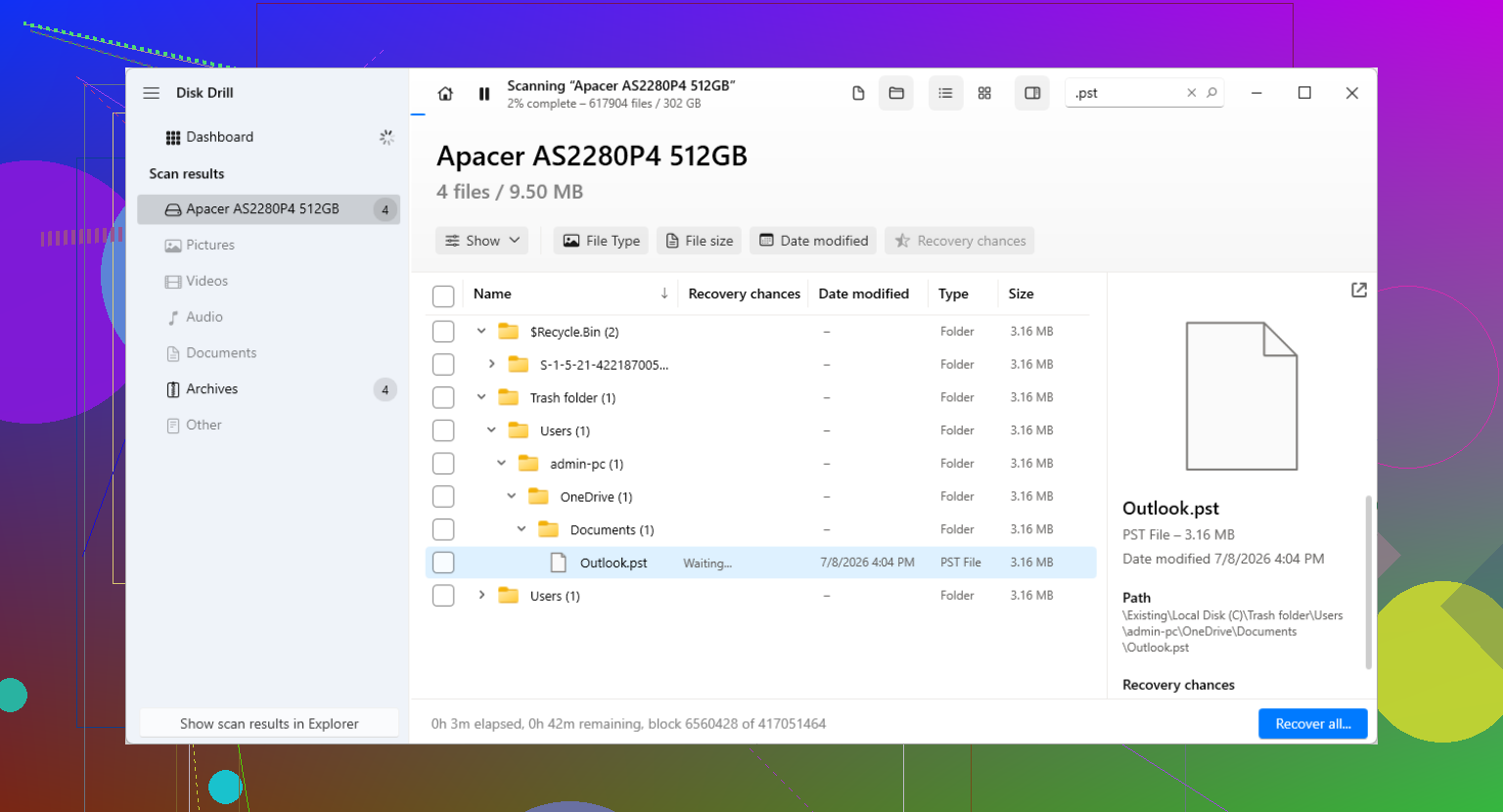
Als de PST ontbreekt in Documenten, zou ik nog één controle toevoegen voordat je diep in bestandsherstel duikt. Zoek in Windows naar *.pst en sorteer op Datum gewijzigd. Outlook laat na een verplaatsing, profielreset of Office-herstel vaak verdwaalde PST’s achter op vreemde locaties. Ik heb bestanden zien opduiken in AppData, oude back-upmappen en zelfs op een tweede schijf. Mensen gaan uit van verwijderd terwijl het bestand was verplaatst of Outlook naar het verkeerde bestand wees. Vervelend, maar op te lossen.
Ik ben het deels eens met @mikeappsreviewer dat je eerst direct herstelcontroles moet doen, maar ik zou ook het Outlook-profiel controleren. Open Configuratiescherm, E-mail, Gegevensbestanden. Als Outlook het oude PST-pad nog steeds vermeldt, noteer dat dan. Als er een nieuwe kleine PST wordt getoond, verklaart dat waarom je oude mail verdwenen lijkt.
Als de zoekopdracht niets vindt, gebruik dan Disk Drill en scan de schijf snel, voordat er meer schrijfbewerkingen op de schijf plaatsvinden. Voor PST-herstel is de bestandsgrootte erg belangrijk. Een echte werk-PST is vaak 500 MB, 2 GB, zelfs 10 GB. Een nieuw leeg bestand is vaak kleiner dan 1 MB. Herstel naar een andere schijf en voer daarna ScanPST.exe uit op het herstelde bestand voordat je het in Outlook opent. Die stap wordt te vaak overgeslagen. Microsoft levert het mee met Office en het herstelt in veel PST’s schade aan headers en indexen.
Als je map Documenten bovendien was omgeleid naar OneDrive, controleer dan de versiegeschiedenis van OneDrive op de map zelf, niet alleen de verwijderde bestanden. Synchronisatieproblemen vervangen de PST soms door een nieuwere lege kopie.
Zie voor meer gebruikerssituaties rond permanent verwijderde Outlook-gegevensbestanden echte Reddit-oplossingen voor herstel van verwijderde Outlook PST-bestanden. Daar staan een paar nuttige uitzonderingsgevallen in die mensen missen.
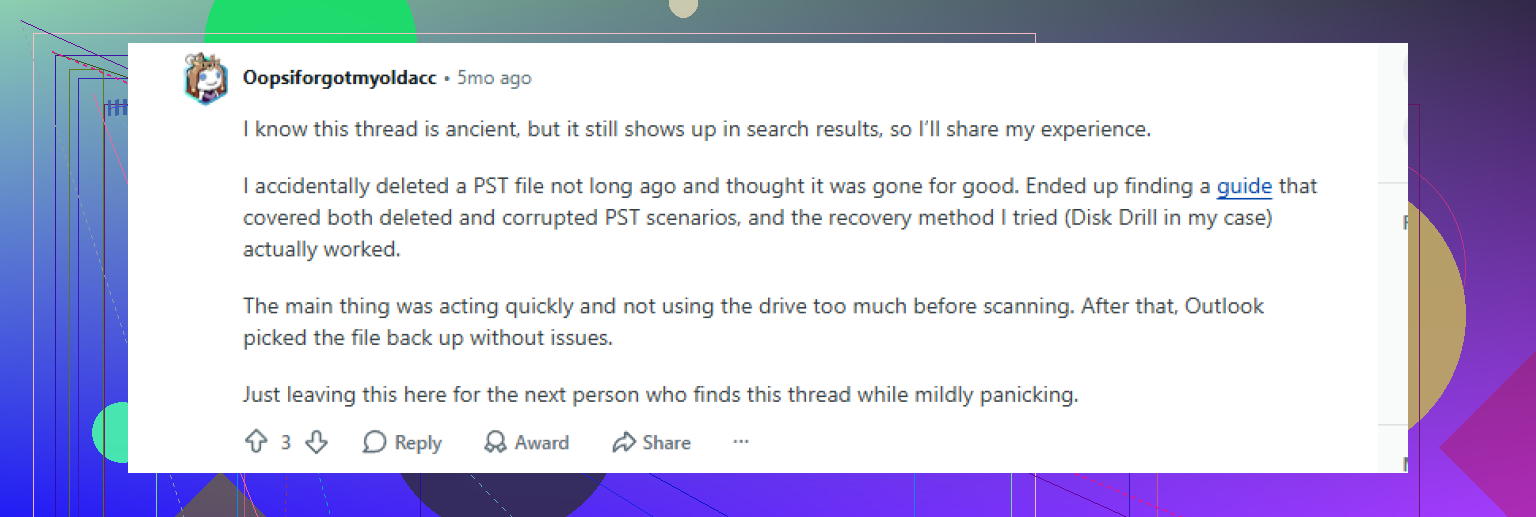
Ik zou één ding iets anders doen dan @mikeappsreviewer en @boswandelaar. Voordat je te fanatiek op herstel jaagt, controleer eerst of het PST-bestand daadwerkelijk door Outlook wordt geblokkeerd in plaats van echt verdwenen te zijn. Klik met de rechtermuisknop op het herstelde of gevonden PST-bestand, open Eigenschappen en kijk of er een knop Deblokkeren is. Windows markeert soms bestanden die van een andere bron zijn gekopieerd en Outlook doet daar vreemd mee.
Controleer ook de Bestandsgrootte in Verkenner. Als daar 0 KB of een heel klein getal staat, verspil dan geen tijd door het eerst in Outlook te proberen te koppelen. Herstel zal een in feite leeg bestand niet op magische wijze opnieuw opbouwen.
Nog iets wat mensen vaak missen is indexering door Windows Search. Zoek ook vanuit de Opdrachtprompt:
dir C:\*.pst /s /a
Daarmee kun je verborgen of als systeem gelabelde PST-bestanden vinden die Verkenner bij het zoeken overslaat. Ik heb vermiste PST-bestanden zien staan in oude gebruikersprofielmappen.
Als je wel software nodig hebt, is Disk Drill een solide keuze voor herstel van Outlook PST-bestanden omdat je ermee kunt scannen op verwijderde PST-bestanden en ze naar een veilige locatie kunt terugzetten. Kopieer na herstel het bestand en test daarna de kopie met ScanPST. Werk op de kopie, niet op het origineel. Klein verschil, groot effect.
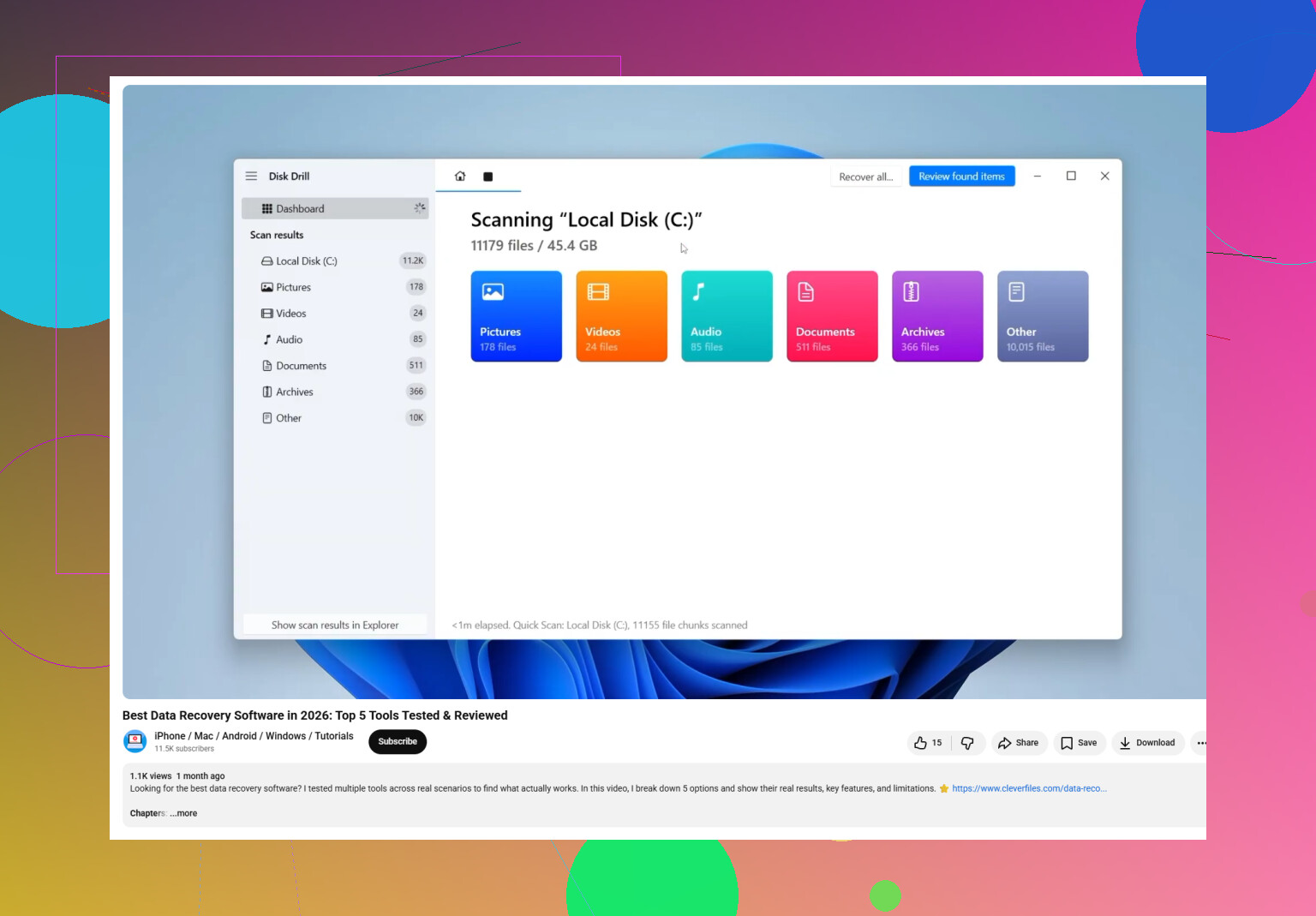
Voor het kiezen van de beste software voor herstel van Outlook PST-bestanden en het veilig herstellen van verwijderde e-mailarchieven behandelt deze video de basis behoorlijk goed: bekijk deze handleiding voor PST-herstel
Nog één saai maar belangrijk ding: als de schijf een SSD is en TRIM al heeft gedraaid, kunnen de kansen op herstel snel afnemen. Op een normale HDD zijn de kansen meestal beter. Dat is nogal balen, maar het is wel belangrijk.
Eén invalshoek die de anderen nauwelijks hebben aangeraakt: controleer de adresgeschiedenis van Verkenner en Snelle toegang. Als je dat PST-bestand onlangs hebt geopend, kan Windows het oude mappad nog steeds tonen, zelfs als het bestand is verplaatst, hernoemd of de bibliotheek Documenten opnieuw is toegewezen. Ik zou ook de doelen van Outlook-snelkoppelingen en alle vermeldingen in Recente items controleren voordat je uitgaat van echte verwijdering.
Ik ben het er enigszins mee oneens om te snel in reparatiemodus te gaan. Als het PST-bestand is verdwenen door een slechte synchronisatieclient, opschoontool of profielwissel, helpt ScanPST niet totdat je eerst de juiste bestandskopie hebt geïdentificeerd.
Als je ook Windows Backup, Macrium, Acronis of een zakelijke endpoint-back-up gebruikt, herstel dan alleen dat ene PST-bestand uit de momentopname van gisteren. Dat is vaak schoner dan een enorm PST-bestand uit ruwe schijfsectoren te reconstrueren.
Als je toch herstelssoftware gaat gebruiken, is Disk Drill een redelijke keuze.
Voordelen
- Goede scan op verwijderde bestanden voor PST op naam/type
- Voorvertoning van herstelbare structuur kan helpen
- Eenvoudig genoeg voor niet-beheerders
Nadelen
- De beste resultaten hangen af van hoe weinig de schijf na verwijdering is gebruikt
- Diepe scans op grote schijven kosten tijd
- Op SSD’s kan TRIM de herstelkansen snel verpesten
Het is de moeite waard om de suggesties van @boswandelaar, @sternenwanderer en @mikeappsreviewer te combineren met één regel: herstel het bestand naar een andere schijf en archiveer daarna een kopie voordat je het in Outlook test.