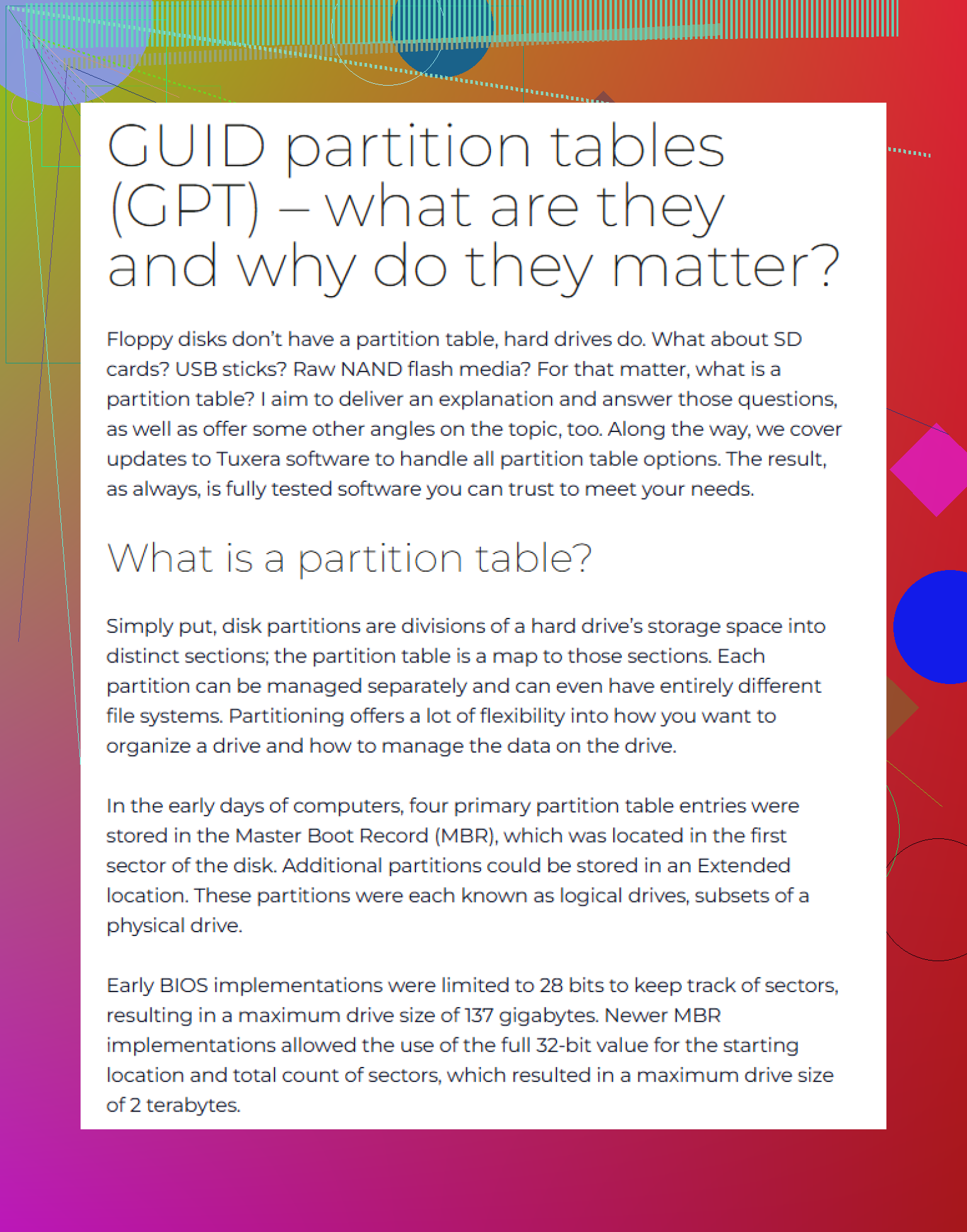
De GPT-partitie van mijn schijf is plotseling verdwenen na een wijziging in schijfbeheer, en Windows toont de ruimte nu als niet-toegewezen. Ik heb hulp nodig om belangrijke bestanden te herstellen zonder iets te overschrijven of het gegevensverlies te verergeren.
Als een schijf plotseling wordt weergegeven als “RAW”, “Niet-toegewezen” of “GPT-beschermde partitie”, ga er dan niet van uit dat de bestanden automatisch weg zijn. Bij GPT-schijven is er meestal een reservekopie van de partitietabel aan het einde van de schijf, dus één beschadigd deel van de GPT betekent niet altijd dat de hele schijf verloren is.
Het belangrijkste is om te stoppen met schrijven naar de schijf. Initialiseer deze niet. Formatteer deze niet. Maak geen nieuwe partitie aan. Voer geen Diskpart-opdrachten uit alleen maar om het te “repareren”. Elke schrijfactie geeft je opnieuw de kans om iets te overschrijven dat je mogelijk nog kunt herstellen.
De veiligere aanpak is om eerst de gegevens eraf te halen en je pas daarna zorgen te maken over het herstellen van de partitie-indeling.
Begin indien mogelijk met het klonen of image maken van de schijf. Een sector-voor-sector-image geeft je een werkkopie, en zo wordt herstelwerk normaal gesproken aangepakt wanneer de gegevens belangrijk zijn. Hulpmiddelen zoals dd of ddrescue kunnen dit doen. ddrescue is de betere keuze als de schijf mogelijk slechte sectoren heeft, omdat het zorgvuldiger omgaat met leesfouten dan gewone dd.
Zodra je een image hebt, voer je herstelpogingen daarop uit in plaats van op de originele schijf. Als een scan verkeerd afloopt of een hulpmiddel iets schrijft wat het niet zou moeten doen, verkeert je daadwerkelijke schijf nog steeds in dezelfde toestand als daarvoor.
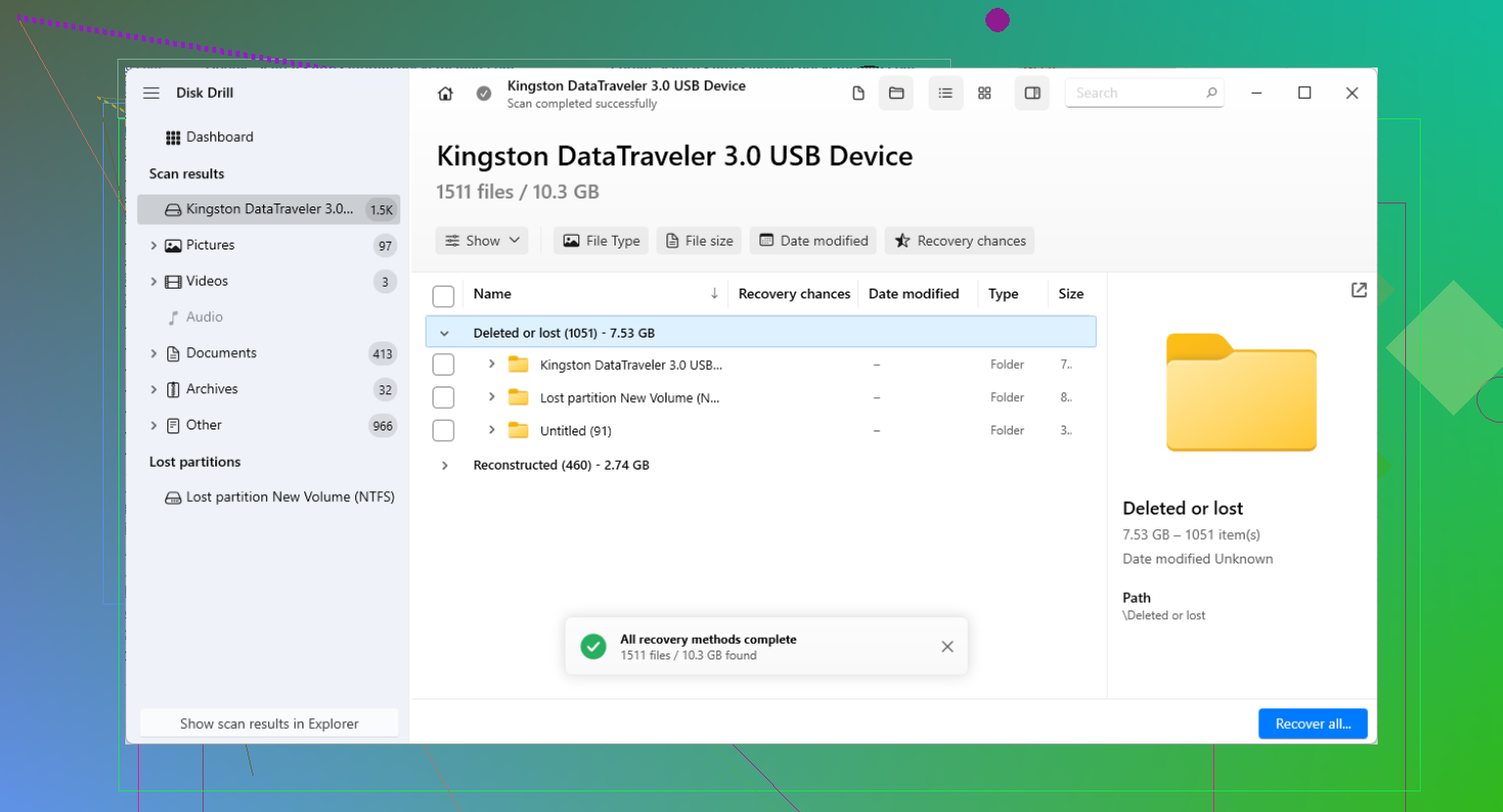
Voor de meeste gebruikers zou de volgende stap bestandsherstel moeten zijn, niet GPT-reparatie. Iets zoals Disk Drill kan scannen op verloren partities, beschadigde bestandssystemen en bestandssignaturen zonder dat je handmatig de partitietabel hoeft te bewerken. De scan zelf is niet-destructief, dus je kunt zien wat er wordt gevonden voordat je iets anders doet.
Als de bestanden in de voorbeeldweergave verschijnen, herstel ze dan naar een andere schijf met voldoende vrije ruimte. Plaats herstelde bestanden niet terug op de beschadigde schijf. Dat kan gegevens overschrijven die nog niet zijn gekopieerd.
Nadat de belangrijke zaken veilig zijn, kun je kijken naar partitieherstel. TestDisk wordt hiervoor vaak gebruikt omdat het kan zoeken naar verloren partities en de partitietabel opnieuw kan opbouwen als het de juiste indeling vindt. Wees alleen voorzichtig bij de schrijfstap. Als de gedetecteerde partitie niet overeenkomt met hoe de schijf er vroeger uitzag, voer de wijzigingen dan niet door.
Bij GPT-specifieke schade kan gdisk ook helpen. Omdat GPT een secundaire header opslaat dicht bij het einde van de schijf, kan gdisk soms de primaire GPT-header opnieuw opbouwen op basis van die reservekopie.
Nog één extra waarschuwing: als Windows het een “GPT-beschermde partitie” noemt, ga dan niet meteen naar Diskpart clean. Daarmee wordt partitie-informatie verwijderd en kan herstel moeilijker worden. Soms verschijnt dat label vanwege een ouder besturingssysteem, een compatibiliteitsprobleem of zelfs een USB-dock/behuizing die de schijf niet correct uitleest.
Dus voordat je iets destructiefs doet, scan de schijf of de image ervan en kijk wat nog leesbaar is. In veel gevallen staan de gegevens er nog steeds, ook al kan Windows het volume niet normaal koppelen.
Als de schijf in een externe USB-behuizing zat toen dit gebeurde, probeer dan vast te stellen of de behuizing deel van het probleem is voordat je herstelwerk uitvoert. Sommige docks en goedkope adapters melden de schijf met een andere sectorgrootte of capaciteit, en Windows kan een volkomen geldige GPT-schijf dan als onzin weergeven. Verwissel hem niet eindeloos, maar als de schijf oorspronkelijk intern werd gebruikt, sluit hem dan op dezelfde manier aan als dat kan.
Ik ben het eens met het advies om er niet naar te schrijven, maar ik zou iets voorzichtiger zijn met meteen naar hulpprogramma’s voor partitieherstel te grijpen. TestDisk en gdisk zijn nuttig, maar zodra je de schrijfactie kiest, verander je de schijf. Als de scan meerdere mogelijke oude partities vindt, kun je door de verkeerde te kiezen de volgende herstelpoging ingewikkelder maken. Ik zou de partitietabel pas herstellen nadat de bestanden ergens anders naartoe zijn gekopieerd.
Iets anders dat mensen vergeten is versleuteling. Als de ontbrekende GPT-partitie met BitLocker was versleuteld, kan normale bestandsherstel op basis van bestandskenmerken rommel of onvolledige resultaten opleveren, tenzij de BitLocker-metadata nog wordt gevonden en je de herstelsleutel hebt. Kijk in dat geval eerst naar het verloren volume in plaats van alleen te scannen op bestandssignaturen. Disk Drill of vergelijkbare herstelsoftware kan nuttig zijn om te zien of de oude partitiestructuur nog wordt gedetecteerd, maar herstel naar een aparte schijf, nooit terug naar de niet-toegewezen ruimte.
Als de bestanden echt belangrijk zijn en er klikken, leesfouten zijn, of de schijf steeds de verbinding verbreekt, stop dan met hem herhaaldelijk te scannen. Dan is een image met ddrescue of een lab de veiligere route. Softwareherstel is prima voor een logische GPT-fout, maar het is de verkeerde eerste stap als de schijf fysiek defect raakt.
Een ontbrekende partitievermelding is een heel ander geval dan een beschadigd bestandssysteem, en Windows biedt voor beide vaak de verkeerde hulp. Als het als niet-toegewezen wordt weergegeven, voer dan geen chkdsk uit, omdat er geen aangekoppeld volume is dat veilig gecontroleerd kan worden en het een half herkend NTFS-volume later erger kan maken als je het forceert. Ik zou eerst een schermafbeelding van Schijfbeheer opslaan en de exacte schijfgrootte noteren, en daarna indien mogelijk vanaf een image werken. Als je Disk Drill of TestDisk gebruikt, beschouw de eerste scan dan als een kaart, niet als een reparatieklus. Het doel is om bestanden naar een andere schijf te kopiëren voordat je een gerepareerde GPT terugschrijft. Als je al op nieuw eenvoudig volume hebt geklikt of het hebt geformatteerd, zeg dat dan, want dat verandert de kans op herstel en het advies.